
Le portail client : projets et tickets Desk
Le portail client est un espace dédié à vos clients, séparé de votre application Nicoka. Chaque contact d'un compte client s'y connecte avec son propre identifiant et n'y voit que ce qui concerne son entreprise : ses informations, ses documents, ses factures, ses postes et, si vous utilisez le module Desk, ses projets et ses tickets. Vos clients n'ont ainsi plus besoin d'un accès à votre application principale.
Ce que voit un client sur le portail
- Ma société, Mes contacts, Mes documents, Mes factures, Mes postes : le périmètre historique du portail.
- Projets : la liste des projets de son compte auxquels il participe. En cliquant sur un projet, il accède à la vue publique du projet avec ses onglets Tickets, Documents et Intervenants.
- Tickets : tous les tickets des projets auxquels il a accès, avec les filtres et variantes habituels.
- La fiche d'un ticket : il peut la consulter, ajouter un commentaire ou une note, joindre un document, ajouter des participants, faire avancer le ticket dans le workflow (par exemple « Pris en compte »), le copier, consulter l'historique et l'imprimer.
Les menus Projets et Tickets apparaissent automatiquement dès que le module Desk est activé sur votre instance. Ils portent le nom que vous avez donné à ces entités dans vos paramètres.
Avant de commencer
- Le module Desk doit être activé sur votre instance.
- Le portail client doit être activé (voir l'étape 1 ci-dessous).
- Le paramétrage se fait avec un profil administrateur.
- L'adresse du portail est https://votre-instance.nicoka.com/portal/.
1. Activer et personnaliser le portail
- Dans le menu latéral, ouvrez Paramétrage > Modules. Sur la carte CRM, cliquez sur Paramétrage.
- Dans le menu de gauche, dépliez Portail client et cliquez sur Points de paramétrage.
- Dans le bloc Accès au portail client, cochez Activer le portail client : c'est ce qui fait apparaître l'application « Portail Client » dans la liste Application de l'accès des contacts.
- Choisissez le Profil par défaut proposé lors de la création d'un accès et, si vous le souhaitez, l'Email de notification d'accès au portail envoyé au contact.
- Dans le bloc Personnalisation, personnalisez la page de connexion du portail : titre et sous-titre de bienvenue, logo. Laissés vides, ce sont le nom, la description et le logo de votre application qui s'affichent.
- Cliquez sur Sauvegarder.
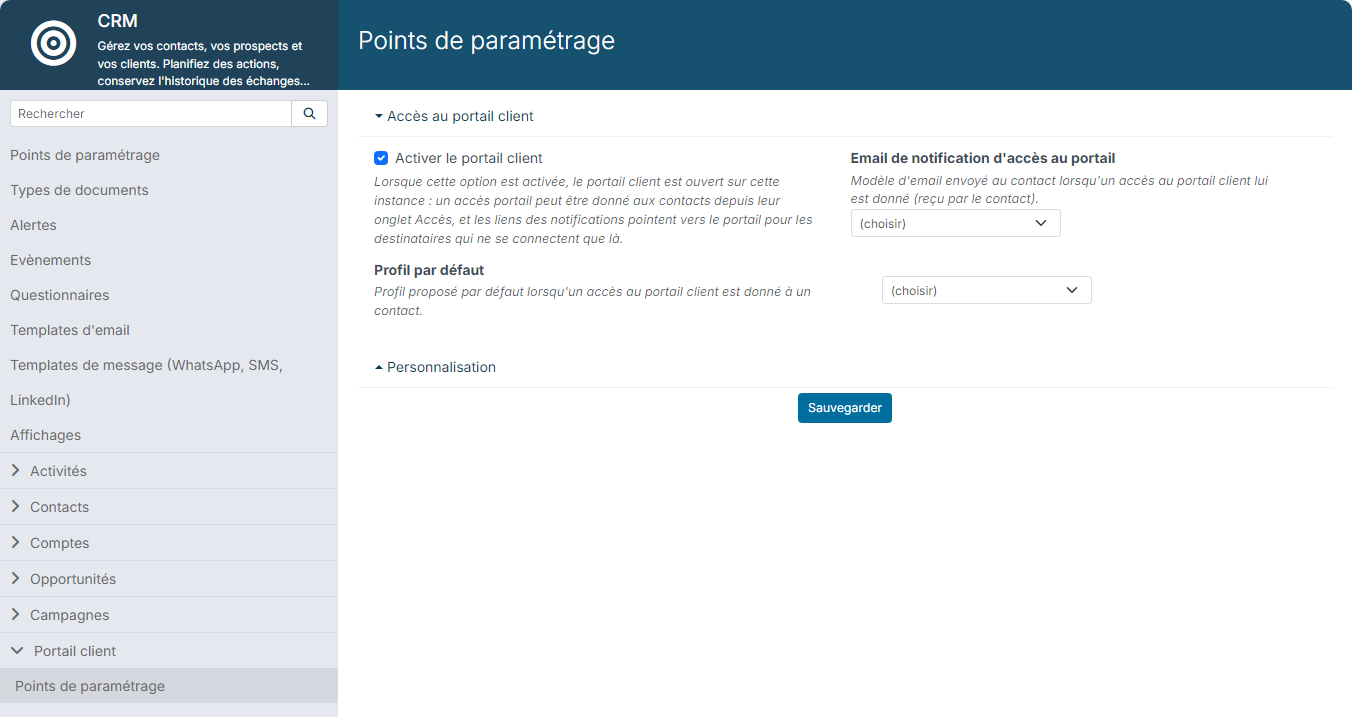
Décocher Activer le portail client ferme le portail. Vos clients ne peuvent plus s'y connecter, y compris ceux déjà connectés, dont la session est interrompue, et un message leur indique que le portail n'est pas ouvert. Rien n'est perdu : leurs comptes, leurs profils et leurs droits sont conservés, il suffit de recocher la case pour rouvrir l'accès. C'est le moyen de suspendre le portail le temps d'une maintenance ou d'un paramétrage.
2. Vérifier les droits du profil des contacts
Un contact se connecte au portail avec un profil de type Contact. Ce profil doit autoriser :
- la lecture des Projets ;
- la lecture et la création des Tickets (ajoutez la modification si vos clients doivent faire avancer les tickets dans le workflow) ;
- la lecture et la création des Notes et des Documents de ticket si vos clients doivent commenter ou joindre des fichiers.
- Dans le menu latéral, ouvrez Paramétrage > Administration, dépliez Utilisateurs et cliquez sur Profils.
- Ouvrez le profil utilisé par vos contacts clients (par défaut Contact).
- Dans l'onglet Modules, réglez les droits ci-dessus, puis cliquez sur Sauvegarder.
Le détail de la fiche d'un profil est décrit dans Définir des profils d'accès dans Nicoka.
3. Ouvrir les projets à vos clients
Un client ne voit un projet que s'il en est intervenant. C'est le rôle qui lui est donné sur le projet qui détermine ce qu'il peut y faire.
- Ouvrez le projet concerné.
- Dans l'onglet Intervenants, ajoutez le contact (ou directement le compte client) avec un rôle client, par exemple Membre Client.
- Vérifiez dans les paramètres du projet que le ticketing est activé : sans cela, l'onglet Tickets n'apparaît pas dans la vue publique.
Le rôle « Membre Client » livré en standard permet de consulter les tickets, d'en créer et de les commenter, sans modifier l'en-tête des tickets ni accéder aux informations internes (imputations, suivi budgétaire, etc.).
4. Donner l'accès au portail à un contact
- Ouvrez la fiche du contact.
- Dans le menu de la fiche, cliquez sur Accès à l'application.
- Cochez A accès.
- Vérifiez que l'Application est Portail Client (c'est la valeur proposée par défaut), choisissez le Profil du contact et vérifiez son Email.
- Laissez cochée la case Envoyer le courriel de notification d'accès, puis cliquez sur Sauvegarder.
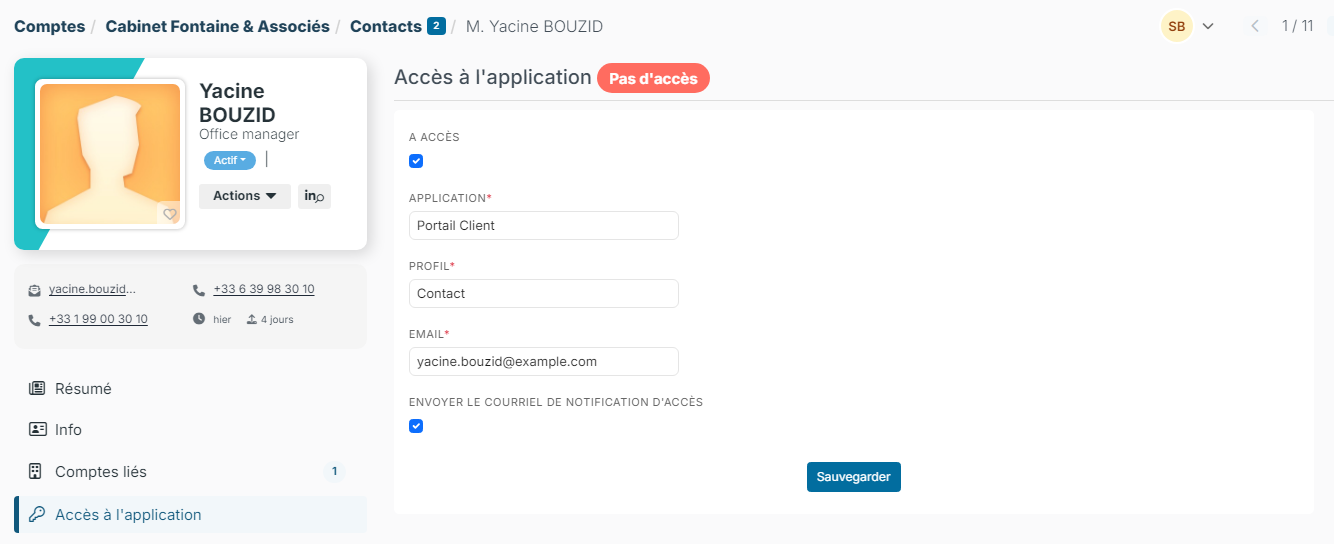
Le contact reçoit un email lui permettant de définir son mot de passe et de se connecter au portail.
Si le contact a déjà un accès à votre application Nicoka et que vous souhaitez le basculer sur le portail : créez-lui l'accès portail comme ci-dessus, puis retirez son accès à l'application principale depuis le même écran. Tant que les deux accès coexistent, les liens qu'il reçoit dans les emails de notification continuent de pointer vers l'application principale.
5. Les notifications
Lorsqu'un ticket avance ou qu'un commentaire est ajouté, les emails de notification contiennent un lien vers le ticket. Ce lien s'adapte automatiquement à chaque destinataire :
- un contact qui a un accès portail reçoit un lien vers le portail ;
- vos collaborateurs, et les contacts qui ont un accès à l'application principale, reçoivent un lien vers l'application principale.
Aucun réglage n'est nécessaire de votre côté : le lien suit l'accès dont dispose le destinataire. Si vos clients reçoivent des liens vers l'application principale alors qu'ils n'y ont pas accès, contactez le support pour que l'adresse de votre portail soit enregistrée sur votre instance.
Bon à savoir
- Un client ne voit jamais les projets ou les tickets d'un autre compte client, même en manipulant l'adresse d'une page.
- Les libellés « Projets » et « Tickets » du portail suivent le vocabulaire de votre instance : si vous avez renommé les tickets en « Demandes », le menu du portail affiche « Demandes ».
- Le portail est disponible dans les langues de votre instance ; chaque contact le voit dans la langue de son profil.
- Les actions réservées à vos équipes (réassigner un ticket, le déplacer, le transférer par email, les imputations, le suivi budgétaire) ne sont pas proposées aux clients : c'est le rôle d'intervenant et le profil qui les masquent.