
Module Campagnes : guide d'utilisation
Le module Campagnes du CRM vous permet de suivre une action ciblée sur un ensemble de contacts ou de comptes : prospection téléphonique, emailing, relance commerciale, invitation à un événement… Chaque cible avance dans une suite d'étapes que vous définissez à l'avance, par exemple À contacter, Contacté, Rendez-vous fixé, Proposition envoyée.
Le module garde l'historique de chaque cible (qui l'a contactée, quand, comment), centralise les actions (note, appel, email, tâche, événement) et alimente la fiche du contact ou du compte concerné.
Les notions à connaître
- Type de campagne : modèle réutilisable qui définit la suite d'étapes (le processus). Chaque nouvelle campagne s'appuie sur un type.
- Étape : un palier du processus, avec son nom et sa couleur.
- Cible : un contact ou un compte ajouté à la campagne. Une cible est sur une seule étape à la fois et conserve son historique.
- Exclusion : la cible sort du suivi sans être supprimée ; elle reste consultable dans la bande Exclu, avec un motif d'exclusion, facultatif ou obligatoire selon le Mode d'exclusion du type de campagne.
- Retrait : la cible est retirée définitivement de la campagne. La fiche du contact ou du compte, elle, reste intacte.
Créer une campagne
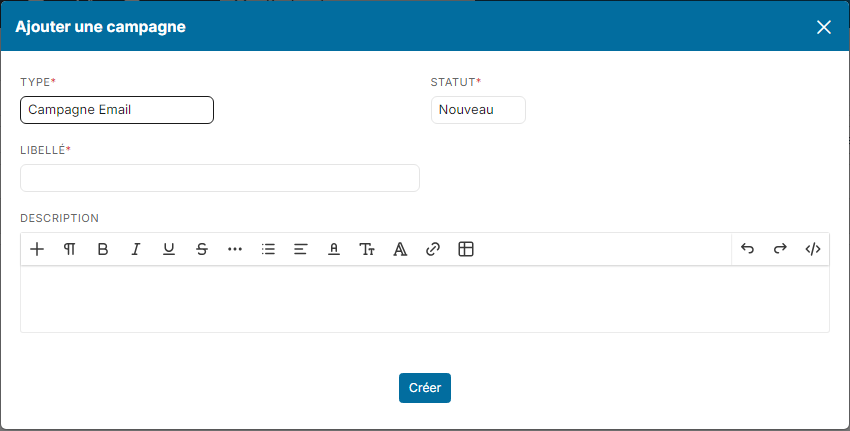
- Dans le menu latéral, cliquez sur CRM, puis sur Toutes les Campagnes.
- Cliquez sur Créer une nouvelle campagne.

- Choisissez le Type de campagne et son Statut (Nouveau par défaut).
- Saisissez le Libellé et, si besoin, une Description : elle s'affiche en bandeau en haut de la campagne.
- Cliquez sur Créer.
Mes Campagnes liste les campagnes qui vous sont assignées ou dont vous êtes intervenant.
Ajouter des cibles
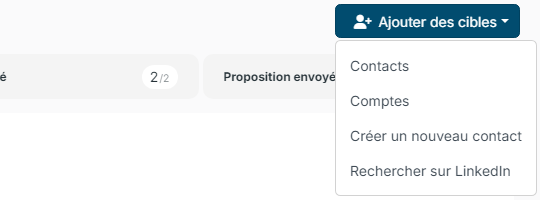
En haut à droite de la campagne, le bouton Ajouter des cibles propose :
- Contacts : recherche multicritère dans vos contacts. Les contacts déjà présents dans la campagne ne peuvent pas être ajoutés une deuxième fois.
- Comptes : pour cibler directement des sociétés.
- Créer un nouveau contact : le contact est créé puis ajouté à la campagne.
- Rechercher sur LinkedIn : pour trouver de nouveaux contacts à ajouter.
Vous pouvez aussi partir de vos listes : dans Contacts, Comptes ou Fournisseurs, y compris Mes Contacts, Mes Comptes et les Leads, cochez les lignes voulues, puis cliquez sur Actions > Ajouter à une Campagne. Choisissez la campagne et l'étape de départ, puis validez. Pour retrouver les contacts d'un import, ajoutez le filtre Log import à votre variante.
À chaque ajout, une activité retrace l'ajout sur la fiche de la cible, avec le nom de la personne qui l'a faite.
Les trois vues
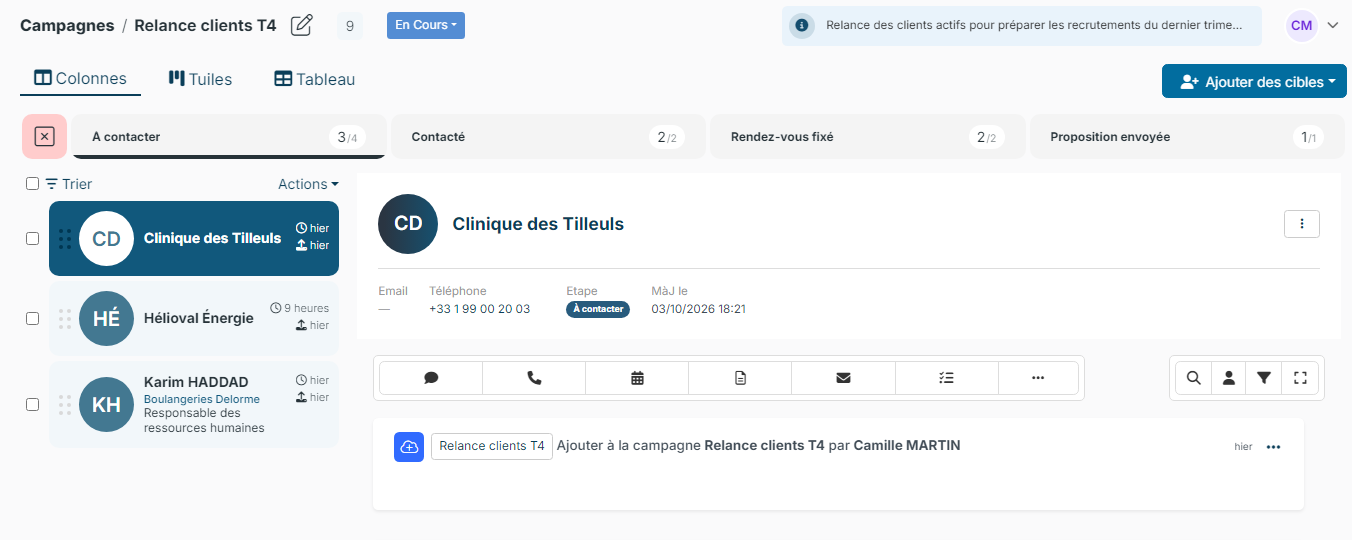
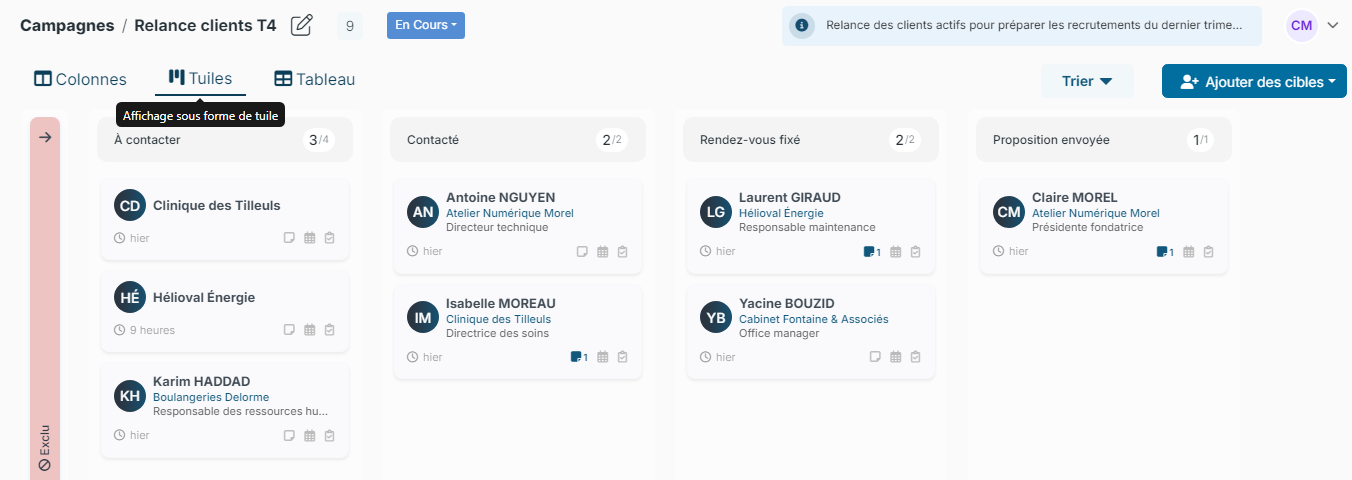
Les onglets Colonnes, Tuiles et Tableau présentent les mêmes cibles de trois façons. Nicoka mémorise la vue choisie pour chaque utilisateur.
- Colonnes : les étapes en haut, la liste des cibles de l'étape sélectionnée à gauche, et l'aperçu de la cible choisie à droite, avec son historique. C'est la vue idéale pour traiter une étape cible après cible.
- Tuiles : une colonne par étape ; vous faites avancer les cibles par glisser-déposer. C'est la vue d'ensemble de la campagne.
- Tableau : une grille avec tri, filtres, colonnes configurables et bouton Télécharger, pratique pour les exports et les actions en masse.
Les compteurs d'étape
Chaque étape affiche le nombre de cibles en cours. Si la case Afficher le nombre d'exclus dans les compteurs d'étape est cochée sur le type de campagne, le compteur affiche aussi le total, exclus compris : par exemple 3/4 signifie 3 cibles en cours et 1 exclue.
Faire avancer une cible
- Glisser-déposer : en vue Tuiles, déplacez la carte d'une colonne à l'autre ; en vue Colonnes, glissez la cible sur l'étape de destination.
- Plusieurs cibles à la fois : cochez les cibles, puis choisissez Actions > Déplacer et l'étape de destination.
Chaque changement d'étape est tracé dans l'activité du contact ou du compte, comme l'ajout à la campagne : Déplacé vers l'étape RDV pris de la campagne Prospection 2026 par Marie Martin. Redéposer une cible sur son étape n'ajoute rien. Cette trace se désactive par type de campagne (voir Paramétrer les campagnes).
Exclure ou retirer une cible
- Exclure avec un motif : cochez une ou plusieurs cibles, puis choisissez Actions > Exclure de la campagne. La fenêtre propose un Motif d'exclusion, pré-rempli avec le motif par défaut en mode Simple, et un commentaire, obligatoire si le motif choisi l'exige.
- Exclure rapidement : dans l'aperçu de la cible, le menu ⋮ > Exclure de la campagne ; vous pouvez aussi glisser la cible sur la bande Exclu. Sur une cible exclue, le même menu propose Annuler l'exclusion.
- Retirer : menu ⋮ > Retirer de la campagne. Nicoka demande une confirmation : le retrait est définitif. La fiche du contact ou du compte n'est pas touchée.
Ce qui se passe à l'exclusion dépend du Mode d'exclusion du type de campagne :
- Simple (par défaut) : l'exclusion rapide ne pose pas de question et enregistre le motif coché Défaut ? dans la liste des motifs d'exclusion. Dans la fenêtre Actions, le motif reste facultatif.
- Avancé : toute exclusion, glisser-déposer compris, ouvre la fenêtre et le motif est obligatoire, sans pré-sélection : il se choisit à chaque fois.
Cliquez sur la bande Exclu, à gauche des étapes, pour afficher les cibles exclues.
Agir sur une cible
Dans l'aperçu d'une cible, la barre d'icônes et le menu ⋮ donnent accès aux actions : Ajouter une note, Ajouter un compte rendu, Planifier un évènement, Ajouter une tâche, Consigner un appel, envoyer un email…
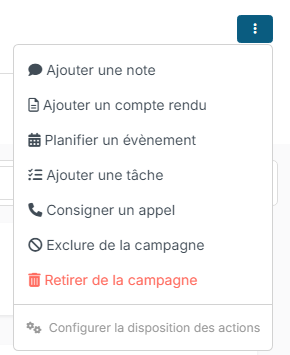
Les activités créées depuis la campagne y sont rattachées et apparaissent aussi dans l'historique du contact ou du compte.
Personnaliser le menu d'actions
En bas du menu ⋮, cliquez sur Configurer la disposition des actions. Glissez les actions entre la zone affichée directement et le menu ⋮, puis cliquez sur :
- Enregistrer pour moi uniquement : la disposition ne change que pour vous ;
- Modifier pour tout le monde : la disposition s'applique à tous les utilisateurs (selon vos droits).

Clôturer une campagne
- Cliquez sur la pastille de statut, à côté du nom de la campagne, puis sur Terminé (ou Annulé).
- Choisissez le Motif de clôture, ajoutez si besoin des Commentaires, puis cliquez sur Fermer.
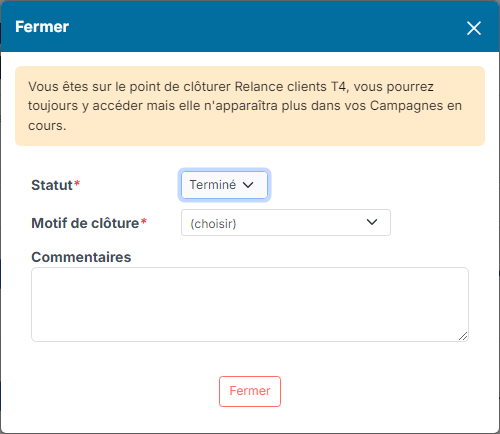
La campagne reste consultable, mais n'apparaît plus dans les campagnes en cours. Un bandeau rappelle qui l'a clôturée, quand, avec quel motif et quel commentaire.

Paramétrer les campagnes
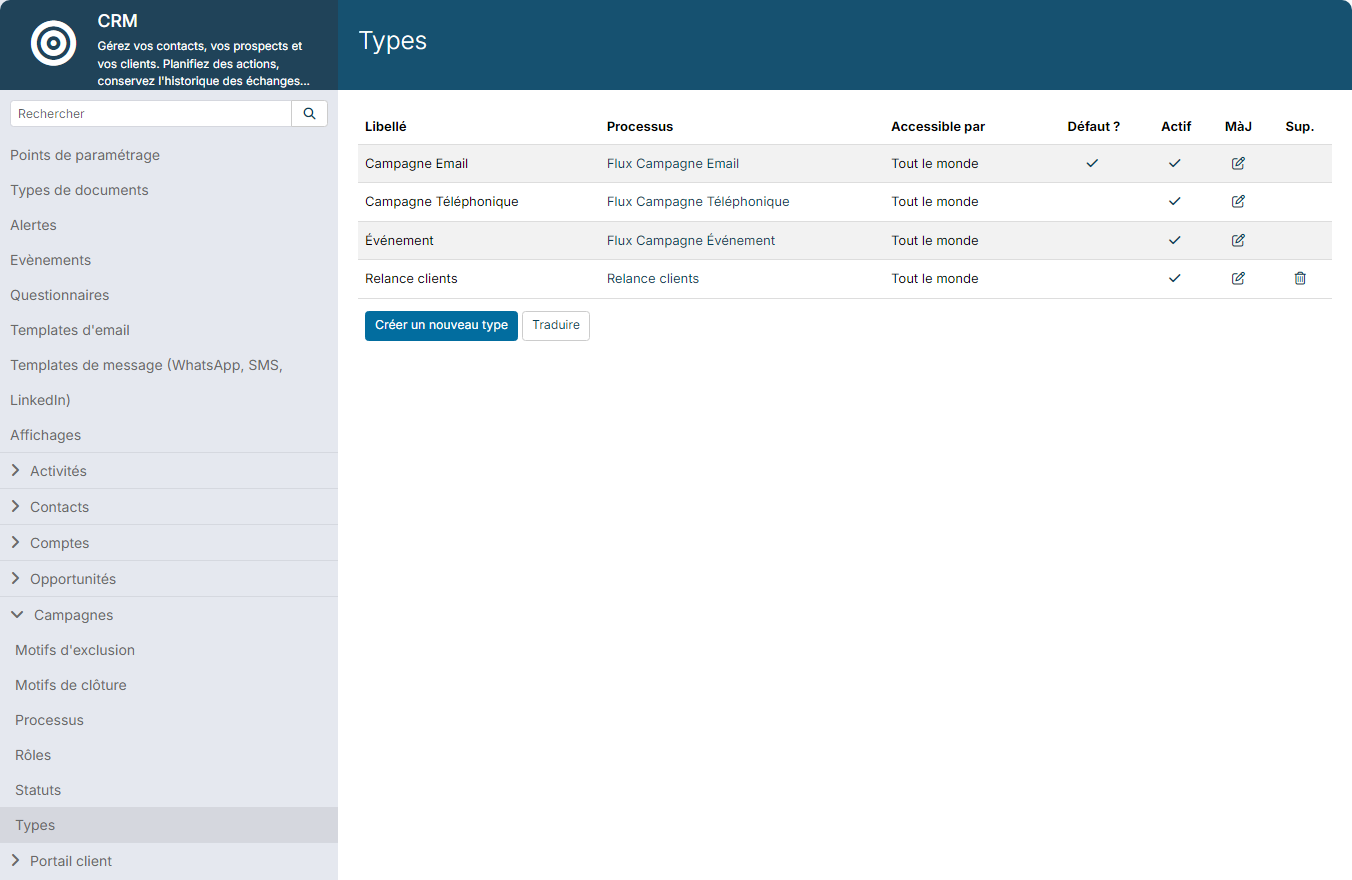
Dans le menu latéral, ouvrez Paramétrage > Modules, cliquez sur Paramétrage sur la carte CRM, puis dépliez la rubrique Campagnes :
- Types : les modèles de campagne, avec leur processus, leur visibilité, l'affichage des compteurs d'étape, le Mode d'exclusion et la case Tracer les changements d'étape dans l'activité des cibles, cochée par défaut ;
- Processus : les suites d'étapes (libellé, couleur, ordre), réutilisables par plusieurs types ;
- Statuts : la liste des statuts de campagne ;
- Rôles : les rôles proposés pour les intervenants d'une campagne ;
- Motifs d'exclusion : la liste proposée quand vous excluez des cibles ; le motif coché Défaut ? est celui que le mode simple enregistre ;
- Motifs de clôture : la liste proposée quand vous clôturez une campagne.
Bonnes pratiques
- Gardez 4 à 7 étapes : au-delà, la barre d'étapes devient difficile à lire. Pour un parcours très long, enchaînez plusieurs campagnes.
- Motivez vos exclusions : passer par Actions > Exclure de la campagne pour choisir un motif alimente vos analyses.
- Exclusion et clôture sont indépendantes : exclure une cible ne clôture pas la campagne, et clôturer la campagne n'exclut pas les cibles.
- Une même cible ne peut pas figurer deux fois dans une campagne. Pour relancer un contact sur une nouvelle action, créez une autre campagne : il gardera les deux historiques.