
Le module Demandes de déplacement
Le module Demandes de déplacement permet à vos collaborateurs de faire valider un déplacement professionnel avant de partir : transport, hébergement, repas et autres frais prévus. Une fois la demande validée, elle se convertit en note de frais au retour, sans ressaisie.
Où trouver les demandes
- Mon Espace RH > Mes Demandes de déplacements : vos propres demandes, à créer et à suivre.
- Mon Equipe > Demandes de déplacements : les demandes de vos collaborateurs, pour les responsables et les valideurs, avec leur statut.

L'accès à chaque entrée dépend des droits de votre profil.
Créer une demande
Cliquez sur Créer une nouvelle demande de déplacement. La demande se remplit étape par étape ; les étapes dépendent du type de demande choisi.
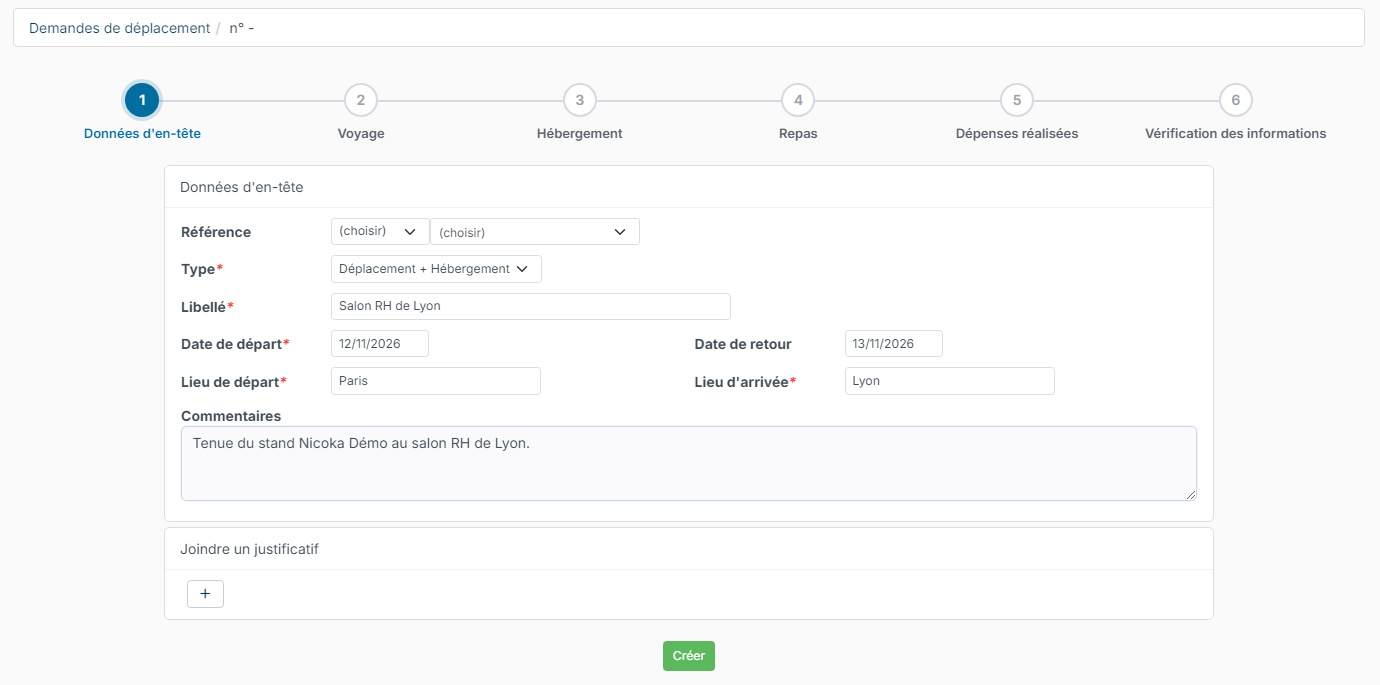
- Données d'en-tête : choisissez le Type, puis saisissez le Libellé, la Date de départ et la Date de retour, le Lieu de départ et le Lieu d'arrivée, et si besoin une Référence (un projet par exemple) et des Commentaires. Le bloc Joindre un justificatif accepte vos pièces jointes. Cliquez sur Créer.
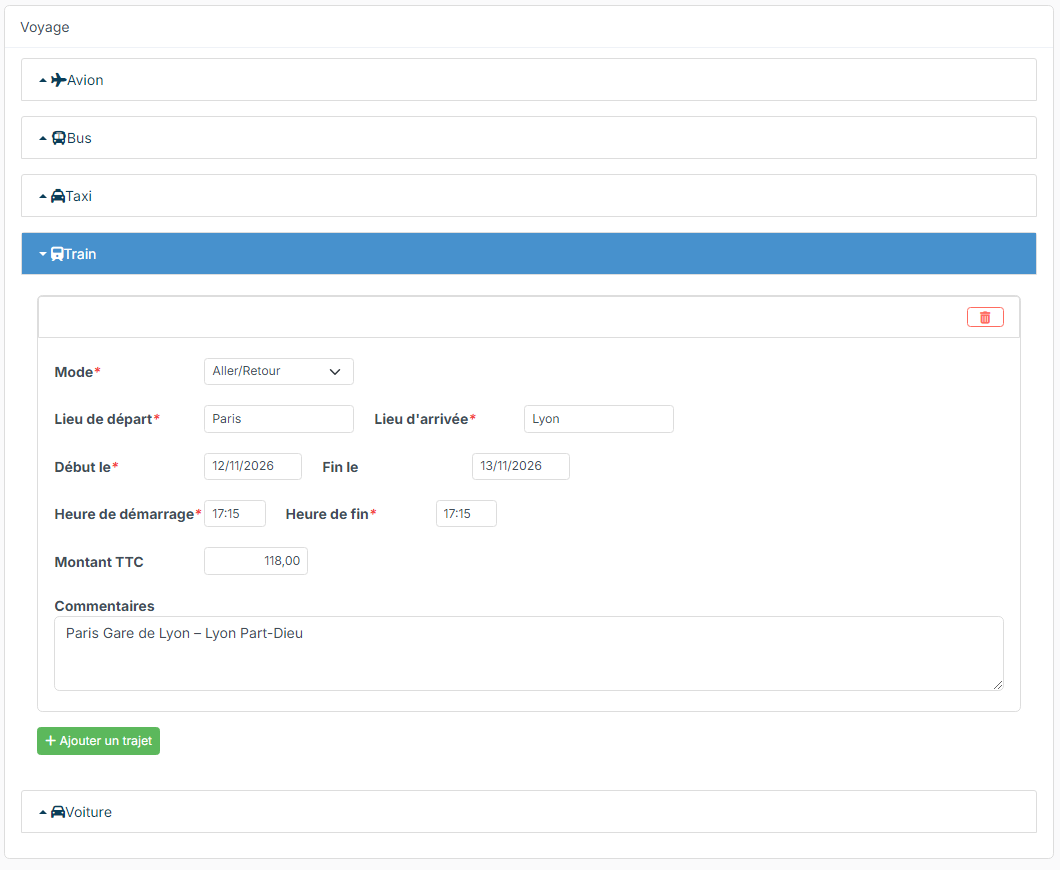
- Voyage : ouvrez le mode de transport (avion, bus, taxi, train, voiture) et cliquez sur Ajouter un trajet. Renseignez le Mode (aller/retour ou aller simple), les lieux, les dates et heures, le Montant TTC prévu et un commentaire.
- Hébergement : le type (hôtel), le lieu, les dates, le Nombre de nuits et le montant.
- Repas et Dépenses réalisées : une ligne par type de dépense, avec le nombre et le montant unitaire ; le total de la ligne se calcule tout seul. Cliquez sur Ajouter une ligne pour en ajouter.
- Vérification des informations : relisez l'ensemble de la demande et son Montant Total.
Passez d'une étape à l'autre avec Suivant : la demande est enregistrée à chaque étape. Tant qu'elle n'est pas envoyée, vous pouvez la reprendre plus tard depuis vos demandes ; la liste vous signale les demandes non envoyées.
Un responsable peut aussi créer une demande pour un collaborateur, depuis Mon Equipe > Demandes de déplacements : le champ Demandeur permet alors de choisir le collaborateur.
Envoyer la demande en validation
À l'étape Vérification des informations, cliquez sur Enregistrer et envoyer en validation, puis confirmez avec Envoyer. Une demande vide ne peut pas être envoyée.
La demande suit le circuit de validation paramétré (par défaut, une validation par le responsable). Le valideur peut la modifier, puis la Valider ou la Refuser. Une demande refusée peut être corrigée et renvoyée. Le statut de chaque demande est visible dans les listes.
Convertir la demande en note de frais
Au retour, ouvrez la demande validée et cliquez sur Convertir en note de frais. La fenêtre reprend chaque élément de la demande : pour chacun, vérifiez la Date de la dépense, le Type de dépense, le Montant réel, le Mode de paiement, et cochez Modifiable par l'employé si le collaborateur doit pouvoir le corriger. Cliquez sur Convertir.
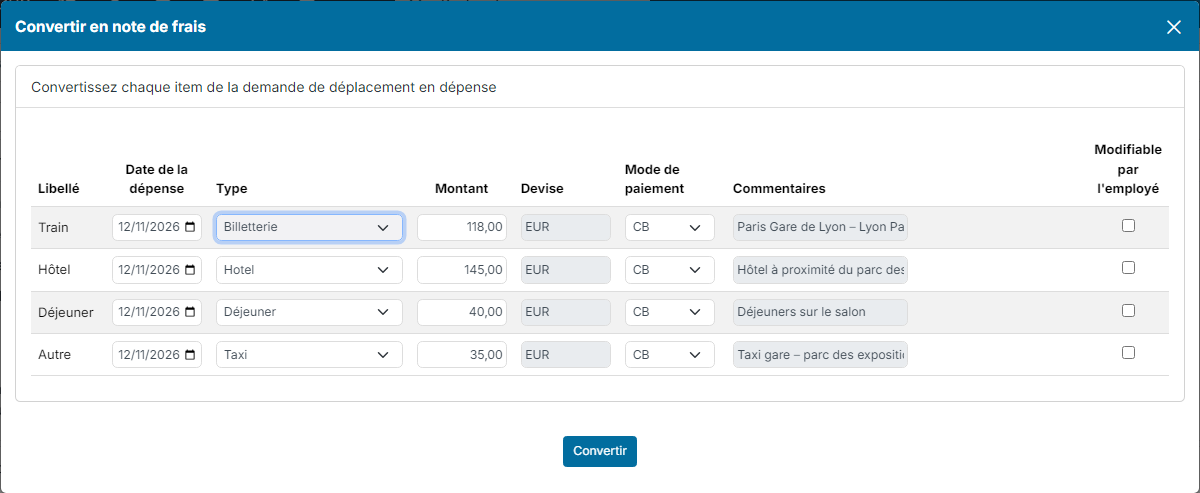
La note de frais est créée avec une dépense par élément ; la demande affiche ensuite un lien vers elle. Les pièces jointes de la demande ne sont pas reprises : ajoutez vos justificatifs à la note de frais. Voir Note de frais - Nicoka SIRH.
Depuis une demande, Exporter en PDF produit un document à partir des modèles du module.
Paramétrer le module (administrateurs)
Dans Paramétrage, ouvrez Demandes de déplacement. La page regroupe :
- Points de paramétrage : notamment Autoriser les avances de frais, qui active les avances au niveau des notes de frais ;
- Workflows : le circuit de validation des demandes, ses étapes et ses valideurs ;
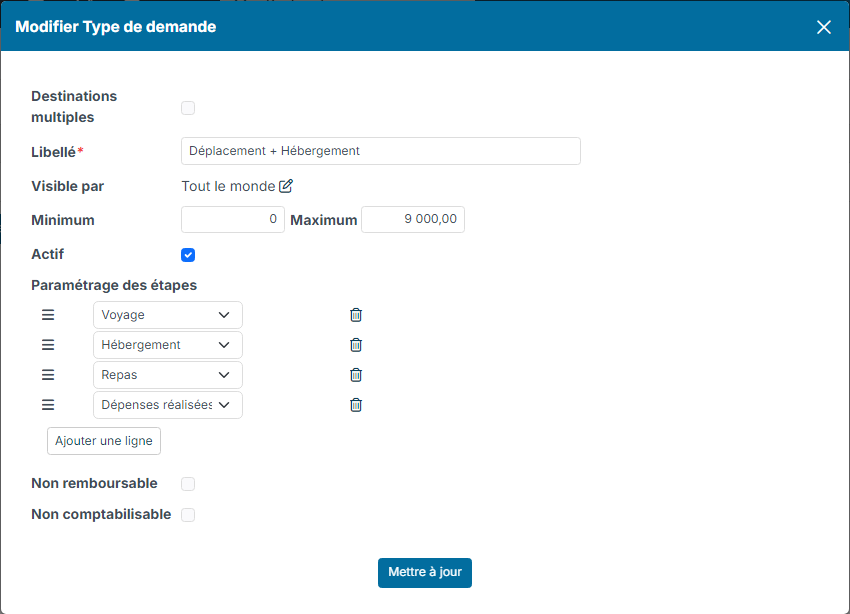
- Types de demande : deux types sont fournis en exemple, Déplacement (voyage seul) et Déplacement + Hébergement. Pour chaque type, choisissez les étapes dans Paramétrage des étapes (Voyage, Hébergement, Repas, Dépenses réalisées), les montants minimum et maximum, qui peut l'utiliser (Visible par) et s'il accepte plusieurs destinations ;
- Types de frais : les éléments proposés dans chaque étape (avion, train, hôtel, déjeuner…), avec leurs montants minimum et maximum et les types de dépense de note de frais correspondants ;
- Templates (PDF,DOCX) : les modèles utilisés par Exporter en PDF ;
- Champs Spécifiques : des champs supplémentaires sur le formulaire de demande.
Le module s'active depuis Paramétrage > Modules, comme les autres modules de Nicoka.