Notes de frais : saisir, envoyer, valider et paramétrer
Le module Note de frais fonctionne en deux temps. Vous enregistrez vos dépenses au fil de l'eau, depuis votre ordinateur ou l'application mobile, avec leur justificatif. Puis vous les regroupez dans une note de frais, que vous envoyez en validation. Ce guide suit le collaborateur, puis le manager et la comptabilité, puis le paramétrage du module.
1. L'écran Mes notes de frais
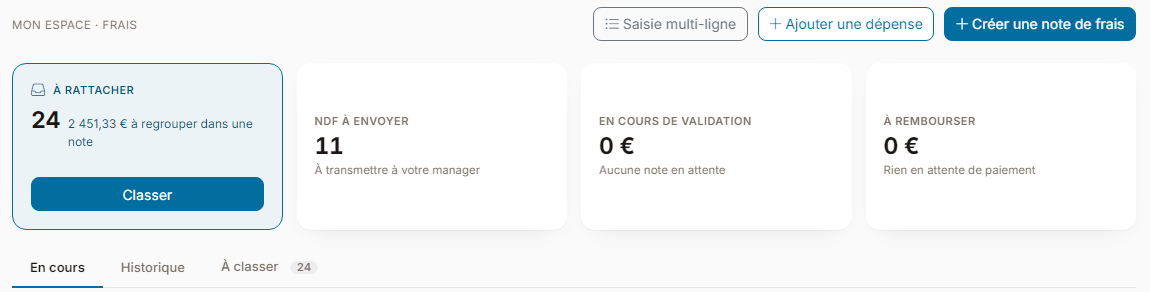
Ouvrez Mon Espace RH > Mes Notes de Frais. Quatre compteurs résument votre situation :
- À rattacher : les dépenses saisies qui ne sont dans aucune note, avec leur montant. Le bouton Classer les ouvre.
- NDF à envoyer : les notes créées mais pas encore envoyées à votre manager.
- En cours de validation : le montant des notes en attente de décision.
- À rembourser : le montant validé qui ne vous a pas encore été payé.
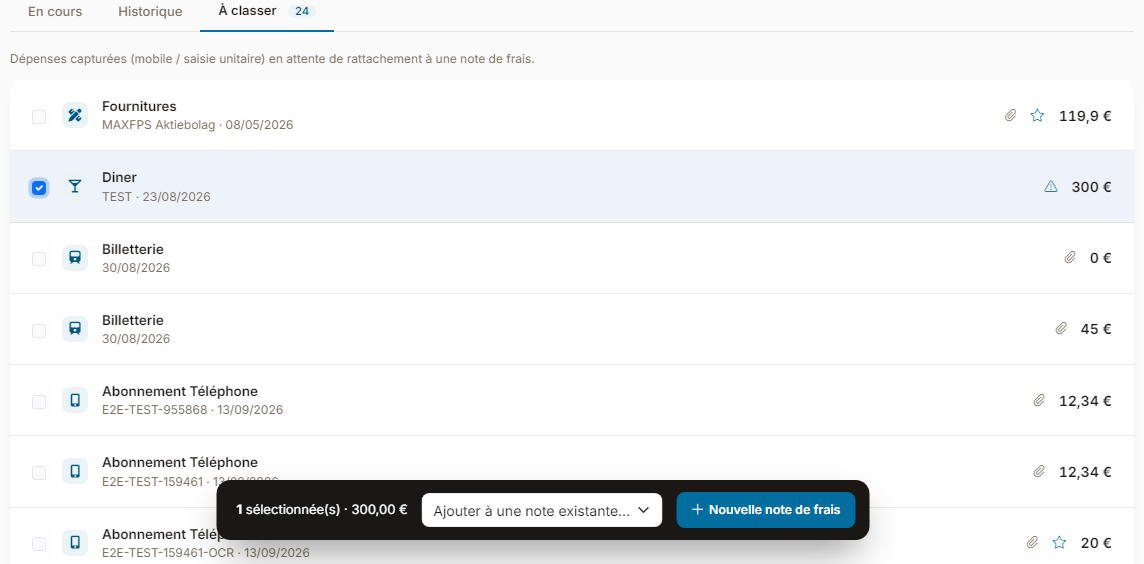
Dessous, l'onglet En cours liste vos notes de frais actives, Historique les notes terminées, et À classer les dépenses en attente. Dans ces listes, chaque dépense porte une icône : un trombone si le justificatif est joint, un triangle d'alerte s'il manque, une étoile si la dépense a été lue automatiquement.
En haut à droite, trois boutons : Ajouter une dépense (section 2), Créer une note de frais, qui ouvre l'onglet À classer pour regrouper vos dépenses (section 3), et Saisie multi-ligne, pour saisir plusieurs dépenses d'un coup (section 4).
2. Ajouter une dépense
C'est la méthode recommandée : saisissez chaque dépense au fil de l'eau, juste après le repas ou le péage, tant que vous avez le justificatif en main. Cliquez sur Ajouter une dépense. Le panneau qui s'ouvre vous propose d'abord de déposer le justificatif (JPG, PNG ou PDF) :
- avec un justificatif, Nicoka le lit grâce à son IA et pré-remplit le fournisseur, la date, le montant, la devise, la TVA et le type de dépense. Vérifiez toujours les valeurs proposées avant d'enregistrer ;
- sans justificatif, cliquez sur Saisir sans justificatif et remplissez les champs vous-même.
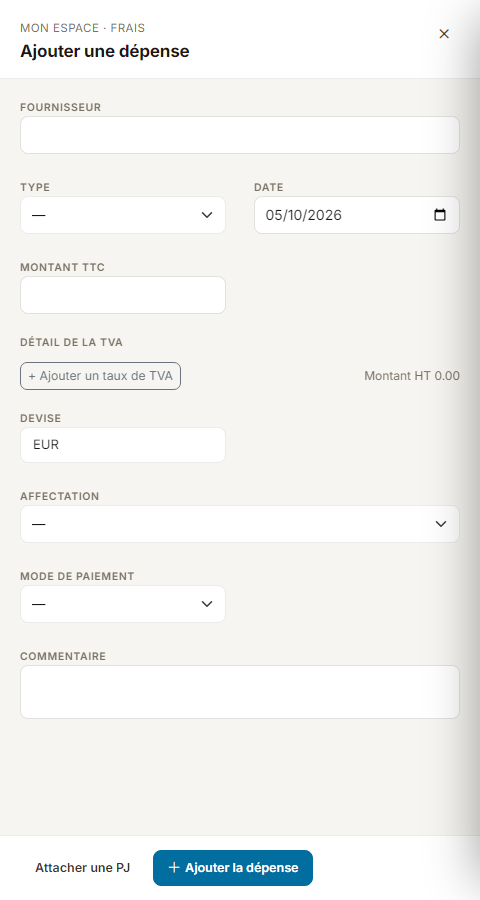
Les champs de la dépense :
- Fournisseur, Type, Date et Montant TTC ;
- Détail de la TVA, si l'option est activée : + Ajouter un taux de TVA ventile un même ticket sur plusieurs taux, par exemple la nourriture et les boissons d'un restaurant ;
- Devise, modifiable si votre société autorise d'autres devises que la sienne ;
- Affectation : le projet ou le client auquel rattacher la dépense ;
- Mode de paiement, si l'option est activée : carte bancaire, chèque, espèces…, selon la liste définie par votre société ;
- Commentaire (le motif, les participants…), et Attacher une PJ pour joindre un justificatif complémentaire.
Selon le type choisi, d'autres champs apparaissent. Pour des frais kilométriques, vous saisissez une Distance (km), que Nicoka peut aussi calculer à partir des lieux de départ et d'arrivée quand ce service est configuré sur votre espace, et le Montant calculé s'affiche d'après le barème. Pour certains types, comme un repas, vous ajoutez des Invités, collaborateurs ou contacts, parfois obligatoires ; les candidats du module Recrutement s'y ajoutent si votre administrateur a activé l'option Candidats parmi les invités (section 7), pour les utilisateurs qui ont accès aux candidats. Le type peut aussi imposer un montant minimum ou maximum, ou un justificatif.
Cliquez sur Ajouter la dépense : elle rejoint l'onglet À classer. Les dépenses saisies depuis l'application mobile arrivent au même endroit.
3. Regrouper les dépenses dans une note de frais
Ouvrez l'onglet À classer (ou cliquez sur Créer une note de frais). Cochez les dépenses à regrouper : une barre indique le nombre de dépenses sélectionnées et leur total. Choisissez ensuite :
- Ajouter à une note existante… pour compléter une note encore modifiable ;
- Nouvelle note de frais pour en créer une.
Toutes les dépenses d'une même note doivent être dans la même devise.
4. Saisir plusieurs dépenses d'un coup
Au retour d'un déplacement, le bouton Saisie multi-ligne ouvre un tableau qui crée directement une note de frais avec toutes ses dépenses :
- Affectation : la référence (projet, client) et la société de la note ;
- Joindre un justificatif : le bouton + attache un ou plusieurs documents à la note entière ;
- une ligne par dépense : Date, Type, Distance, Départ et Arrivée pour les frais kilométriques, Montant, Devise, Mode de paiement, Invités et Commentaires ;
- Ajouter une ligne pour une dépense de plus, Supprimer les lignes pour retirer les lignes cochées ;
- la ligne Total additionne les distances et les montants.
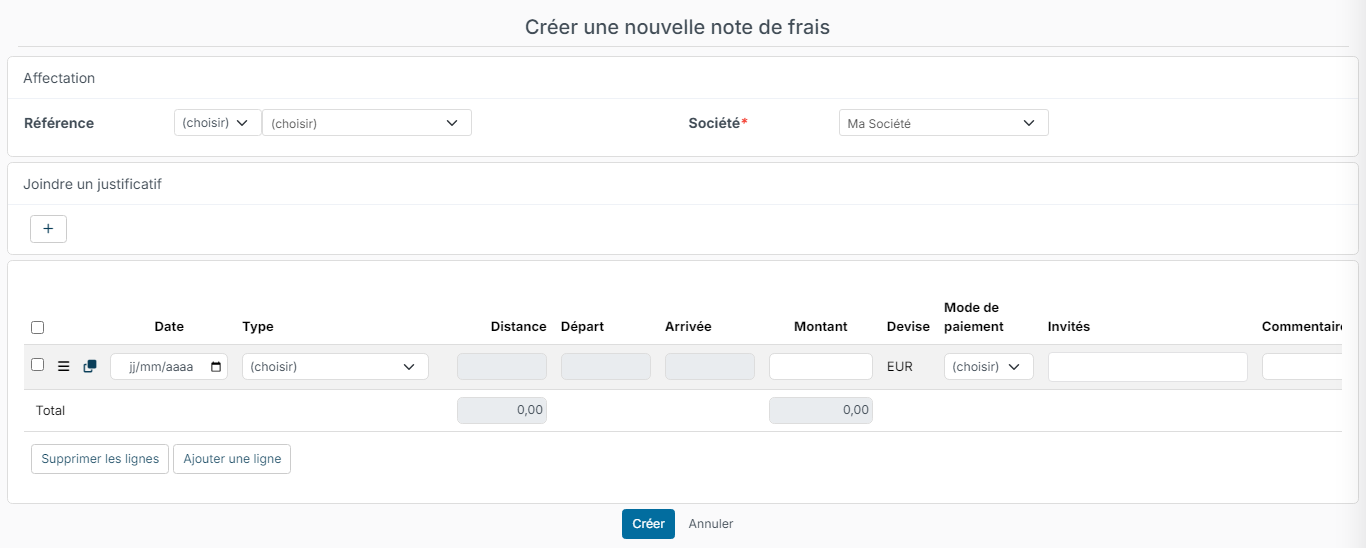
Cliquez sur Créer pour enregistrer la note, ou Annuler pour abandonner. Ce tableau ne lit pas les justificatifs : la lecture automatique se fait depuis Ajouter une dépense.
5. Envoyer la note en validation
Cliquez sur une note de l'onglet En cours : son détail s'ouvre à droite, avec son statut, son Affectation (référence et période, à enregistrer avec Enregistrer l'affectation) et la liste de ses dépenses. Tant qu'elle n'est pas envoyée, la note est au statut Nouveau. Relisez le libellé, la date et le montant de chaque dépense, et vérifiez qu'aucun justificatif ne manque. Cliquez ensuite sur Envoyer pour validation, puis confirmez.
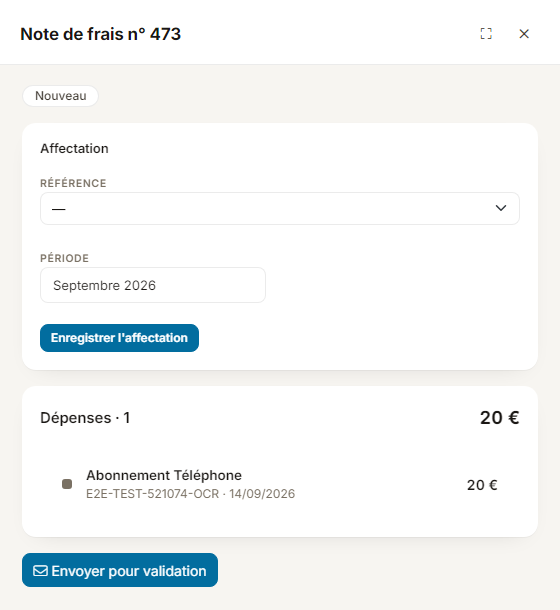
L'envoi n'est possible que pendant la période d'envoi définie par votre société. Pendant la validation, la note n'est plus modifiable. Si elle est refusée, elle redevient modifiable : corrigez-la et renvoyez-la. Les compteurs suivent la note : elle quitte NDF à envoyer pour En cours de validation, puis, une fois validée, apparaît dans À rembourser jusqu'à son paiement.
Justificatifs scellés : à l'envoi, Nicoka transforme chaque justificatif en copie numérique conforme aux exigences techniques de l'arrêté du 22 mars 2017. Une photo (JPG, PNG) est convertie en PDF/A-3 sans retouche de l'image, chaque justificatif reçoit une empreinte numérique horodatée par une autorité indépendante et le cachet électronique de Nicoka, puis il ne peut plus être pivoté ni remplacé. Si la note est refusée, supprimez le justificatif erroné et joignez-en un nouveau. Ces copies permettent de ne plus conserver les tickets papier, à condition que votre entreprise ait documenté sa procédure de numérisation : vérifiez-le avec votre expert-comptable.
6. Valider, payer et exporter
Quand une note est envoyée, les valideurs de la première étape du circuit reçoivent une notification dans Nicoka et un email. Toutes les demandes en attente se retrouvent dans Mon Equipe > A valider, où vous validez ou refusez sans ouvrir chaque note.
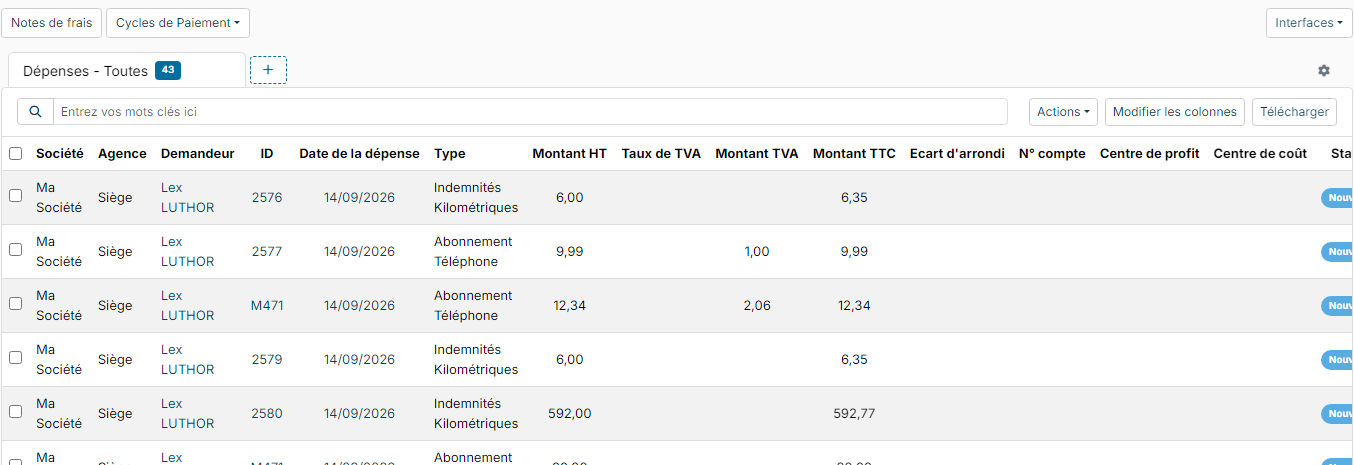
Mon Equipe > Notes de frais liste toutes les dépenses de votre périmètre, avec leurs montants HT, TVA et TTC, leurs comptes comptables et leur statut. Depuis cet écran :
- le bouton Notes de frais présente la même information note par note ;
- Cycles de Paiement et l'action de masse de paiement servent à rembourser les notes validées. Voir Paiement des notes de frais ;
- Interfaces propose l'export comptable et le téléchargement des justificatifs.
7. Paramétrer le module
Ouvrez Paramétrage > Modules et cliquez sur Paramétrage sur la carte Note de frais.
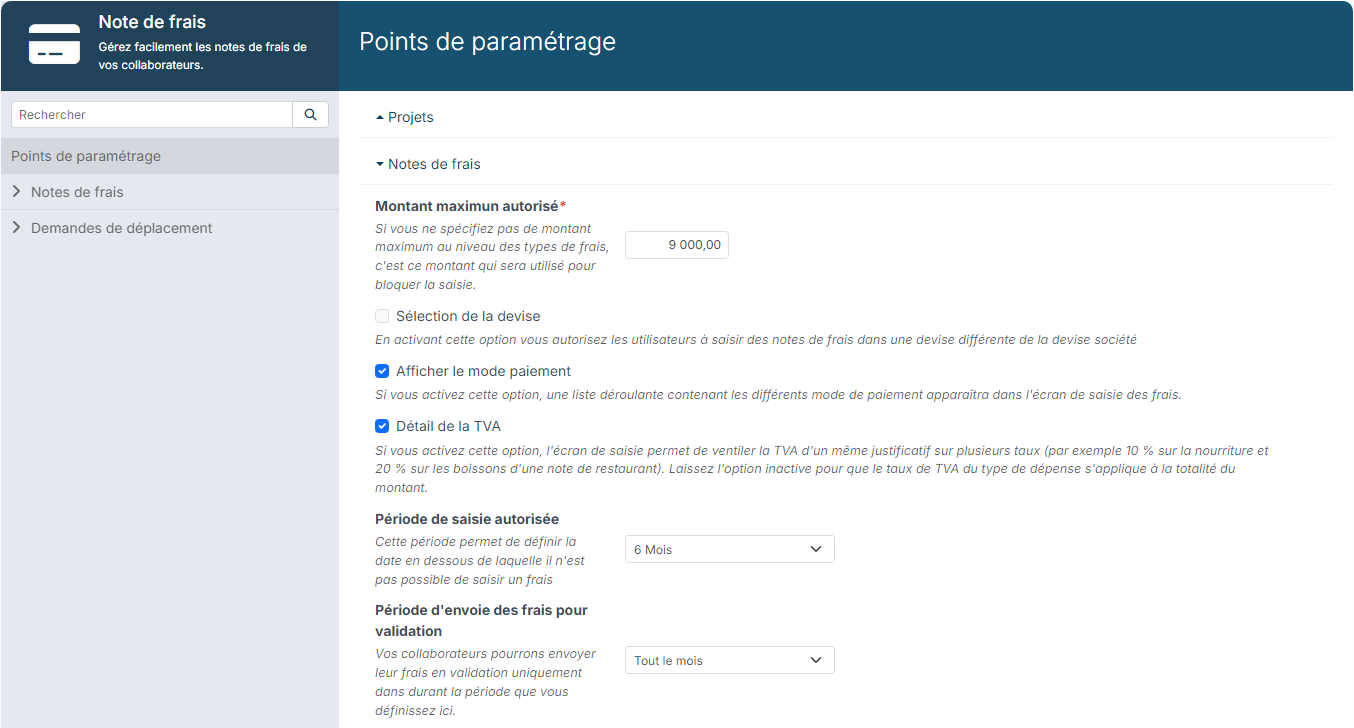
Points de paramétrage :
- Montant maximum autorisé : le plafond appliqué aux types qui n'ont pas leur propre maximum ;
- Candidats parmi les invités : propose aussi les candidats du module Recrutement dans le champ Invités, aux utilisateurs qui y ont accès (désactivé par défaut) ;
- Sélection de la devise : autorise la saisie dans une autre devise que celle de la société ;
- Afficher le mode paiement ;
- Détail de la TVA : la ventilation d'un justificatif sur plusieurs taux ;
- Période de saisie autorisée : l'ancienneté maximale d'une dépense, par exemple 6 mois ;
- Période d'envoi des frais pour validation : quand les collaborateurs peuvent envoyer leurs notes ;
- Sceller les justificatifs des notes envoyées : actif par défaut, il produit les copies conformes décrites en section 5. Décochez-le si vous ne souhaitez pas que les justificatifs soient convertis et figés à l'envoi ;
- dans les blocs voisins : les types de projets autorisés pour l'affectation, et les avances de frais du module Demandes de déplacement.
La rubrique Notes de frais du menu regroupe les Types de dépense, les Workflows (circuit de validation, étapes, valideurs et notifications), les Devises, les Références, la Numération des notes, les Modes de paiement, les Barêmes fiscaux des indemnités kilométriques, les Taux de TVA, les Templates (PDF,DOCX) d'export et les Interfaces.
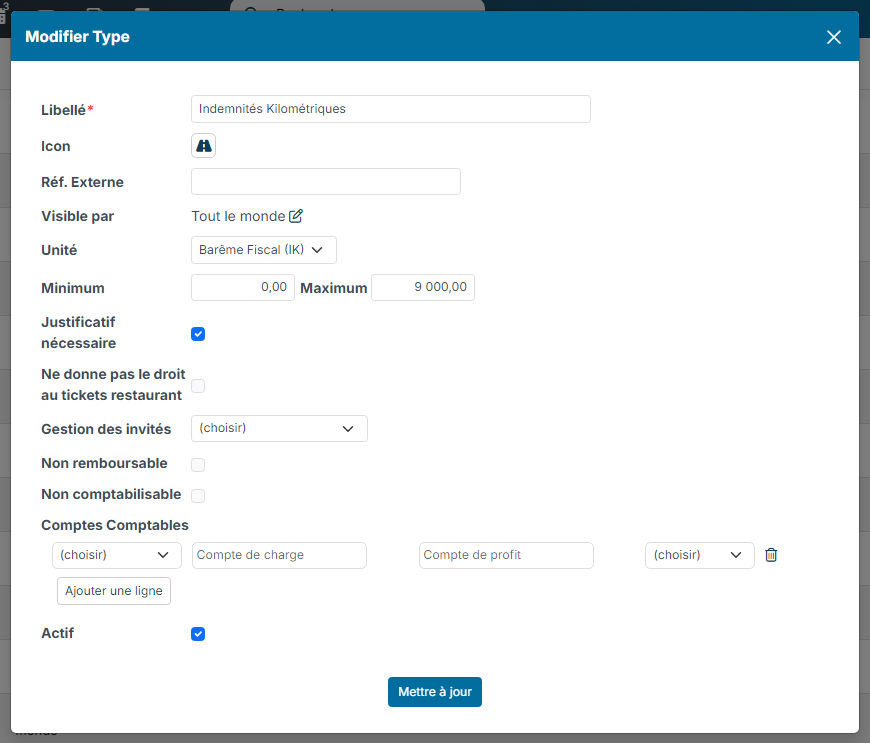
Pour chaque type de dépense, vous définissez :
- le Libellé, l'Icon et une Réf. Externe pour vos interfaces ;
- Visible par : qui peut utiliser le type (tout le monde, des services, des profils, des personnes…) ;
- l'Unité : Montant, Formule (un calcul à partir de règles) ou Barème Fiscal (IK) pour les indemnités kilométriques ;
- le Minimum et le Maximum ;
- Justificatif nécessaire, Ne donne pas le droit au tickets restaurant, Non remboursable, Non comptabilisable ;
- Gestion des invités : autoriser ou exiger l'ajout d'invités ;
- les Comptes Comptables, par société : compte de charge, compte de profit et taux de TVA, utilisés pour le calcul HT / TVA et pour l'export comptable.