
Partager un candidat sur Google Chat
Connectez Google Chat à Nicoka pour partager des candidats avec votre équipe : dans un espace Google Chat, ou directement à un collègue en message privé. Vous pouvez aussi mentionner un espace dans une note, pour que son contenu y soit publié.
Le fonctionnement est le même que pour Slack (voir Partager un candidat sur Slack), avec une différence : Nicoka publie les messages sous l'identité du compte Google connecté, pas sous celle d'une application. Le nom de la personne qui partage reste écrit dans le message.
Avant de commencer
- Votre entreprise utilise Google Workspace. Un compte Gmail personnel n'a pas accès à Google Chat depuis Nicoka.
- Votre espace Nicoka utilise déjà l'application Google de votre entreprise, celle qui sert à connecter les boîtes mail et les agendas Google. Google Chat se connecte sur cette même application : vous n'avez ni projet à créer ni identifiant à transmettre. Si la carte Google Chat n'apparaît pas dans les intégrations, cette application n'est pas configurée sur votre espace : écrivez à support@nicoka.com.
- L'administrateur Google Cloud de votre entreprise a fait les trois réglages décrits ci-dessous sur le projet Google de cette application.
1. Préparer le projet Google (administrateur Google Cloud)
Ces réglages se font une seule fois, dans la Google Cloud Console, sur le projet de l'application Google utilisée par Nicoka. Ils ne déconnectent aucune boîte mail ni aucun agenda déjà connectés.
- Adresse de redirection : dans API et services > Identifiants, ouvrez le client OAuth de type « Application Web » et vérifiez que
https://master.nicoka.com/api/integrations/oauth/relayfigure parmi les URI de redirection autorisés. Ajoutez-la si elle manque. - Activer l'API : dans API et services > Activer les API et les services, recherchez Google Chat API, puis cliquez sur Activer.
- Configurer l'API Chat : ouvrez Google Chat API, onglet Configuration. Renseignez le nom de l'application et son avatar, décochez « Activer les fonctionnalités interactives », puis enregistrez. Nicoka n'est pas un bot : rien n'est à inviter dans vos espaces.
Si ce projet Google porte déjà une autre application Google Chat interactive, ne la modifiez pas : écrivez à support@nicoka.com, nous vous indiquerons comment utiliser une application dédiée à Google Chat.
Les écrans de Google Cloud Console appartiennent à Google et peuvent évoluer. En cas de doute, consultez l'aide de Google.
2. Connecter Google Chat
La connexion est personnelle : chaque utilisateur peut connecter son propre compte Google. Un administrateur peut aussi connecter un compte et l'ouvrir à ses collègues (étape 4).
Depuis votre profil : cliquez sur vos initiales en haut à droite, puis sur Intégrations. Sur la ligne Google Chat, cliquez sur Connecter Google Chat.
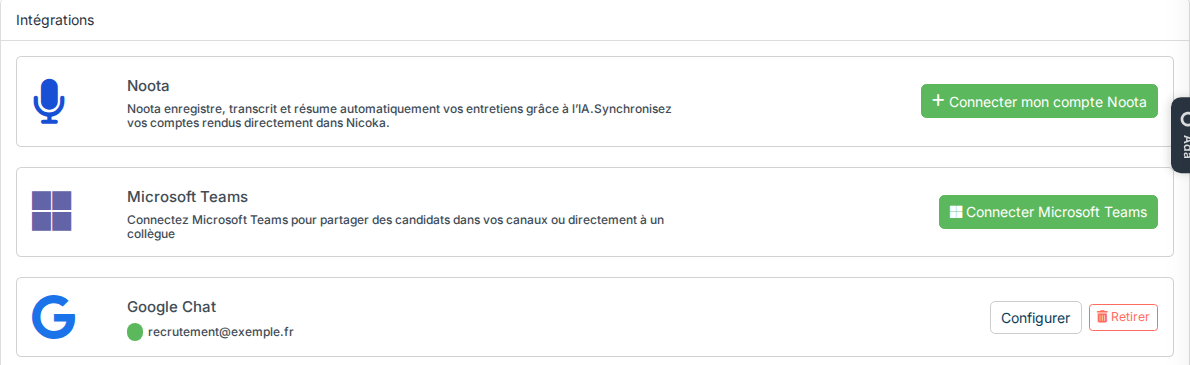
Depuis le paramétrage (administrateur) :
- Dans le menu latéral, ouvrez Paramétrage > Intégrations.
- Cliquez sur la catégorie Collaboration, puis sur la carte Google Chat.
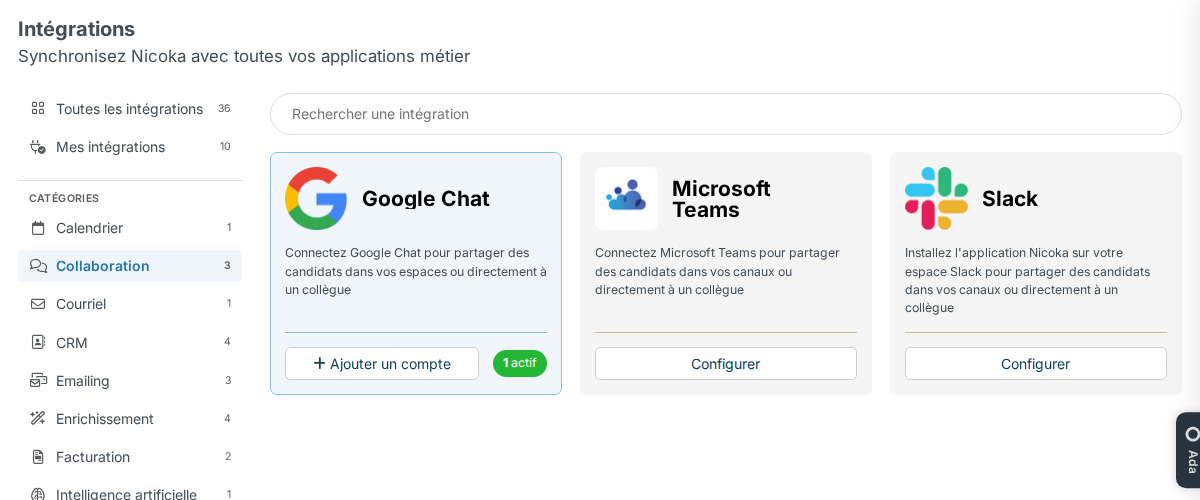
- Cliquez sur Connecter Google Chat.
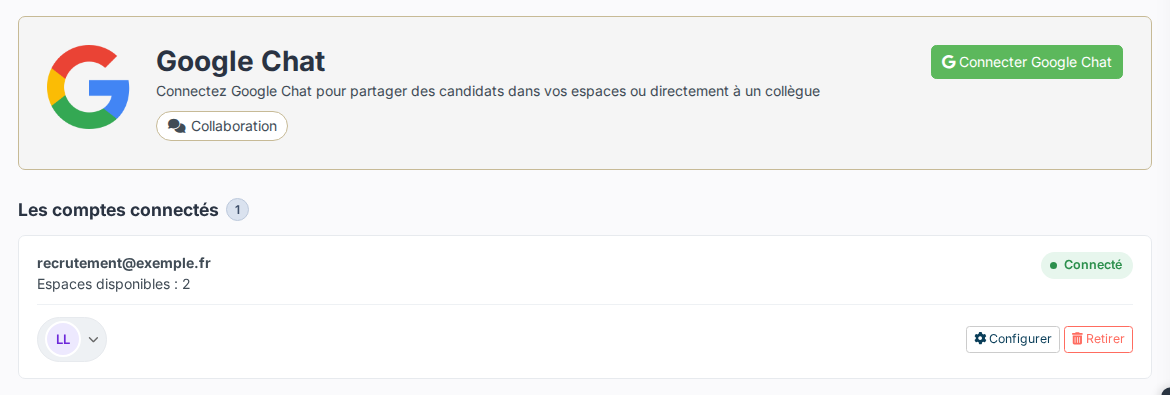
Google affiche son écran de consentement : choisissez le compte Google Workspace à connecter et acceptez. Nicoka demande seulement de lister vos espaces, d'y publier des messages et d'ouvrir une conversation privée avec un collègue. Aucun message n'est lu.
Vous revenez dans Nicoka avec le message « Google Chat est connecté. Choisissez les espaces à exposer. » Le compte apparaît dans Les comptes connectés avec le statut Connecté, et sa configuration s'ouvre.
3. Choisir les espaces
- Sur la carte du compte, cliquez sur Configurer.
- Dans Espaces Google Chat, choisissez les espaces dans lesquels les candidats pourront être partagés.
- Laissez cochée l'option Envoyer aussi un message direct aux collaborateurs mentionnés dans une note si vous souhaitez que les collègues mentionnés dans une note la reçoivent en message privé.
- Cliquez sur Sauvegarder.
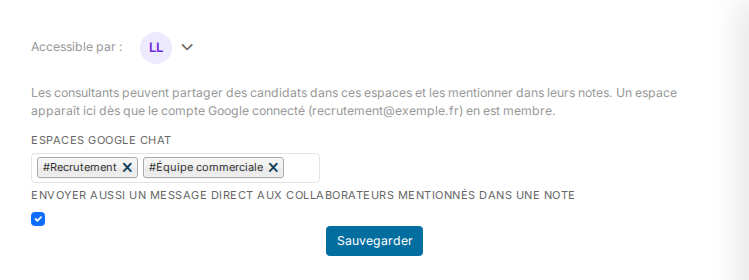
La liste ne propose que les espaces dont le compte Google connecté est membre. Pour proposer un autre espace, ajoutez ce compte à l'espace dans Google Chat, puis rouvrez la configuration.
4. Ouvrir la connexion à vos collègues
Une connexion n'est utilisable au départ que par la personne qui l'a faite. Pour que d'autres utilisateurs partagent par ce compte, ouvrez le menu sous l'adresse du compte (les initiales), cliquez sur Gérer les accès, puis choisissez dans Accessible par :
- Moi : vous seul (par défaut) ;
- Uniquement certain : les personnes ou groupes que vous choisissez ;
- Tout le monde : tous les utilisateurs de Nicoka.
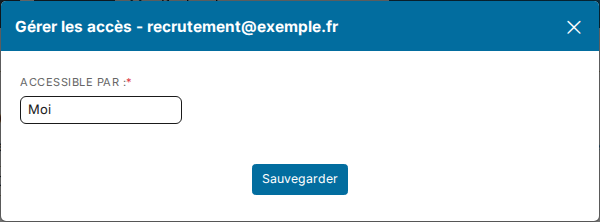
Les messages partagés par vos collègues sont publiés sous l'identité du compte connecté, et les messages privés arrivent dans la conversation entre ce compte et le destinataire. Pour une connexion partagée, connectez de préférence un compte Google dédié plutôt qu'un compte personnel.
Partager un candidat
- Sur la fiche d'un candidat, ouvrez le menu …, puis cliquez sur Partager sur la messagerie d'équipe.
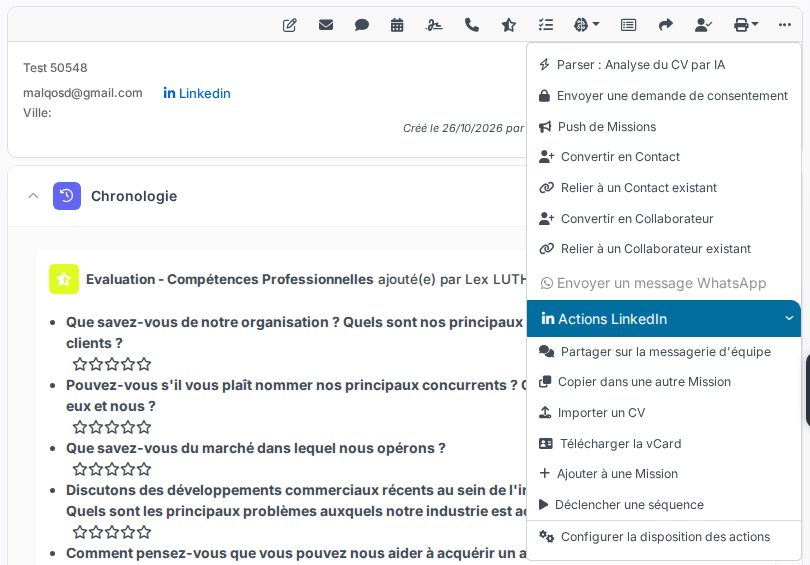
- Dans Envoyer à, choisissez un espace (précédé de #) ou un collègue (précédé de @).
- Ajoutez un Commentaire si vous le souhaitez, puis cliquez sur Envoyer.
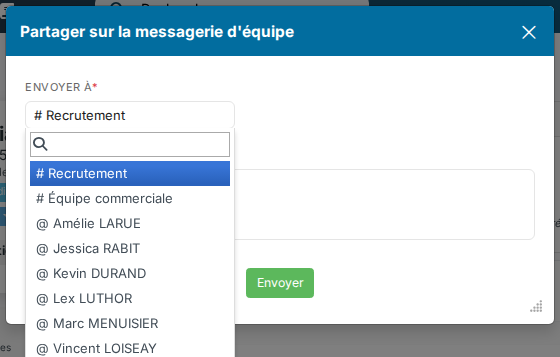
Le message contient votre nom, le nom du candidat sous forme de lien vers sa fiche, le poste concerné et votre commentaire. Nicoka retient la dernière destination utilisée pour chaque poste et vous la propose la fois suivante.
Mentionner un espace ou un collègue dans une note
Dans une note (candidat, contact ou collaborateur), tapez @ suivi des premières lettres : les espaces Google Chat apparaissent dans la liste, regroupés sous le nom de domaine du compte connecté. Enregistrez la note : son contenu est publié dans les espaces mentionnés, avec le lien vers la fiche. Les collègues mentionnés la reçoivent en message privé si l'option de l'étape 3 est cochée.
En cas de problème
- La carte Google Chat n'apparaît pas : l'application Google de votre entreprise n'est pas configurée sur votre espace Nicoka. Écrivez à support@nicoka.com.
- L'écran de Google affiche « Error 400: redirect_uri_mismatch » : l'adresse de redirection manque sur le client OAuth (étape 1).
- « L'API Google Chat n'est pas activée sur le projet Google de l'instance » : l'API n'a pas été activée (étape 1). Une fois activée, réessayez : inutile de reconnecter le compte.
- « La configuration de l'API Google Chat est incomplète sur le projet Google de l'instance » : l'onglet Configuration de Google Chat API n'a pas été renseigné, ou les fonctionnalités interactives sont restées activées (étape 1).
- « La connexion à Google Chat a expiré » ou « Google Chat a refusé le message » : reconnectez Google Chat avec le bouton Connecter Google Chat, avec le même compte Google. Les espaces choisis sont conservés.
- Un espace manque dans la liste : le compte Google connecté n'en est pas membre. Ajoutez-le à l'espace dans Google Chat.
- Un collègue ne peut pas être joint en message privé : Nicoka le cherche par son adresse email. Son compte Google doit avoir la même adresse que sa fiche dans Nicoka.
- L'action Partager sur la messagerie d'équipe n'apparaît pas : aucune connexion Google Chat, Slack ou Microsoft Teams ne vous est accessible. Connectez votre compte, ou demandez à la personne qui l'a connecté de vous ouvrir l'accès (étape 4).