
Portail de partage des candidats
Le lien de partage client donne accès au portail des candidats d'une mission à une personne externe (un client, un manager opérationnel) sans lui créer de compte Nicoka. La personne saisit simplement son adresse email pour accéder au portail. Vous gardez la main : vous choisissez qui peut accéder, vous suivez qui s'est connecté et vous pouvez révoquer le lien quand vous le souhaitez.
Avant de commencer
- La mission doit être rattachée à un compte client, et ne pas être fermée.
- Le lien se gère depuis l'onglet Accès clients de la mission.
- Les réglages par défaut (politique d'accès, rôle, notification) se font dans le paramétrage de l'ATS (accès administrateur).
1. Récupérer le lien de partage
Chaque mission reçoit son lien de partage dès sa création.
- Ouvrez la mission concernée.
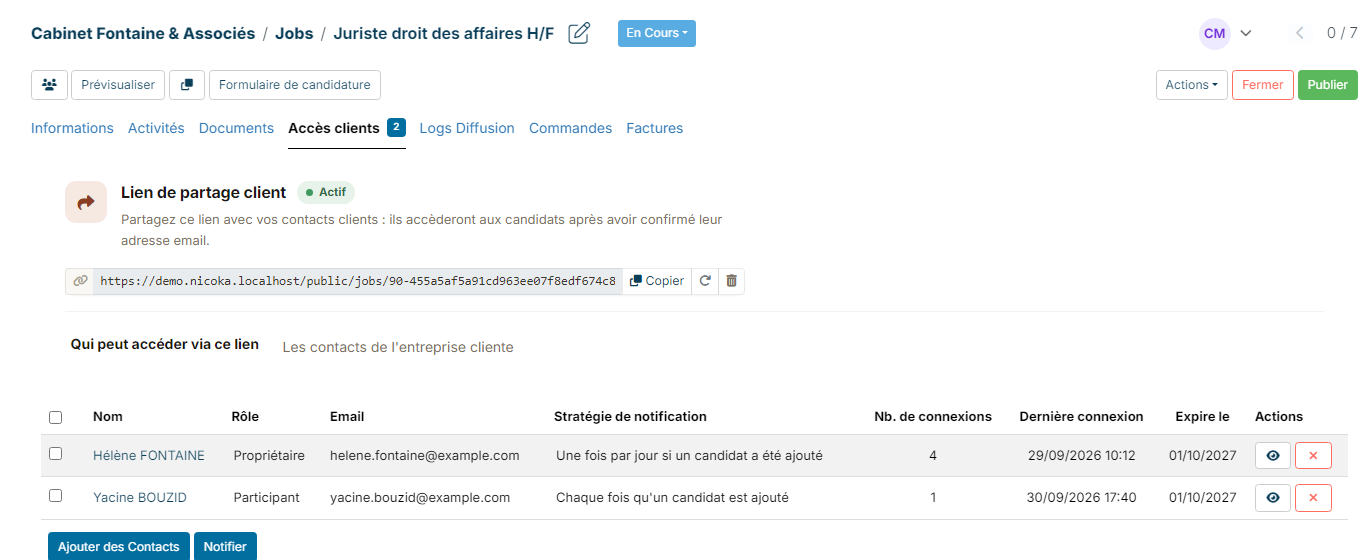
- Cliquez sur l'onglet Accès clients. La carte Lien de partage client affiche le lien, avec la pastille Actif.
- Cliquez sur Copier, puis transmettez le lien à votre interlocuteur (par email, dans un message…).
2. Insérer le lien dans un modèle d'email
Plutôt que de copier-coller le lien, vous pouvez l'insérer dans vos modèles d'email envoyés au client. Dans un modèle d'email lié à la mission, ajoutez le champ Lien de partage de la mission à l'endroit voulu : chaque email envoyé contiendra automatiquement le lien de la mission concernée.
3. Choisir qui peut accéder
La politique d'accès définit qui est autorisé à saisir son email sur la page d'accueil du lien. Trois niveaux sont disponibles :
- Les contacts de la mission uniquement : seules les personnes déjà enregistrées comme contacts de la mission (contact principal et contacts secondaires) peuvent accéder. C'est le niveau le plus restrictif, à privilégier pour un partage maîtrisé.
- Les contacts de l'entreprise cliente : tout contact du compte client peut accéder. Une adresse inconnue dont le domaine correspond à celui de l'entreprise est acceptée, et le contact est créé automatiquement.
- Toute personne ayant le lien : n'importe quelle personne disposant du lien peut accéder en saisissant son email ; le contact est créé automatiquement. À réserver aux partages les plus ouverts.
La politique par défaut se règle dans le paramétrage (voir plus bas). Pour la changer sur une seule mission, cliquez sur la valeur affichée à côté de Qui peut accéder via ce lien, dans la carte Lien de partage client, et choisissez un autre niveau : il est enregistré aussitôt, pour cette mission uniquement.
4. Suivre les accès
Sous la carte, le tableau récapitule les personnes qui ont un accès au portail de cette mission :
- Nom et Email de la personne ;
- Rôle attribué (par exemple Propriétaire, Participant ou Consultation) ;
- Stratégie de notification appliquée ;
- Nb. de connexions et Dernière connexion, pour suivre l'activité ;
- Expire le : date d'expiration de l'accès ;
- Actions : consulter ou retirer l'accès d'une personne.
Le rôle et la stratégie de notification se modifient directement dans le tableau.
5. Comment votre interlocuteur accède
- Il ouvre le lien que vous lui avez transmis.
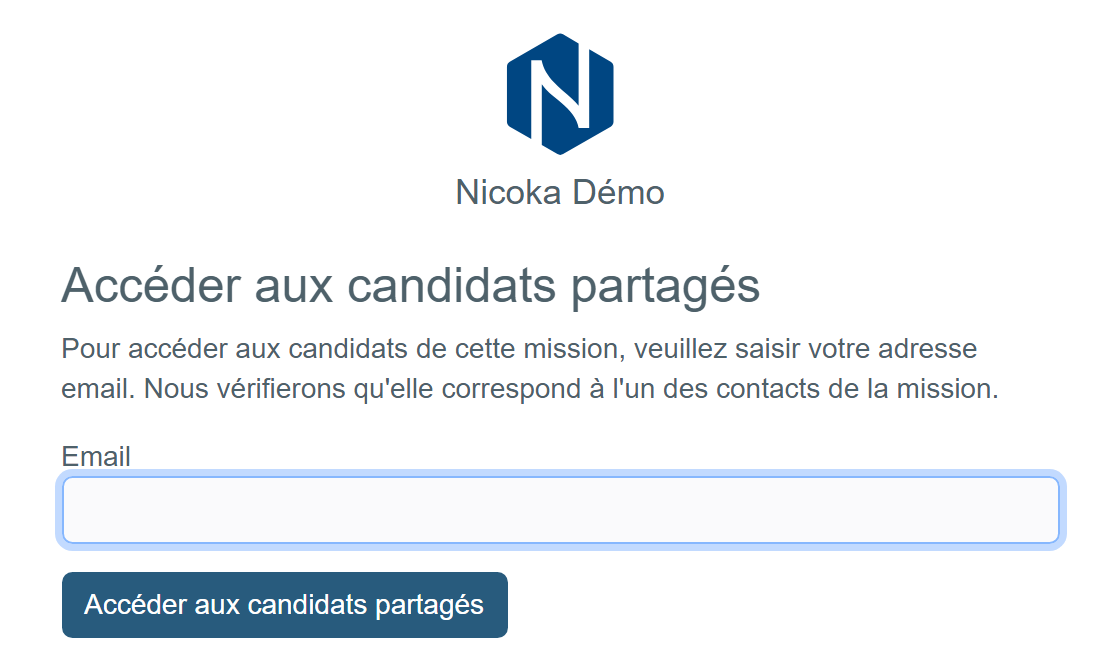
- La page Accéder aux candidats partagés l'invite à saisir son adresse email.
- Si son email est autorisé par la politique d'accès, il accède directement au portail des candidats de la mission.
La page reprend votre logo et le nom de votre société. Aucune création de compte ni mot de passe n'est demandé à votre interlocuteur.
6. Copier, révoquer ou régénérer le lien
Les boutons de la carte Lien de partage client, à droite du lien :
- Copier : copie le lien actif pour le partager.
- l'icône flèche circulaire (Générer un nouveau lien) : crée un lien neuf et invalide l'ancien. Utile si l'ancien lien a été diffusé trop largement ; pensez à communiquer le nouveau lien à vos interlocuteurs.
- l'icône corbeille (Révoquer le lien) : désactive immédiatement le lien. Plus personne ne peut l'utiliser pour accéder au portail. Le bouton Générer le lien de partage permet ensuite d'en créer un nouveau.
7. Les réglages du lien de partage
Les réglages par défaut se trouvent dans le paramétrage de l'ATS :
- Dans le menu latéral, ouvrez Paramétrage > Modules.
- Sur la carte ATS, cliquez sur Paramétrage. L'écran Points de paramétrage s'ouvre.
- Dépliez la section Portail de partage des candidats.
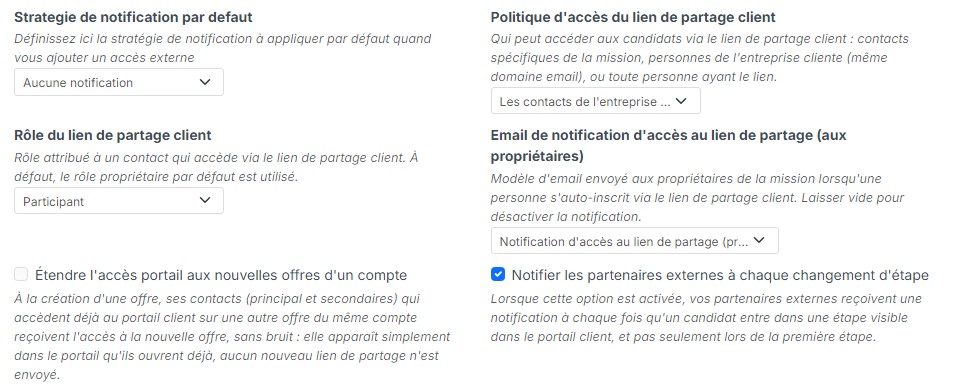
- Politique d'accès du lien de partage client : la politique appliquée par défaut à toutes les missions (voir l'étape 3).
- Rôle du lien de partage client : le rôle donné à une personne qui accède par le lien. À défaut, le rôle propriétaire par défaut est utilisé.
- Email de notification d'accès au lien de partage (aux propriétaires) : voir l'étape 8.
- Étendre l'accès portail aux nouvelles offres d'un compte : quand cette case est cochée, à la création d'une mission, ses contacts qui accèdent déjà au portail sur une autre mission du même compte reçoivent l'accès à la nouvelle mission. Elle apparaît simplement dans le portail qu'ils ouvrent déjà : aucun nouveau lien n'est envoyé.
8. Être prévenu des nouveaux accès
Vous pouvez être prévenu par email lorsqu'une personne s'inscrit pour la première fois via le lien de partage. Les responsables de la mission reçoivent alors un email qui rappelle le nom de la personne, son adresse email et la mission concernée, avec un bouton Voir le portail de partage qui ouvre directement le lien de la mission.
- Dans la section Portail de partage des candidats du paramétrage, repérez Email de notification d'accès au lien de partage (aux propriétaires).
- Choisissez le modèle d'email à envoyer. Il se personnalise comme n'importe quel modèle d'email Nicoka.
- Pour désactiver la notification, laissez ce réglage vide : aucun email ne sera envoyé.
9. Contacts secondaires en copie
Lorsque vous partagez des candidats depuis une mission, les contacts secondaires de la mission peuvent être mis automatiquement en copie de l'email, en plus du contact principal en destinataire. Ce préremplissage est actif quand le réglage Pré-remplir le destinataire avec le contact principal lors du partage d'un candidat depuis un poste est coché (section Paramétrage du partage des points de paramétrage). Il suffit ensuite de renseigner les contacts secondaires sur la mission.
Questions fréquentes
Mon interlocuteur doit-il créer un compte ?
Non. Il saisit uniquement son adresse email pour accéder au portail.
Comment couper l'accès rapidement ?
Révoquez le lien depuis l'onglet Accès clients (icône corbeille), ou retirez l'accès d'une personne précise depuis la colonne Actions du tableau.
Une adresse inconnue peut-elle accéder ?
Cela dépend de la politique d'accès de la mission : contacts de la mission uniquement, contacts de l'entreprise cliente, ou toute personne ayant le lien.
Puis-je personnaliser la page d'accueil ?
La page reprend automatiquement le logo et le nom de votre société configurés dans Nicoka.