
Rechercher des profils avec Kalent
Kalent est une base de profils professionnels que l'on interroge par critères ou en décrivant simplement la personne recherchée. Connecté à Nicoka, il vous permet de chercher ces profils sans quitter Nicoka, de consulter leur parcours, puis de les ajouter en candidats ou directement à vos postes.
Avant de commencer
- Un compte Kalent et une clé d'API de votre workspace : dans Kalent, ouvrez les paramètres du workspace, section API Keys, puis Create API Key.
- Des crédits API Kalent : chaque profil affiché par une recherche consomme un crédit. Les crédits s'achètent dans Kalent.
- Les droits d'administration sur Nicoka pour connecter le compte.
1. Connecter votre compte Kalent
- Dans le menu latéral, ouvrez Paramétrage > Intégrations.
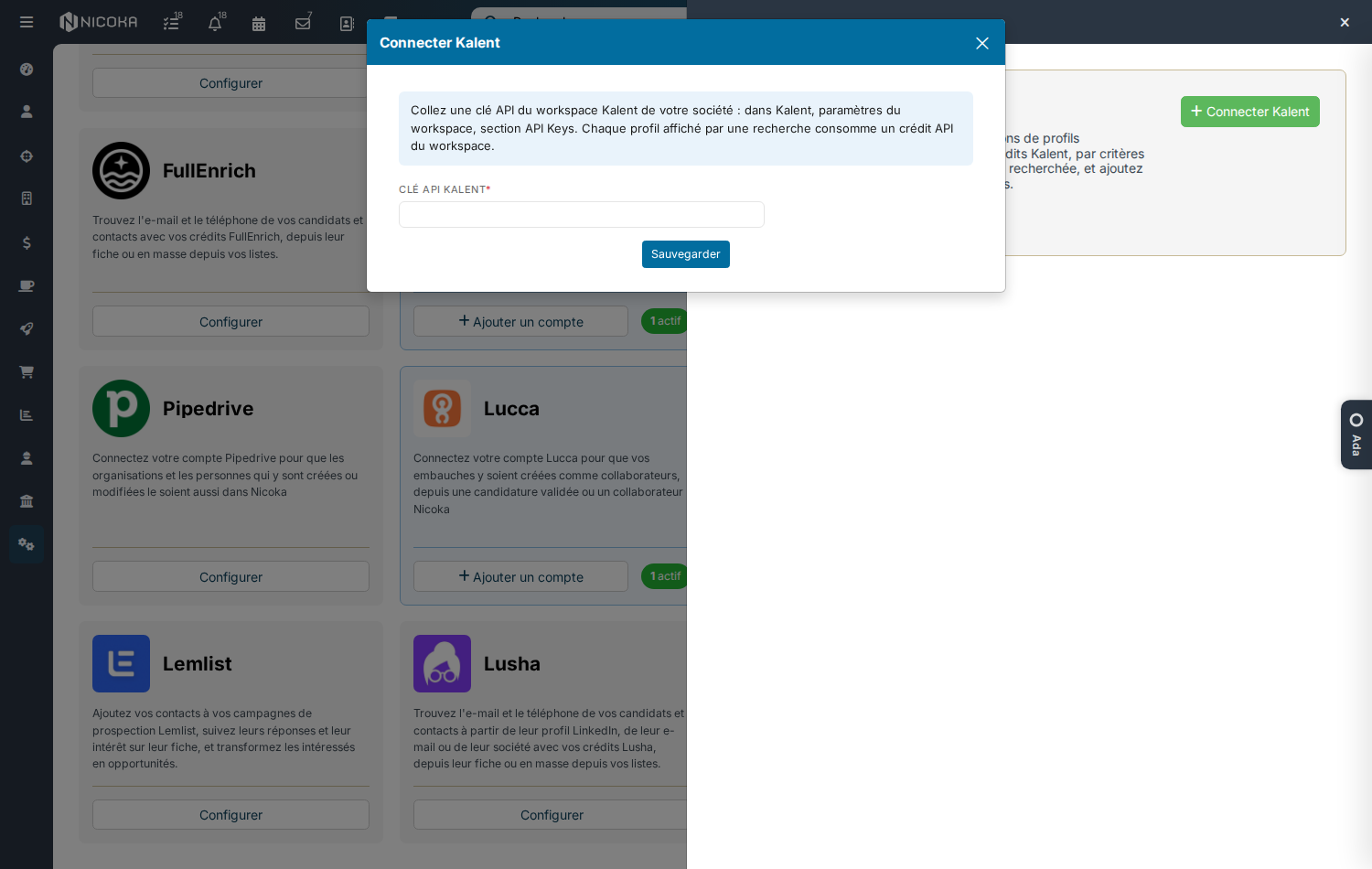
- Sur la tuile Kalent (catégorie Recrutement), cliquez sur Configurer, puis sur Connecter Kalent.
- Collez votre clé d'API dans le champ Clé API Kalent et cliquez sur Sauvegarder.
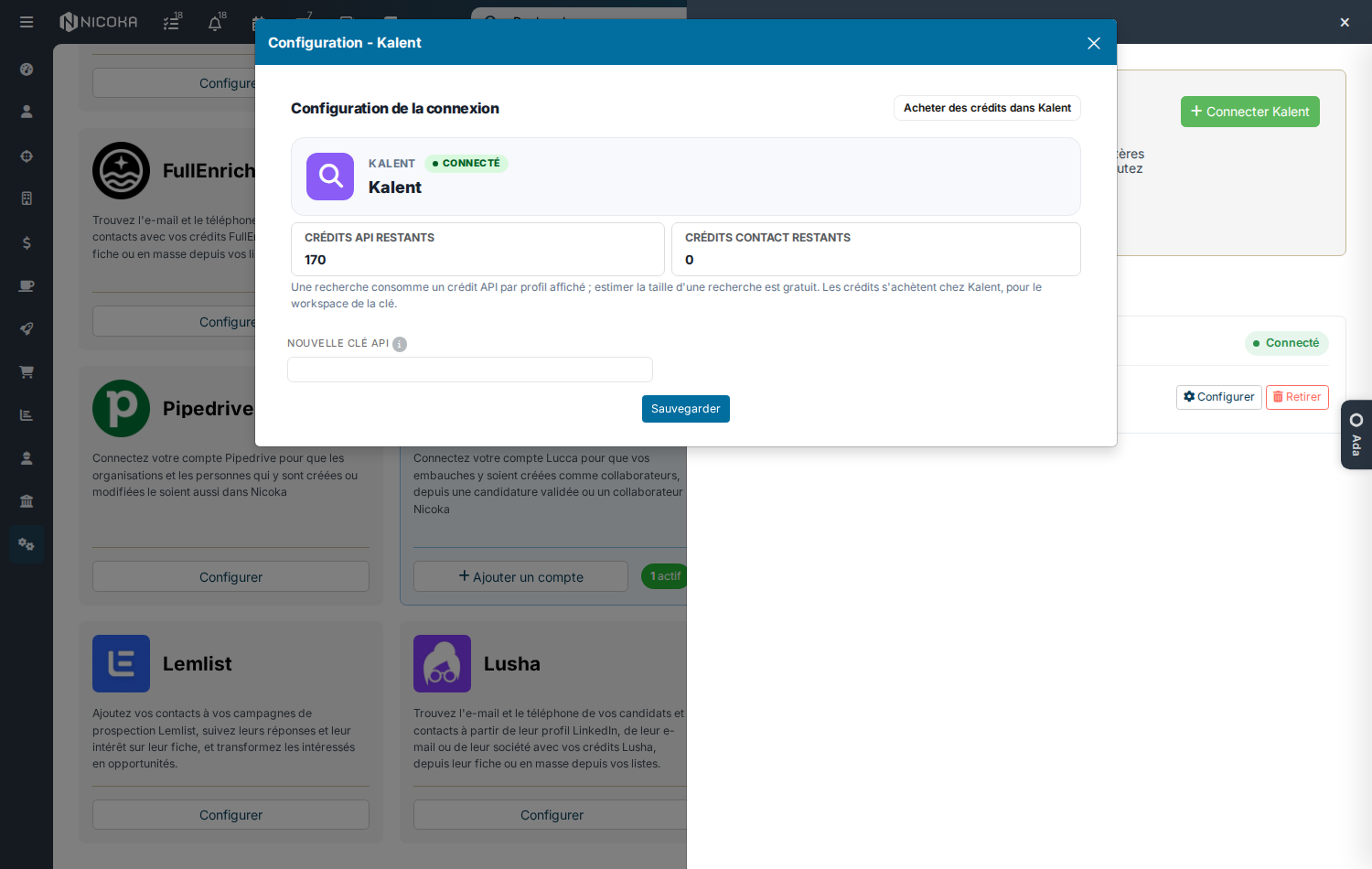
Nicoka vérifie la clé auprès de Kalent. La fenêtre affiche ensuite la configuration du compte, avec vos crédits API restants. Pour changer de clé plus tard, saisissez-la dans Nouvelle clé API.
2. Ouvrir la recherche Kalent
- Depuis la liste des candidats : bouton Rechercher sur Kalent.
- Depuis un poste : menu d'ajout de candidats, Rechercher sur Kalent. Les profils que vous ajoutez sont alors aussi ajoutés à ce poste. Les critères sont pré-remplis avec l'intitulé, le lieu et les compétences du poste : ajustez-les avant de lancer la recherche.
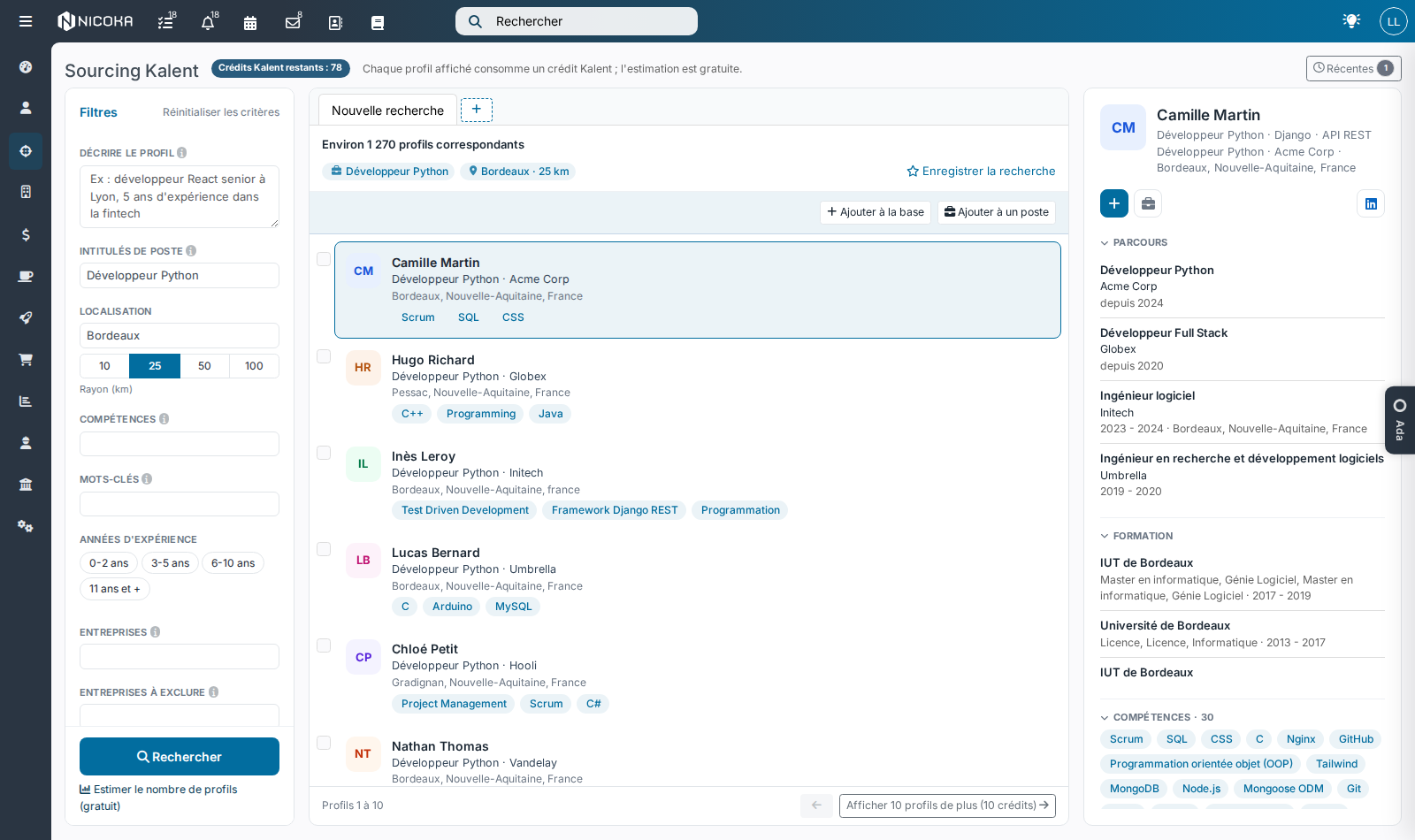
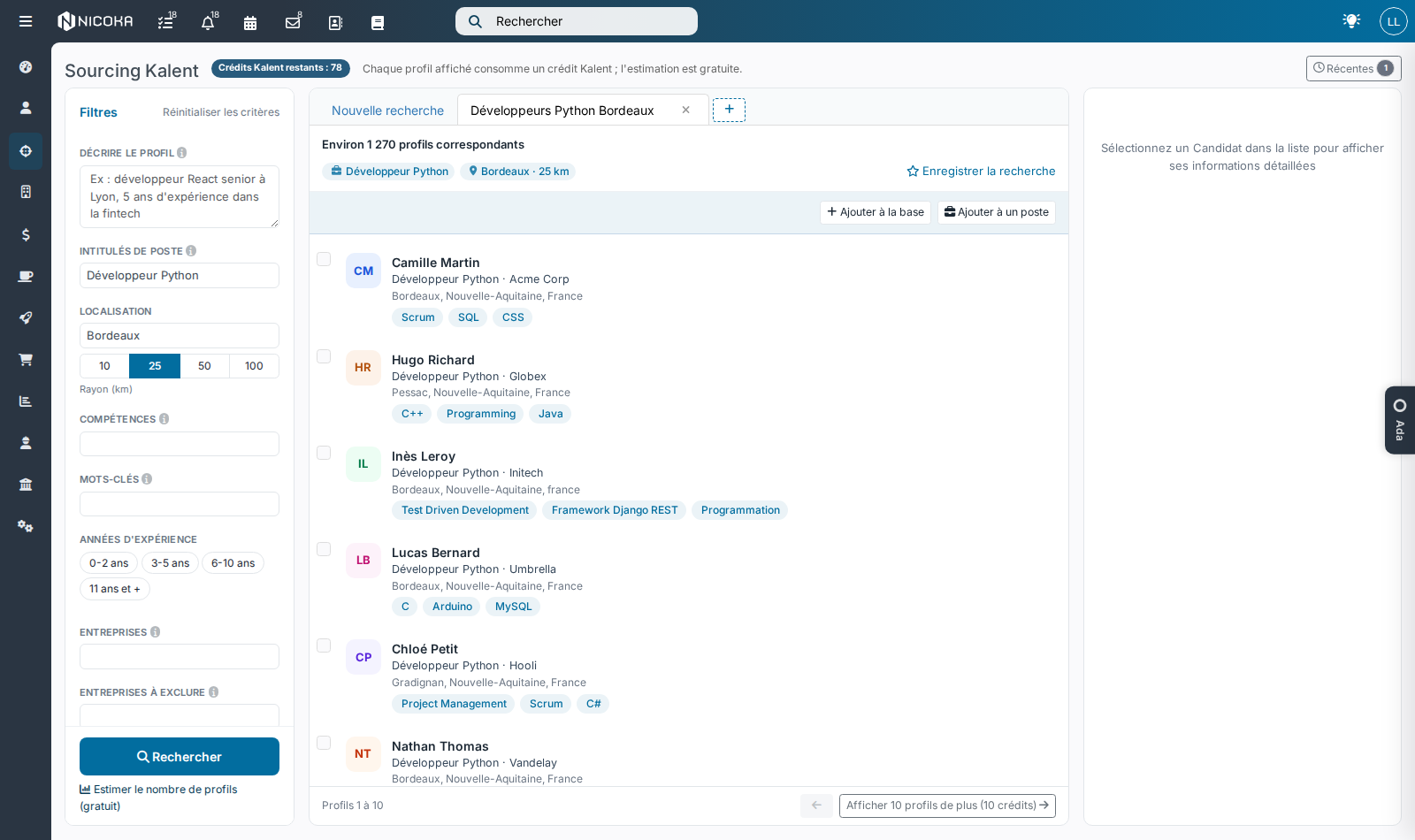
La page se compose de trois colonnes : vos critères à gauche, les profils trouvés au centre et le détail du profil sélectionné à droite. À côté du titre, le compteur indique vos crédits Kalent restants.
3. Rechercher des profils
- Décrire le profil : décrivez en une phrase la personne recherchée (« développeur React senior à Lyon, 5 ans d'expérience dans la fintech »).
- Ou combinez des critères : Intitulés de poste, Compétences, Mots-clés (plusieurs valeurs séparées par des virgules), Localisation et son rayon, Années d'expérience, Entreprises à cibler ou à exclure.
- Estimer le nombre de profils donne le nombre de profils correspondants, gratuitement.
- Rechercher affiche les 10 premiers profils (10 crédits). Afficher 10 profils de plus charge la page suivante, son prix est indiqué sur le bouton. Revenir sur une page déjà affichée ne coûte rien.
4. Ajouter des profils à Nicoka
- Cliquez sur un profil pour afficher son parcours, sa formation, ses compétences et ses langues.
- Le bouton + l'ajoute en candidat, avec son parcours. L'icône mallette l'ajoute à un poste de votre choix.
- Pour en ajouter plusieurs, cochez-les puis utilisez Ajouter à la base ou Ajouter à un poste.
- Un profil déjà présent dans votre base porte la mention Déjà dans la base : son nom ouvre la fiche existante, aucun doublon n'est créé.
- Ouverte depuis un poste, la fiche propose aussi une analyse IA du profil par rapport au poste et un premier message.
5. Enregistrer vos recherches
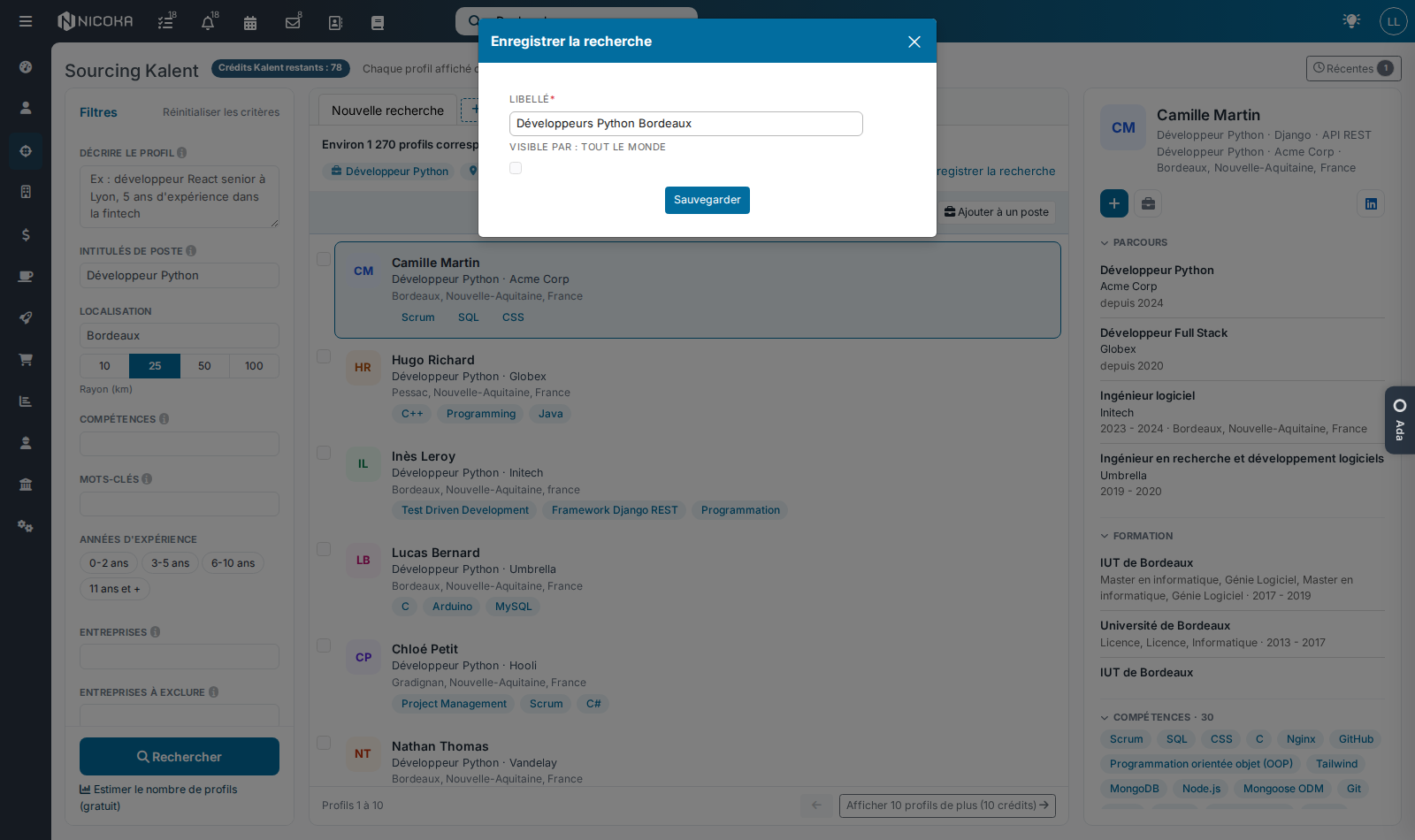
- Au-dessus des résultats, Enregistrer la recherche lui donne un nom ; cochez Visible par : tout le monde pour la partager.
- Chaque recherche enregistrée devient un onglet : cliquez dessus pour la rouvrir. Le menu ⋮ la met à jour, la croix la retire des onglets, le bouton + rouvre une autre recherche enregistrée.
- En haut à droite, Récentes liste vos dernières recherches.
- Une recherche rouverte reprend ses critères. Ses profils s'affichent sans nouveau crédit tant qu'ils sont encore en mémoire, quelques heures ; sinon, cliquez sur Rechercher.
Avec Ada et le MCP
Une fois le compte connecté, la recherche Kalent est aussi disponible en langage naturel :
- Dans Ada, demandez par exemple : « Trouve-moi 3 profils Kalent de développeurs Python à Bordeaux, avec leur poste actuel. » Ada lance la recherche et vous présente les profils trouvés.
- Dans votre assistant relié au MCP Nicoka (Claude, ChatGPT, Le Chat…) : l'outil
nicoka_kalent_search_talentscherche à partir d'une description ou de critères, ramène 10 profils au plus par appel et donne la suite sur demande. Voir Ce que votre assistant IA peut faire dans Nicoka (MCP).
Chaque profil renvoyé consomme un crédit, comme sur la page : précisez le nombre de profils voulus. Rien n'est ajouté à Nicoka sans votre demande : demandez à l'assistant d'ajouter les profils retenus en candidats ou à un poste, ou faites-le depuis la page Kalent.