
Retirer l'accès de plusieurs utilisateurs en une fois
Quand plusieurs personnes quittent l'entreprise ou n'ont plus besoin de Nicoka, un administrateur peut couper leur accès en une seule opération, depuis la liste des utilisateurs, au lieu de passer par la fiche de chacune.
Avant de commencer
Votre profil doit avoir le droit de créer des utilisateurs et celui de les modifier en masse. Le profil Administrateur les a tous les deux.
Retirer l'accès de plusieurs utilisateurs
- Ouvrez Paramétrage > Administration.
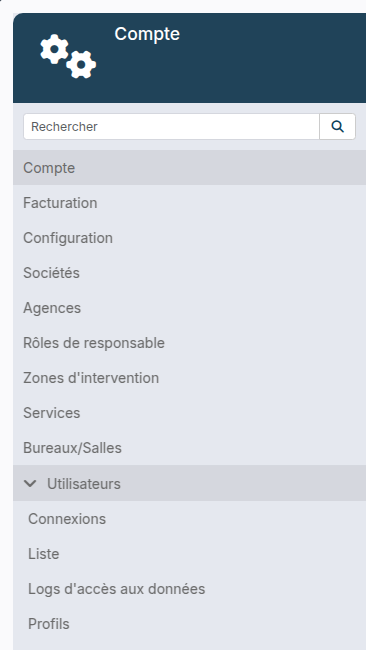
- Dépliez Utilisateurs dans le menu de gauche, puis cliquez sur Liste.
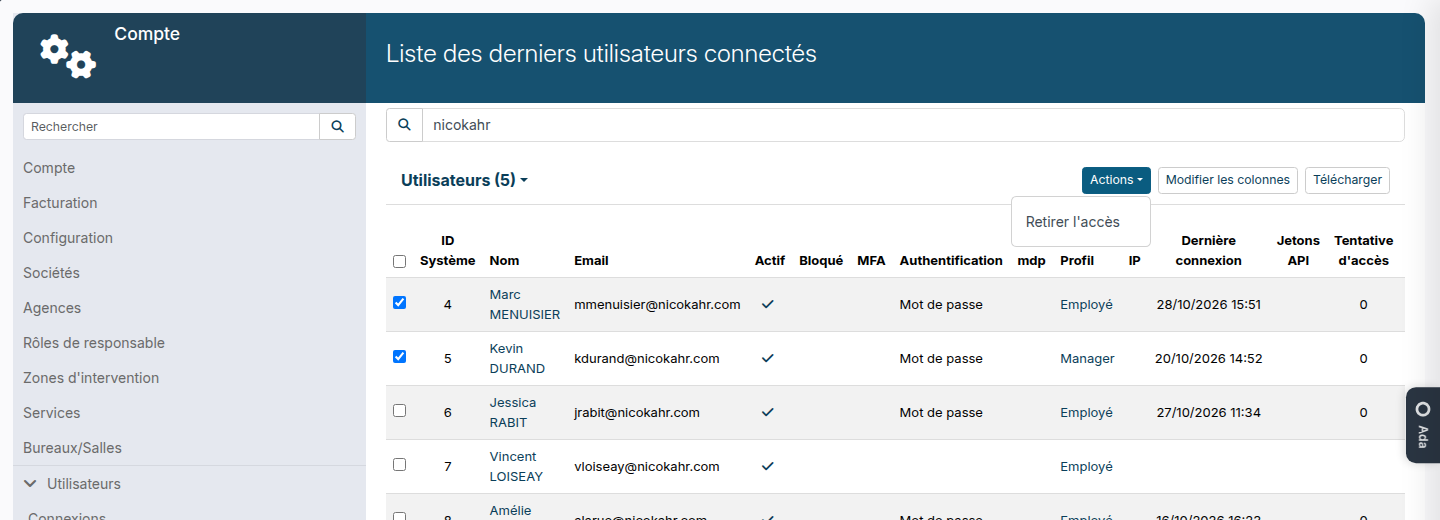
- Cochez les utilisateurs concernés. La barre de recherche au-dessus de la liste les retrouve par nom ou par email, et la case de l'en-tête coche toutes les lignes affichées.
- Cliquez sur Actions > Retirer l'accès.
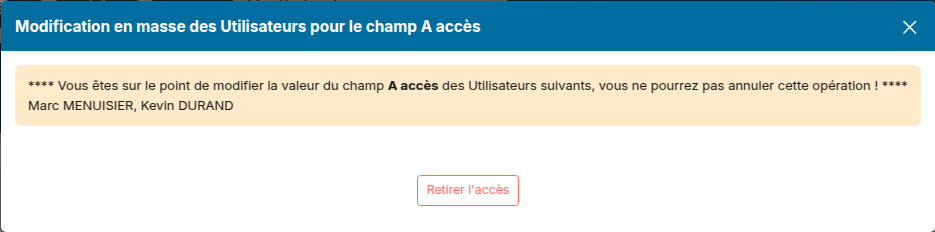
- La fenêtre qui s'ouvre récapitule les noms des utilisateurs sélectionnés. Vérifiez-les, puis cliquez sur Retirer l'accès.
Ce qui change pour les comptes concernés
- Les utilisateurs ne peuvent plus se connecter à Nicoka.
- Leurs fiches (collaborateur, contact…) sont conservées avec tout leur historique : seul l'accès est coupé.
- Votre propre compte n'est jamais concerné, même s'il est coché.
Rouvrir un accès retiré par erreur
La fenêtre de confirmation prévient que l'opération ne peut pas être annulée : il n'existe pas de retour en arrière groupé. Un accès se rouvre fiche par fiche. Sur la fiche du collaborateur, cliquez sur Accès, cochez Donner accès, vérifiez le profil, puis enregistrez.
À savoir
Un collaborateur qui passe au statut A quitté perd son accès automatiquement dans la nuit qui suit : inutile de le retirer à la main. Voir Gérer le départ d'un collaborateur.