
ADA, votre assistante dans Nicoka
ADA est l'assistante intégrée à Nicoka. Elle cherche dans vos données, répond à vos questions, rédige vos contenus et effectue des actions à votre place, sans quitter l'écran où vous travaillez.
Cette page décrit ce qu'ADA sait faire et comment formuler vos demandes pour en tirer le meilleur.
Objectifs
- Savoir ce que vous pouvez demander à ADA.
- Formuler vos demandes de la façon qui donne le meilleur résultat.
- Connaître les bons réflexes pour gagner du temps au quotidien.
Pré-requis
- Un accès à Nicoka sur une instance où ADA est activée.
- Le profil ADA renseigné à la première utilisation, décrit au point 1.2.
ADA et le connecteur MCP sont deux choses différentes. ADA est l'assistante intégrée à Nicoka, celle que décrit cette page. Le connecteur MCP sert à brancher un assistant externe, comme Claude ou Mistral, sur vos données Nicoka. Si c’est ce que vous cherchez, consultez Ce que votre assistant IA externe peut faire dans Nicoka.
1. Ouvrir ADA et la régler
1.1 Ouvrir le panneau
Le bouton « Ada » se trouve sur le bord droit de l'écran, quelle que soit la Rubrique où vous êtes. Un clic ouvre le panneau de conversation, avec quelques raccourcis pour démarrer.
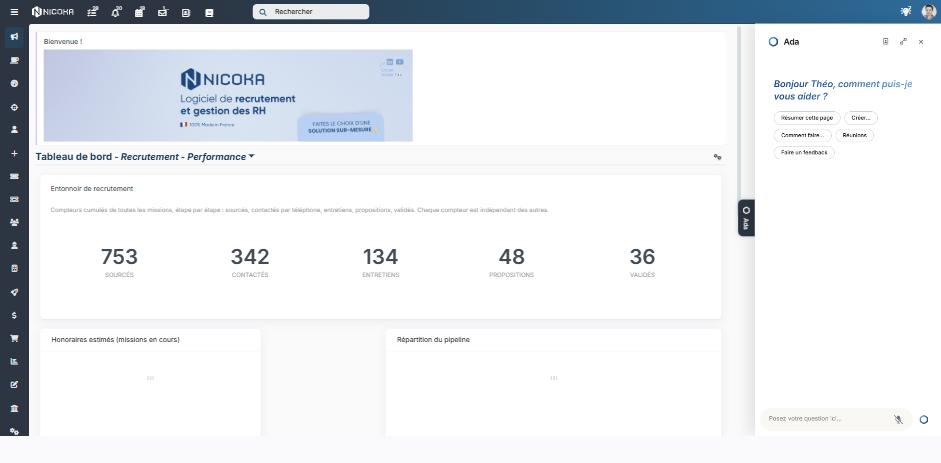
Le panneau ADA à l'ouverture, avec ses raccourcis de démarrage.
ADA tient compte de l'écran affiché. Ouverte depuis un rapport, elle travaille sur ce rapport. Ouverte depuis une fiche compte, elle travaille sur ce compte. C'est le principe à retenir pour toute la suite.
1.2 Renseigner votre profil à la première utilisation
Au premier usage, ADA vous pose quelques questions : votre métier, votre type de structure, votre spécialité, votre expérience, et le ton de réponse que vous préférez. Elle pré-remplit ses propositions à partir de votre fiche collaborateur, vous n'avez qu'à corriger si besoin, puis à valider.
Répondez-y avant votre première question : c'est ce qui permet à ADA d'adapter ses réponses à votre métier dès le premier échange. Vos réponses se modifient ensuite à tout moment.
1.3 Changer le ton des réponses
Le bouton « Mon profil », en haut du panneau, permet de revenir sur vos réponses quand vous le souhaitez. Le réglage de ton propose notamment « Direct et franc », « Efficace, une pointe d'humour » et « Sobre et pro ». Choisissez celui qui correspond à votre façon de travailler.
1.4 Retrouver vos conversations
Le bouton « Agrandir », en haut à droite du panneau, ouvre ADA en plein écran et fait apparaître la colonne RÉCENTS avec l'historique de vos échanges. Le bouton « Nouvelle conversation » repart d'un contexte vierge, utile quand vous changez de sujet.
2. Chercher et lire vos données
2.1 Rechercher des candidats
Décrivez le profil recherché en langage courant, sans syntaxe particulière.
Trouve-moi des développeurs PHP avec plus de 5 ans d'expérience en région parisienneADA vous indique les critères qu'elle a appliqués et ceux qu'elle a élargis pour vous rendre des résultats, ce qui vous permet d'ajuster votre recherche en connaissance de cause.
2.2 Obtenir une shortlist pour un poste
Sur une offre, ADA classe les candidats de la CVthèque et justifie chaque score par des points forts et des points d'attention.
Fais-moi une shortlist de candidats pour le job Développeur PHPChaque candidat est scoré, avec ses points forts et ses points d'attention.
Elle propose ensuite d'ajouter directement les profils retenus à l'offre, ou d'affiner la sélection avec un critère supplémentaire.
2.3 Résumer un CV
Depuis une fiche candidat, ADA lit le CV rattaché et en produit une synthèse structurée : employeurs, durées, formations, compétences. Elle peut aussi l'orienter sur l'adéquation à un poste précis.
2.4 Interroger une fiche précise
Le caractère @ ouvre un sélecteur de comptes, contacts et offres. Mentionner une fiche garantit qu'ADA répond sur celle-là.
Quel est le chiffre d'affaires facturé pour @MARTIN-CONSEIL cette année ?2.5 Résumer l'écran affiché
Le raccourci « Résumer cette page », proposé à l'ouverture du panneau, synthétise l'écran en cours, tableau de bord compris.
3. Créer et modifier des rapports
3.1 Créer un rapport
Décrivez le rapport voulu, ADA choisit l'entité, la dimension et la mesure, puis vous présente un récapitulatif avant d'écrire.
Crée un rapport en camembert du chiffre d'affaires facturé par client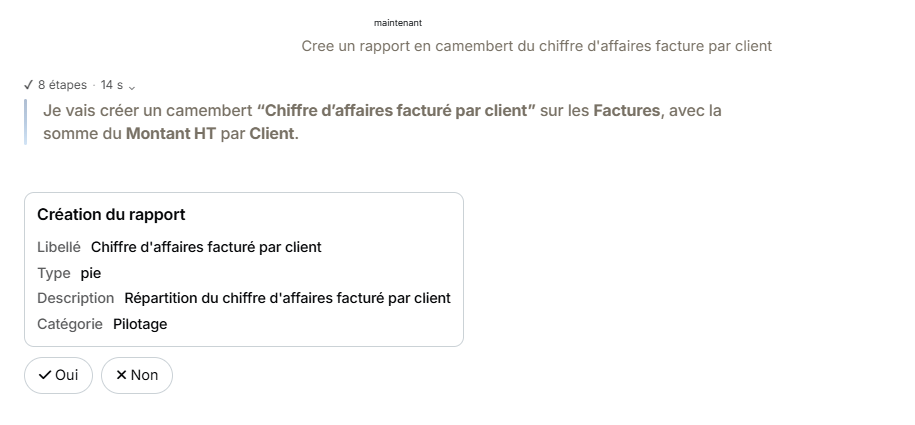
Le récapitulatif présenté avant écriture : rien n'est créé sans votre validation.
Après votre validation, le rapport est créé et apparaît sous forme de carte cliquable dans la conversation. Vous restez sur votre écran, et un clic sur la carte ouvre le rapport.
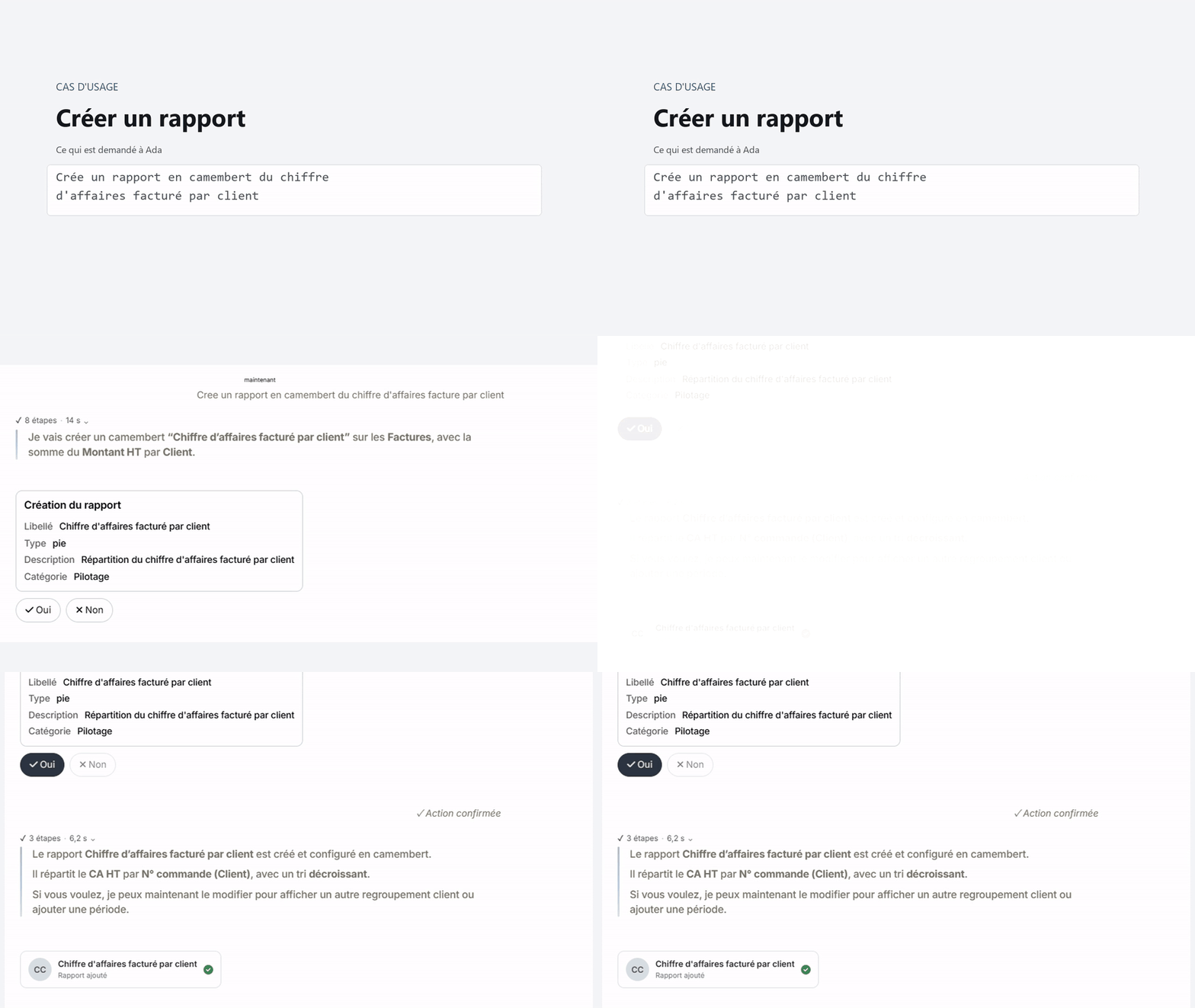
La séquence complète : la demande, le récapitulatif proposé avant écriture, puis la carte du rapport créé.
Les types disponibles sont l'indicateur, le camembert, les barres, la courbe et le tableau.
3.2 Modifier un rapport existant
Ouvrez le rapport, puis demandez la modification. ADA travaille sur le rapport affiché à l'écran.
- Poser un filtre, et en enchaîner plusieurs : ils se cumulent.
- Changer la dimension, c'est-à-dire le champ sur lequel les données sont regroupées.
- Ajouter une mesure après coup, par exemple un montant moyen.
- Renommer le rapport.
Ajoute un filtre sur ce rapport : seulement les opportunités dont le montant est supérieur à 50003.3 Les formulations qui donnent le meilleur résultat
Deux tournures voisines produisent deux résultats différents, et c'est utile à connaître.
- « Remplace la dimension par... » change le regroupement principal du rapport. C'est la formulation à employer sur un camembert.
- « Ventile par... » ajoute un découpage secondaire, qui dédouble les séries d'un graphique en barres ou en courbe.
3.4 Modifier un rapport qui n'est pas affiché
ADA travaille par défaut sur le rapport ouvert à l'écran. Pour en viser un autre, nommez-le explicitement : elle vous demande alors confirmation avant d'intervenir dessus.
4. Agir sur vos fiches
4.1 Créer une fiche
ADA crée un compte, un contact, une opportunité et un devis. Quand un champ obligatoire manque, elle vous le demande avant d'écrire quoi que ce soit, en une seule question.
Crée un contact Julie BERTRAND sur le compte MARTIN CONSEIL, fonction Responsable RH, email julie.bertrand@exemple.fr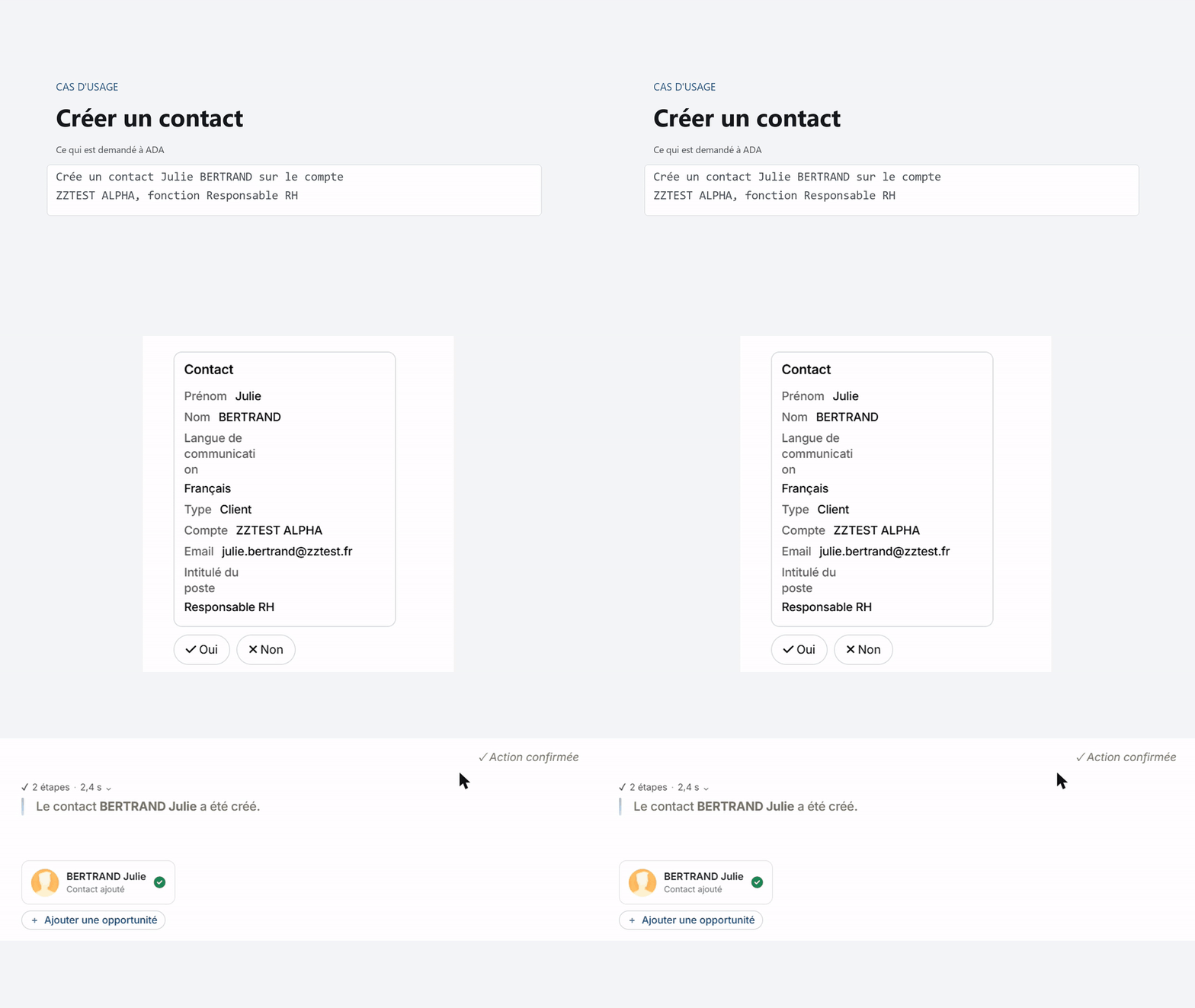
La séquence complète : la demande, le récapitulatif champ par champ, puis la fiche créée.
Sur la création d'un compte, ADA interroge un registre d'entreprises et vous propose la raison sociale exacte, l'adresse, le SIRET et le numéro de TVA.
4.2 Faire avancer une candidature
Depuis une offre ou une fiche candidat :
- Ajouter un candidat à l'offre.
- Déplacer une candidature vers une autre étape du processus.
- Disqualifier un candidat avec un motif, en choisissant d'envoyer ou non un courriel de refus.
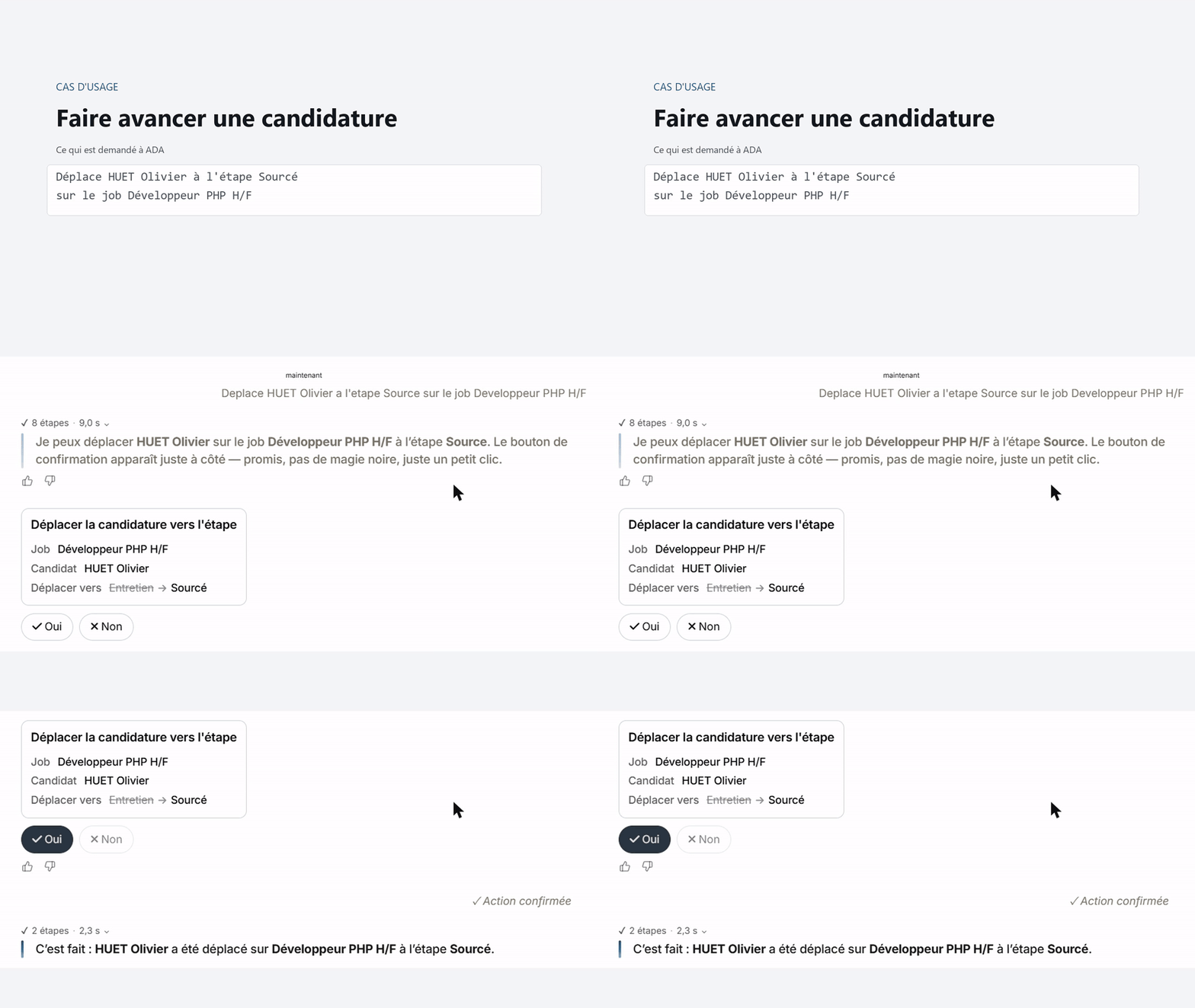
La séquence complète : la demande, la carte avec la transition d'étape, puis la confirmation.
Quand une règle du produit s'applique, ADA l'explique et indique la marche à suivre.
4.3 Ajouter une note
ADA consigne une note ou une activité sur une fiche candidat, contact, compte ou opportunité.
4.4 Les confirmations
Toute écriture passe par une carte récapitulative qui liste les champs, avec les boutons « Oui » et « Non ». Rien n'est enregistré sans votre validation, et un refus est respecté.
ADA ne supprime aucune fiche : la suppression reste une action manuelle, volontairement hors de sa portée.
5. Rédiger
5.1 Une annonce d'emploi
ADA rédige une annonce structurée et publiable, et la décline en version jobboard, commerciale ou technique.
5.2 Un modèle de document
Depuis n'importe quelle Rubrique, y compris une fiche compte, ADA crée un modèle de document rattaché à la bonne entité, avec ses sections et ses champs de fusion, puis ouvre l'éditeur dessus.
Crée un modèle de document de proposition commerciale5.3 Un modèle d'email ou de message
ADA crée un modèle avec objet, corps et variables de fusion. Il est immédiatement disponible dans les composeurs email, SMS, WhatsApp et LinkedIn, ainsi que dans les étapes de séquence.
Crée un modèle d'email de refus candidat, courtois et bref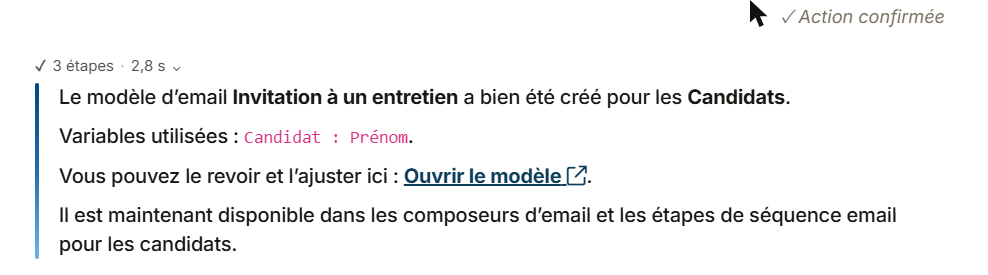
Le modèle créé, ses variables de fusion et le lien pour l'ouvrir.
5.4 Répondre à un message depuis la Messagerie
Dans la Rubrique Messagerie, ouvrez une conversation et cliquez sur « Répondre par email ». Le bouton « Lier à Ada » de la barre d'outils relie le panneau à votre zone de réponse : ADA écrit alors directement dans le corps du message.
Une fois la liaison établie, la barre propose « Améliorer », « Corriger l'orthographe », « Écrire la suite » et « Délier ».
6. Ce qui se règle depuis l'écran Nicoka
ADA prépare la matière, quelques réglages se font ensuite directement dans l'interface.
- Composer un tableau de bord. Demandez à ADA les rapports qui doivent y figurer, puis assemblez-les depuis votre tableau de bord.
- Construire une séquence. ADA crée les modèles d'email et de message utilisés dans les étapes ; la séquence elle-même se monte depuis la Rubrique dédiée.
- Trier les barres ou changer le type d'un graphique. Ces réglages se font depuis l'éditeur de rapport, en un clic.
7. Bonnes pratiques
7.1 Imposez le périmètre
ADA est au plus juste quand la cible est désignée : un rapport ouvert, une fiche mentionnée avec @, une offre nommée, un critère précis. Plus la demande est ciblée, plus la réponse est exploitable directement.
7.2 Passez par un rapport pour vos chiffres de référence
Pour un total que vous allez présenter ou partager, demandez à ADA de créer le rapport correspondant. Le rapport affiche son périmètre, se rejoue à tout moment et se partage avec votre équipe.
7.3 Relisez avant d'envoyer
Tout ce qu'ADA rédige est une proposition que vous gardez la main d'ajuster. Cela vaut pour les emails, les annonces et les modèles.
7.4 Donnez votre avis
Le raccourci « Faire un feedback », proposé à l'ouverture du panneau, transmet votre retour à notre équipe avec le contexte de la conversation. Ajoutez une phrase décrivant ce que vous attendiez : c'est ce qui nous permet d'améliorer ADA le plus vite.
Questions fréquentes
ADA peut-elle supprimer des données ?
Non. Aucune fonction de suppression ne lui est accessible.
Combien de temps prend une demande ?
La plupart des réponses arrivent en quelques secondes. Une demande qui interroge beaucoup de données peut prendre jusqu'à deux minutes : laissez-la aboutir, il n'est pas nécessaire de recharger la page.
ADA est-elle la même chose que le connecteur MCP ?
Non. ADA est intégrée à Nicoka. Le connecteur MCP permet de brancher un assistant externe, comme Claude ou Mistral, sur vos données Nicoka. Les deux peuvent coexister sur une même instance.