
Analyse des actions sur les candidats
Le rapport Analyse des actions sur les candidats compte, période par période, les actions réalisées par vos collaborateurs sur les candidats : appels, emails, ajouts dans un job, changements d'étape, disqualifications, comptes rendus d'entretien… Il sert à piloter l'activité des recruteurs, à comparer les pratiques de l'équipe et à comprendre où part le temps passé sur les candidats.
Ouvrir le rapport
- Ouvrez la liste des candidats : menu Recrutement > Tous les Candidats.
- Cliquez sur Rapports, puis sur Analyse des actions sur les candidats.
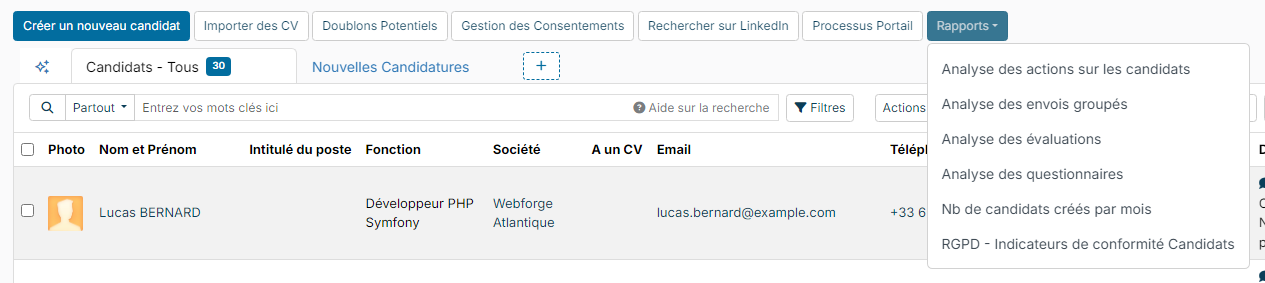
Le même rapport existe aussi en widget pour votre tableau de bord (voir Tableau de bord - Personnalisation).
Choisir la période et les filtres
Cliquez sur le bouton de filtres (l'entonnoir) en haut à droite du rapport :
- Collaborateurs : Tout le monde, ou seulement les collaborateurs que vous choisissez ;
- Période : dates de début et de fin de l'analyse. Par défaut, le mois en cours ;
- Périodicité : Par Jour, Par Semaine, Par Mois ou Par An. Le rapport affiche une colonne par jour, semaine, mois ou année ;
- Mode d'affichage : Utilisateurs / Actions (le détail par collaborateur, puis par action) ou Actions / Utilisateurs (le détail par action, puis par collaborateur) ;
- Type d'activité : pour ne compter que certaines actions, par exemple les appels et les emails ;
- Evaluation : pour ne compter que les évaluations faites avec certains questionnaires.
Cliquez sur Appliquer les filtres.
Seules les actions dont l'auteur est un collaborateur sont comptées : celles enregistrées au nom d'un candidat, d'un contact ou de Nicoka lui-même n'apparaissent pas. Une action est comptée à la date à laquelle elle a été enregistrée dans Nicoka.
Lire le rapport
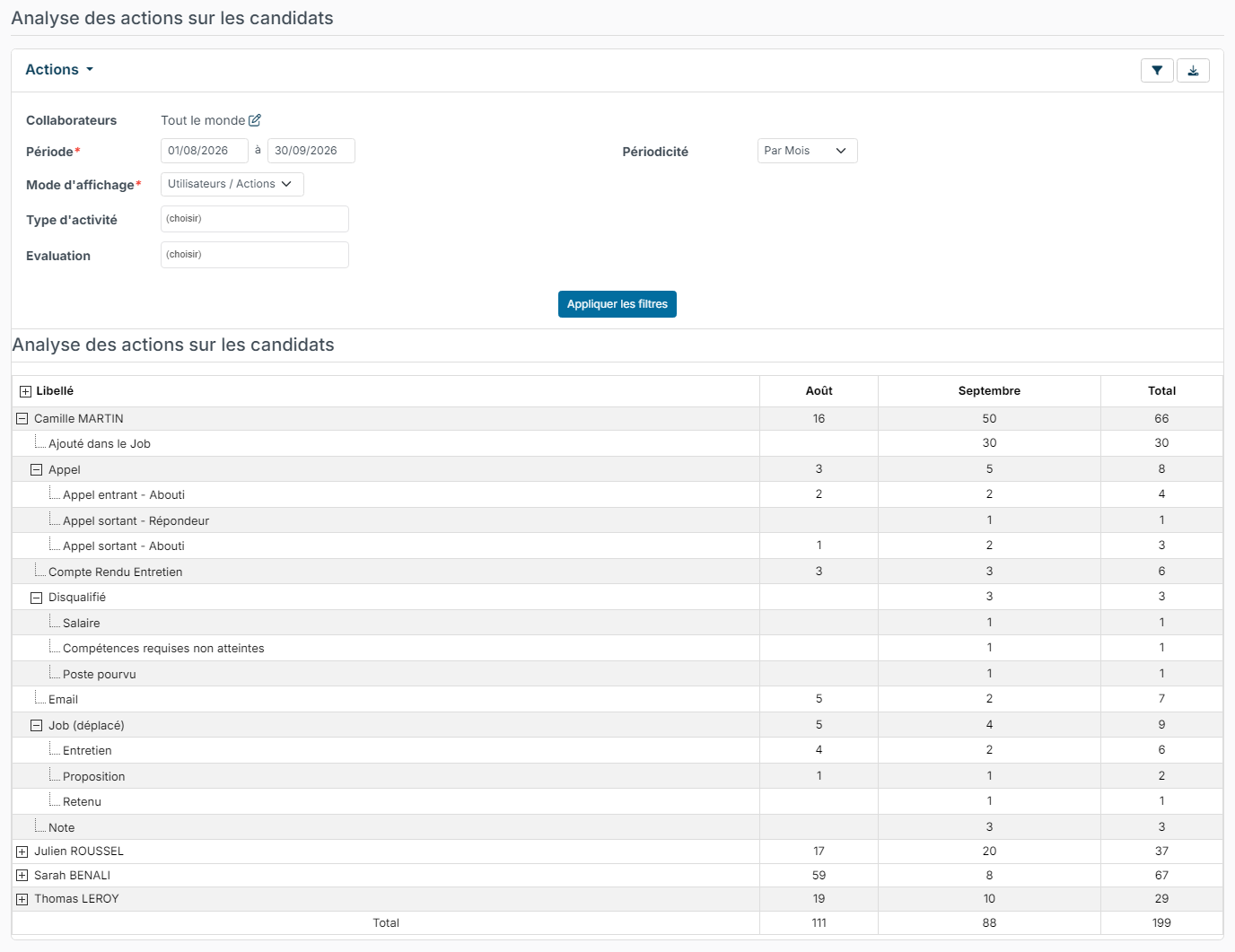
Le tableau affiche une colonne Libellé, une colonne par période (ici Août et Septembre) et une colonne Total. La dernière ligne totalise toutes les actions de la période.
Les lignes se déplient : cliquez sur le + devant une ligne pour afficher son détail. En mode Utilisateurs / Actions :
- premier niveau : le collaborateur, avec le total de ses actions ;
- deuxième niveau : le type d'action (Appel, Email, Ajouté dans le Job, Job (déplacé), Disqualifié, Compte Rendu Entretien…) ;
- troisième niveau, selon l'action : le sens et le résultat de l'appel (par exemple Appel sortant - Abouti ou Appel sortant - Répondeur), l'étape vers laquelle le candidat a été déplacé, le motif de disqualification, le type d'événement ou le questionnaire d'évaluation.
Exemples d'analyses
- L'activité de chaque recruteur : comparez le total des actions d'un collaborateur à l'autre et d'une période à l'autre.
- La nature des actions : quelle part du temps va au contact des candidats (appels, emails) et quelle part au tri (ajouts dans un job, disqualifications) ?
- L'efficacité des appels : comparez les appels aboutis aux appels tombés sur un répondeur ou restés sans réponse, pour ajuster vos créneaux d'appel ou la qualité de votre base de candidats.
- Les motifs de disqualification : repérez les motifs les plus fréquents pour ajuster vos critères de recherche, vos annonces ou le brief avec vos clients.
Exporter vers Excel
Le bouton de téléchargement, à côté du bouton de filtres, exporte le rapport vers Excel avec les filtres choisis. Le fichier contient toutes les lignes, déjà dépliées, et une colonne Niveau (1 pour le collaborateur, 2 pour le type d'action, 3 pour le détail) qui facilite les filtres. Vous pouvez ensuite y construire vos propres tableaux de suivi : tableaux croisés dynamiques, comparaison de plusieurs mois ou de plusieurs équipes, indicateurs d'activité internes.
Pour les autres rapports de recrutement, voir Les rapports liés aux jobs (missions, offres).