
Choisir les champs affichés dans le volet d'une candidature
Dans le pipeline d'une mission, le volet qui s'ouvre au clic sur une carte en vue Tuiles, et le panneau ouvert par le bouton Aperçu en vue Tableau, affichent sous les coordonnées du candidat une ligne de champs : sa rémunération souhaitée, sa disponibilité, le type de contrat recherché… Vous voyez l'essentiel de son profil sans quitter le pipeline, et vous le corrigez sur place.
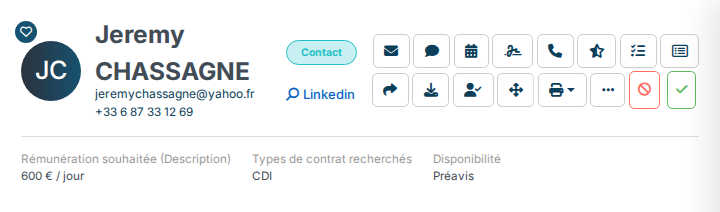
Modifier un champ depuis le volet
Passez la souris sur la ligne : un crayon apparaît à droite. Cliquez dessus, modifiez les valeurs, puis cliquez sur Sauvegarder. La ligne se met à jour sans recharger le volet ; Annuler la referme sans rien changer.
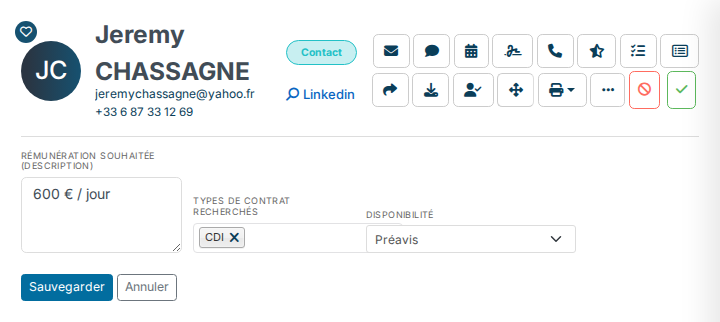
Le crayon n'apparaît que pour les utilisateurs qui peuvent modifier la fiche candidat, et un champ que leur profil ne leur permet pas de modifier n'est pas proposé dans le formulaire.
Choisir les champs affichés
Le réglage est réservé aux administrateurs. Allez dans Paramétrage → Modules, carte ATS → Paramétrage : la page Points de paramétrage s'ouvre.
- Dépliez la section Pipeline.
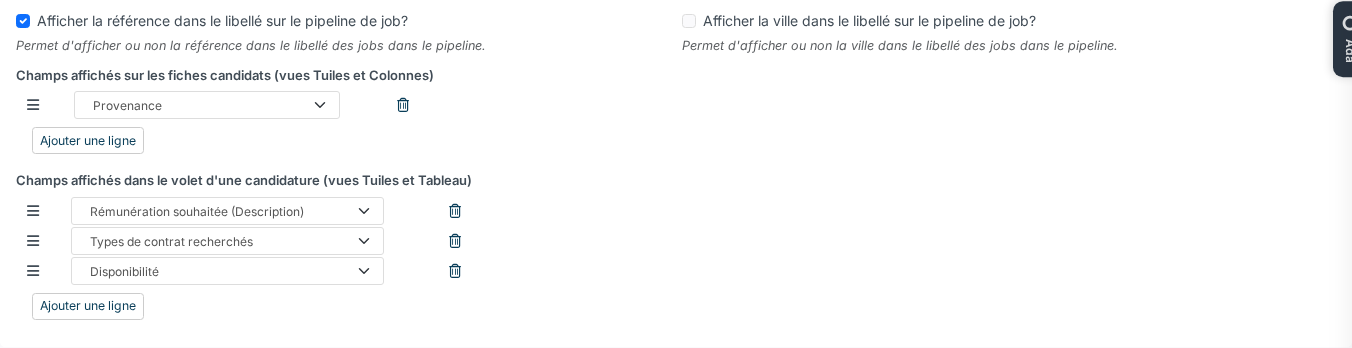
- Sous Champs affichés dans le volet d'une candidature (vues Tuiles et Tableau), cliquez sur Ajouter une ligne et choisissez le champ. Recommencez pour chaque champ, 4 au maximum.
- Faites glisser les lignes par leur icône ☰ pour les ordonner : l'ordre de la liste est celui du volet.
- Cliquez sur Sauvegarder, en bas de la page.
Bon à savoir
- Tant que ce réglage est vide, le volet affiche les quatre premiers champs choisis pour l'onglet Résumé de la fiche candidat (voir Choisir les champs affichés dans le Résumé de la fiche candidat).
- Ne le confondez pas avec le réglage juste au-dessus, Champs affichés sur les fiches candidats (vues Tuiles et Colonnes) : celui-là règle ce qui s'imprime sur la carte elle-même, sous le nom, en valeur seule et sur une ligne.
- Les champs personnalisés ne peuvent pas être affichés dans cette ligne ; ils restent dans la rubrique Informations du volet.
- Les rubriques affichées sous l'en-tête du volet (Chronologie, Expériences, Compétences…) se règlent ailleurs : voir Choisir les rubriques du volet de candidature en vue Tuiles.