
Configurer le service Hubtimize
Vous n'avez pas besoin d'un compte Hubtimize pour vous raccorder, la configuration de ce service se fait entièrement dans Nicoka.
Étape 1 — Création du service
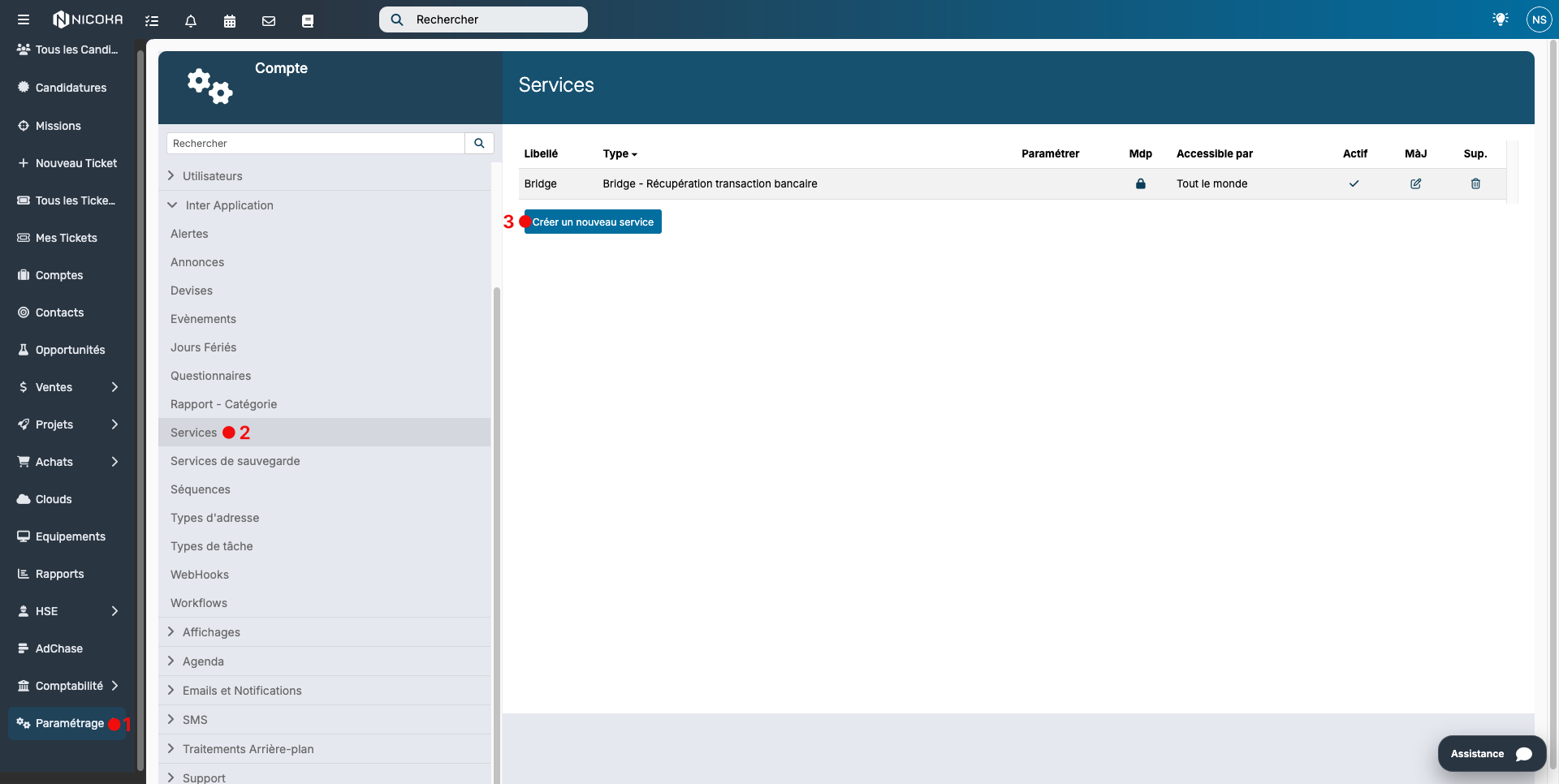
Dans Paramétrage > Administration > Inter-applications > Services, appuyez sur le bouton "Créer un nouveau service"
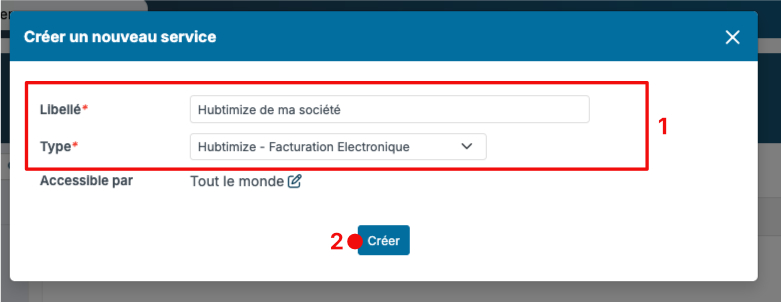
Dans la popup qui vient de s'ouvrir, renseignez le libellé de votre service Hubtimize et choisissez le type de service "Hubtimize - Facturation Electronique"
Recommandation : utilisez un libellé permettant d’identifier facilement la société concernée. Un service Hubtimize doit être créé pour chaque société à raccorder à Hubtimize dans Nicoka.
Étape 2 — Configurer le service

Cliquez sur les engrenages dans la colonne "Paramétrer" dans la ligne de votre service Hubtimize.
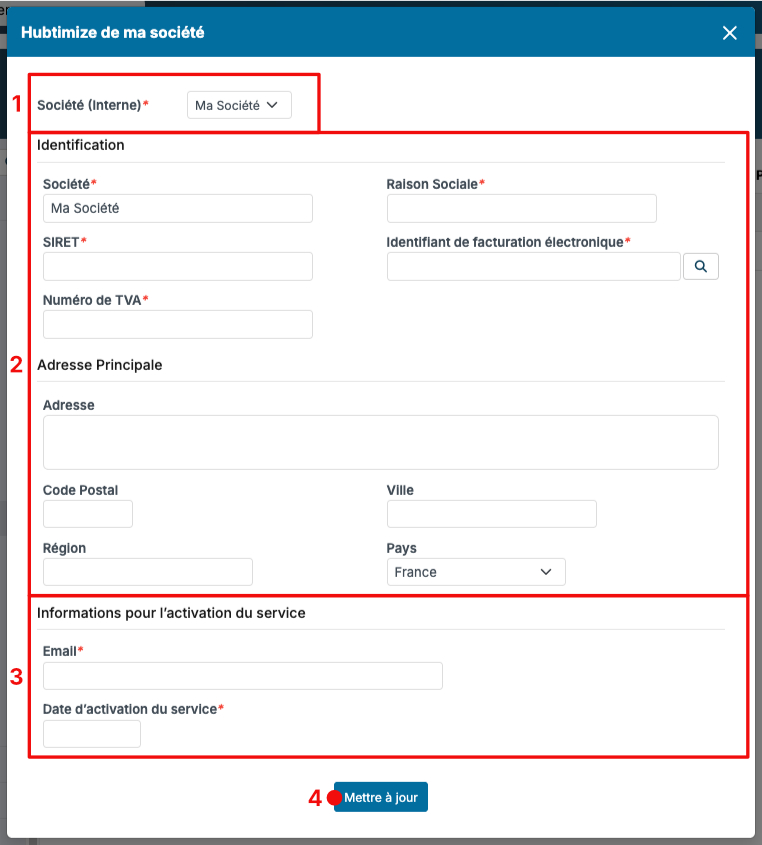
1. Sélectionnez la société que vous voulez raccorder
2. Renseignez les informations légale de votre société.
Dans le champ Identifiant de facturation électronique, renseignez simplement votre numéro de SIREN
3. Renseignez l'adresse e-mail d'une personne ayant la capacité de signer pour la société, puis la date de raccordement au service souhaitée (laisser votre souris sur le champ pour connaitre la date la plus proche possible)
4. Cliquez sur Mettre à jour
Étape 3 — Activation du service
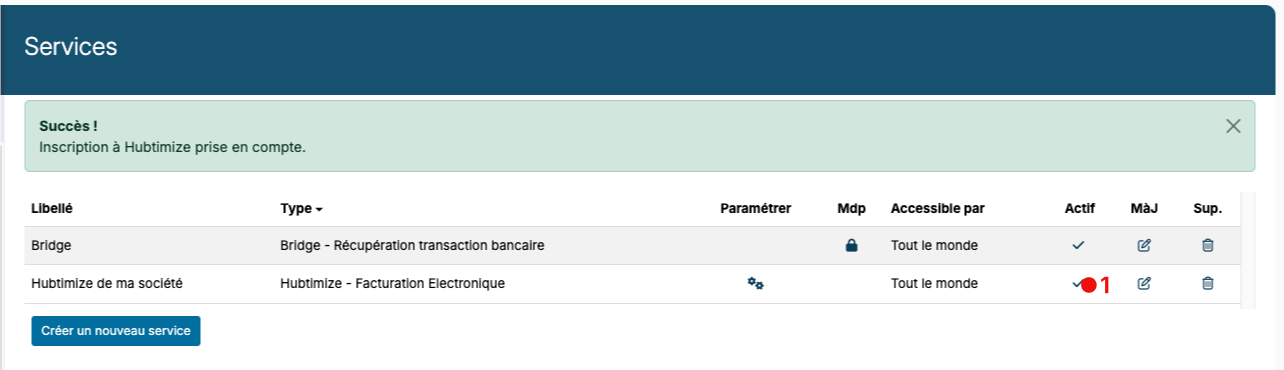
Votre inscription devrait maintenant être prise en compte.
Vérifiez que la coche apparait bien dans la colonne "Actif" sur la ligne de votre service Hubtimize, le cas échéant, cliquez sur la case vide pour activer le service.
Étape 4 — Finalisation du raccordement
Une fois le service activé, un e-mail est automatiquement envoyé par la plateforme agréée à l'adresse renseignée lors de la configuration.
Cet e-mail contient un dossier de raccordement à compléter et à signer électroniquement via DocuSign. Il permet de recueillir des informations complémentaires concernant la société ainsi que l'identité de son représentant légal notament une copie de sa carte d'identité ou empreinte électronique France Identité.
Après signature du dossier, aucune action supplémentaire n'est requise dans Nicoka.
Le raccordement au service devient effectif à la date de raccordement sélectionnée lors du paramétrage du service.
Identifiant de facturation électronique
L'identifiant de facturation électronique correspond au numéro de Plateforme Agréée (PA) utilisé pour le routage des factures électroniques.
Lors de la configuration du service, il suffit de renseigner le numéro SIREN de la société dans le champ Identifiant de facturation électronique. Le numéro de PA est ensuite attribué et géré automatiquement par la plateforme ; aucune saisie complémentaire n'est nécessaire dans Nicoka.