
Connecter LinkedIn à Nicoka : compte, limites et envois
Objectifs
- Écrire depuis Nicoka : envoyez vos messages, InMails et invitations LinkedIn depuis les fiches, sans changer d'application.
- Sourcer et prospecter : cherchez des profils sur LinkedIn depuis la CVthèque et depuis les Contacts.
- Tout retrouver au même endroit : vos conversations LinkedIn sont importées sur la fiche de la personne et dans la Messagerie.
- Protéger votre compte : des limites d'envoi réglées selon votre abonnement LinkedIn.
WhatsApp a sa propre page : Envoyer des messages WhatsApp depuis Nicoka.
Accéder à vos intégrations
La connexion est individuelle : chaque utilisateur relie son propre compte LinkedIn. Le compte d'un collègue ne permet pas d'écrire à sa place.
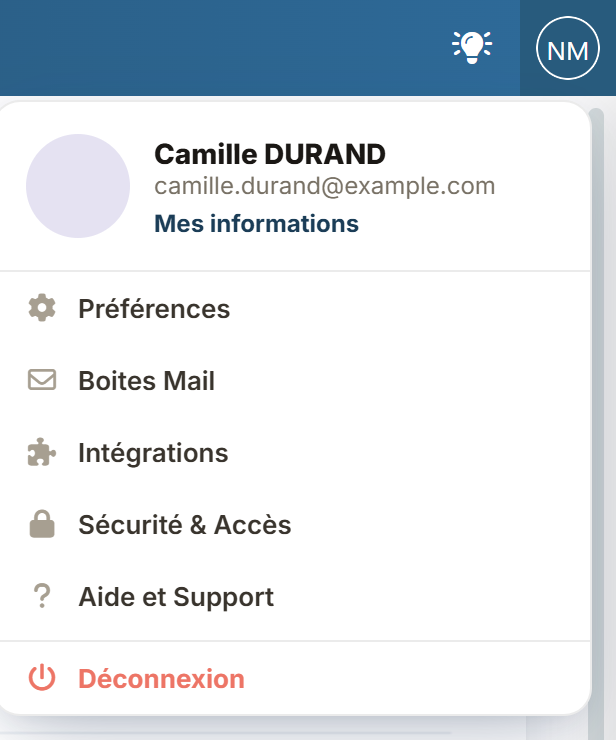
- En haut à droite de l'écran, cliquez sur vos initiales. Dans le menu qui s'ouvre, choisissez Intégrations.
- La page Intégrations s'affiche. Dans le panneau Applications de messagerie, cliquez sur Connecter mon compte LinkedIn, puis suivez l'assistant de connexion.

Une fois votre compte connecté, la ligne LinkedIn affiche le statut Connecté, avec les boutons Configurer et Retirer. Si la connexion est coupée, Nicoka vous le signale et propose Reconnecter : votre configuration et vos limites sont conservées.
Régler votre compte LinkedIn
Sur la ligne LinkedIn de la page Intégrations, cliquez sur Configurer. Un panneau s'ouvre à droite de l'écran.
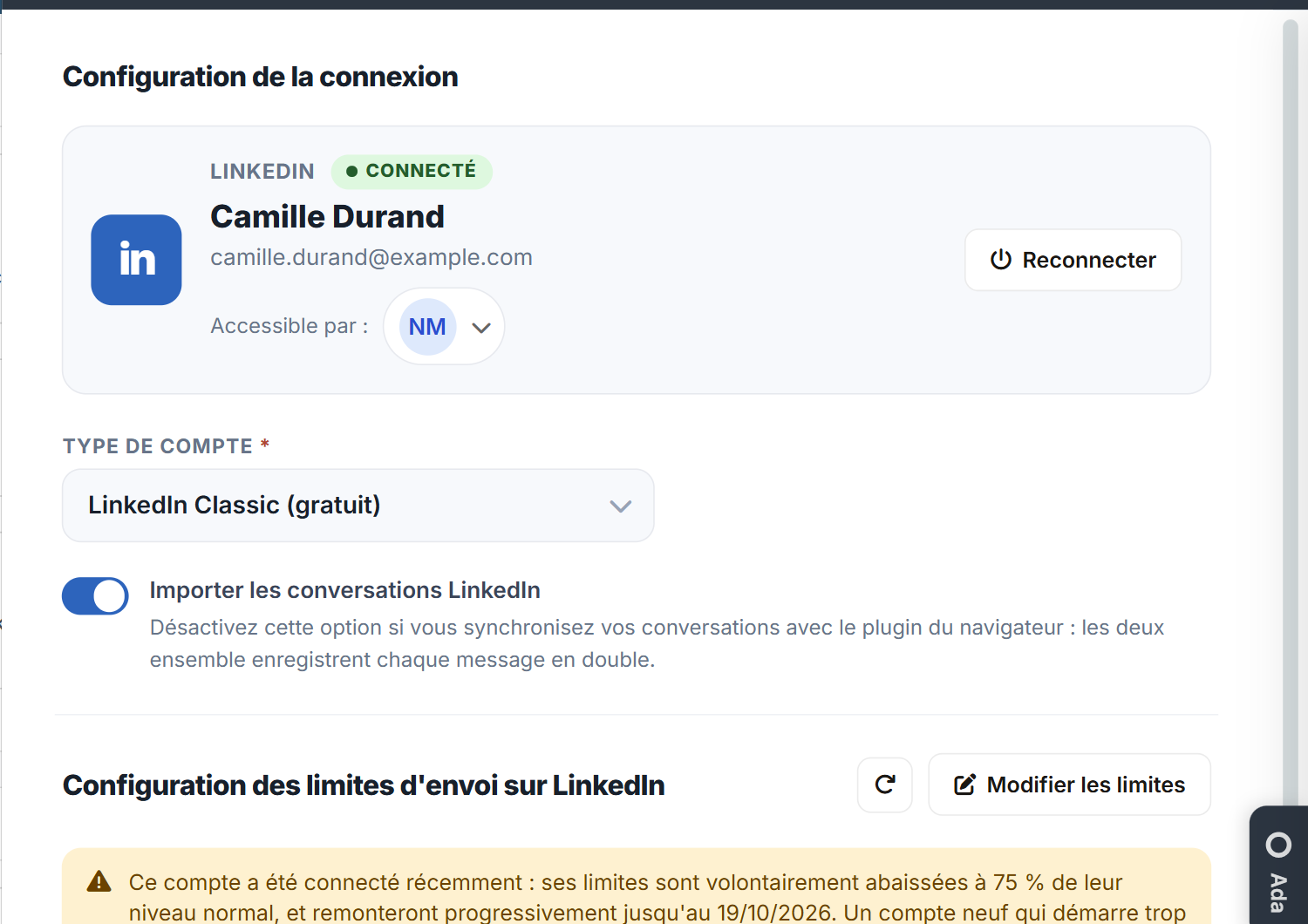
- Type de compte : choisissez celui de votre abonnement LinkedIn. Il détermine les limites par défaut : LinkedIn Classic (gratuit), Premium Career, Premium Business, Sales Navigator Core ou Advanced, Recruiter Lite ou Corporate.
- Importer les conversations LinkedIn : vos conversations avec les candidats et contacts présents dans Nicoka sont importées sur leur fiche, y compris les messages envoyés directement depuis LinkedIn. Désactivez cette option si vous synchronisez déjà vos conversations avec le plugin du navigateur : les deux ensemble enregistrent chaque message en double.
- Accessible par : les utilisateurs qui peuvent se servir de ce compte.
Les limites d'envoi LinkedIn
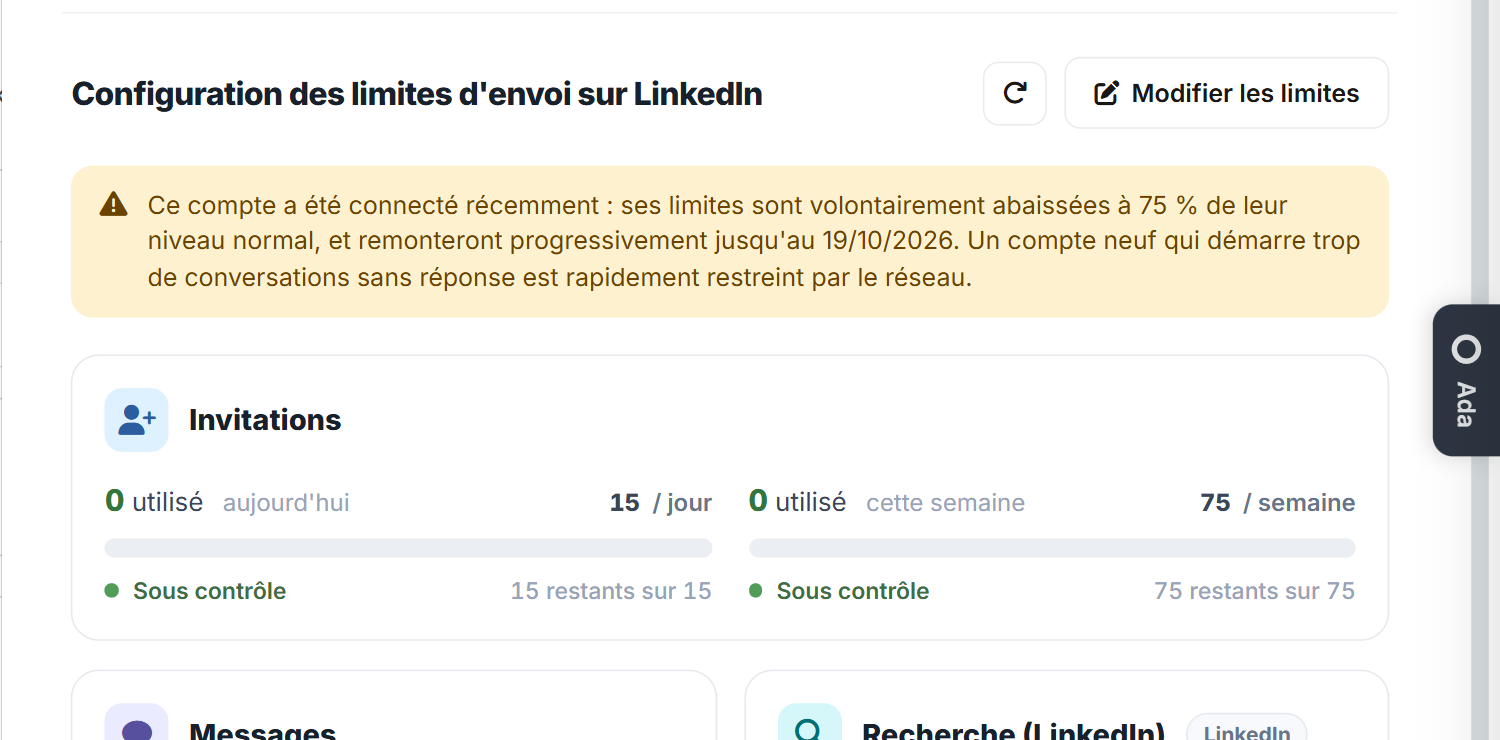
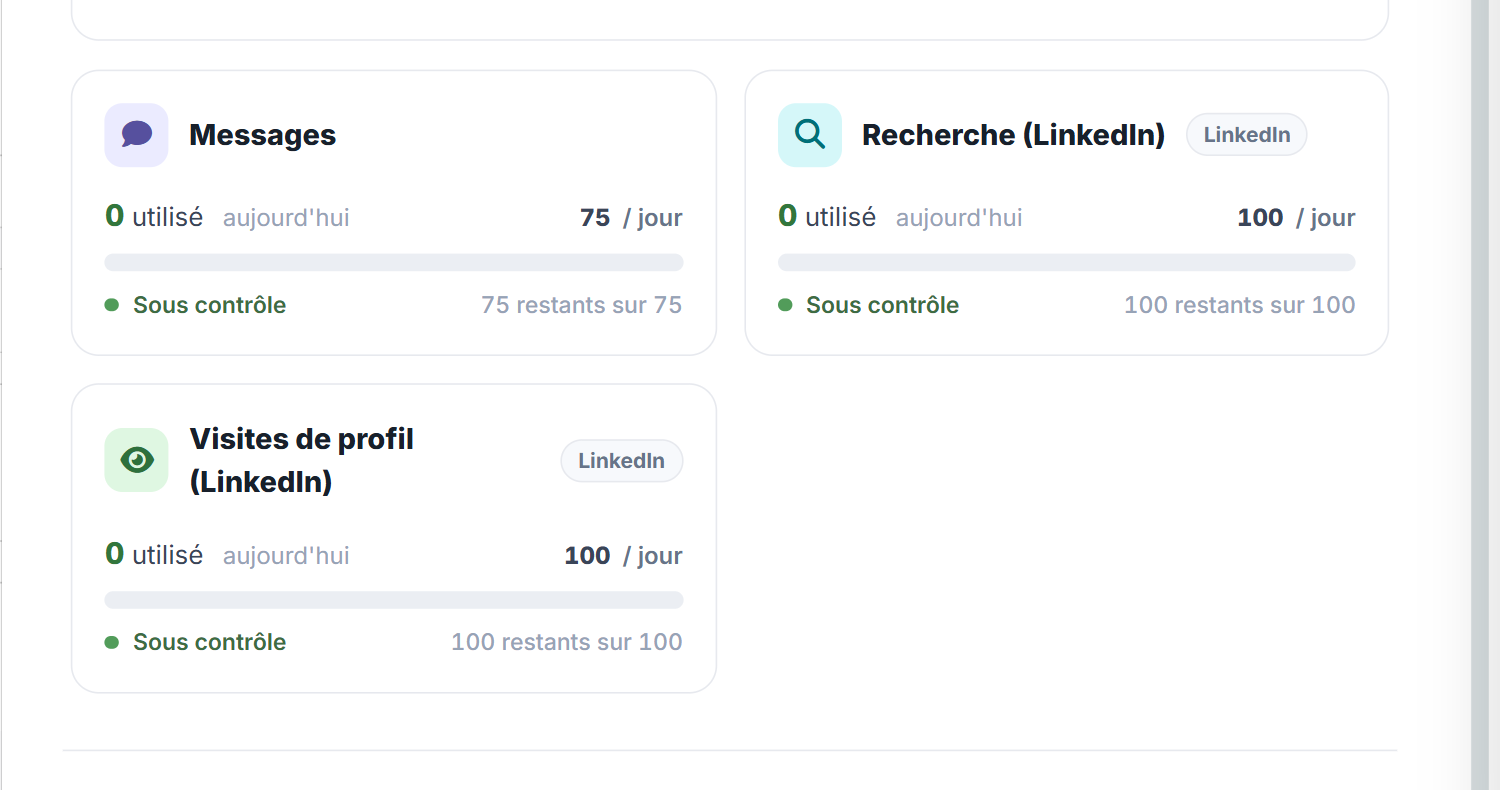
Plus bas dans le même panneau, Configuration des limites d'envoi sur LinkedIn suit votre consommation du jour et de la semaine, avec une jauge par type d'action : invitations, messages, recherches et visites de profil. Le bouton Modifier les limites permet d'ajuster chaque plafond. Laissez une valeur vide pour garder la limite par défaut du type de compte.
Limites par défaut selon le type de compte :
| Type de compte | Invitations par jour | Invitations par semaine | Messages par jour | Recherches par jour | Visites de profil par jour |
|---|---|---|---|---|---|
| Classic (gratuit) | 15 | 75 | 75 | 100 | 100 |
| Premium Career | 57 | 150 | 113 | 1 000 | 100 |
| Premium Business | 57 | 150 | 113 | 1 000 | 150 |
| Sales Navigator Core | 75 | 150 | 113 | 2 500 | 150 |
| Sales Navigator Advanced | 75 | 150 | 113 | 2 500 | 200 |
| Recruiter Lite | 75 | 150 | 113 | 2 000 | 2 000 |
| Recruiter Corporate | 113 | 225 | 113 | 2 500 | 2 000 |
Un compte récemment connecté démarre volontairement à 75 % de ses limites, qui remontent progressivement : un compte neuf qui démarre trop de conversations sans réponse est rapidement restreint par LinkedIn. Nicoka affiche la date à laquelle les limites reviennent à leur niveau normal.
Sourcer et prospecter depuis Nicoka
Le bouton Rechercher sur LinkedIn se trouve en haut de deux listes. Il ne fait pas la même chose selon l'endroit où vous êtes.
Sourcer des candidats, depuis la CVthèque
Dans Recrutement > CVthèque, le bouton lance le sourcing LinkedIn pour vos recrutements.

- Vous parcourez les profils un par un et agissez sur le candidat directement depuis les résultats.
- Vous pouvez ajouter un profil à un poste, générer son CV en PDF et enregistrer l'analyse IA en note.
- Les profils déjà présents dans votre base sont identifiés. Si une invitation a déjà été envoyée à la personne, un message vous le précise.
- Votre quota de visites de profil est affiché pendant la recherche.
Prospecter des contacts, depuis les Contacts
Dans CRM > Contacts, le même bouton sert à la prospection commerciale.

- Les profils déjà présents dans votre base sont détectés.
- Nicoka retrouve l'entreprise du profil et le compte à lui rattacher.
- Un contact doit exister dans Nicoka avant l'envoi d'une invitation : le parcours vous l'explique.
Écrire depuis une fiche
Sur la fiche d'un candidat ou d'un contact, la barre d'actions propose une icône par canal, dont LinkedIn (et WhatsApp si vous l'avez connecté).

L'icône Actions LinkedIn ouvre un menu de trois choix :
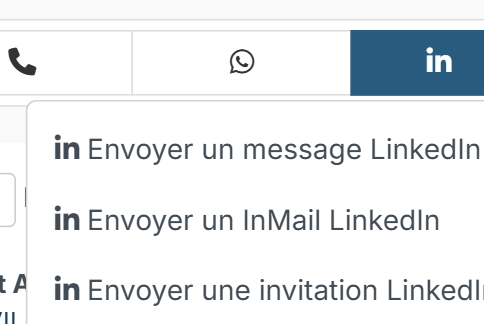
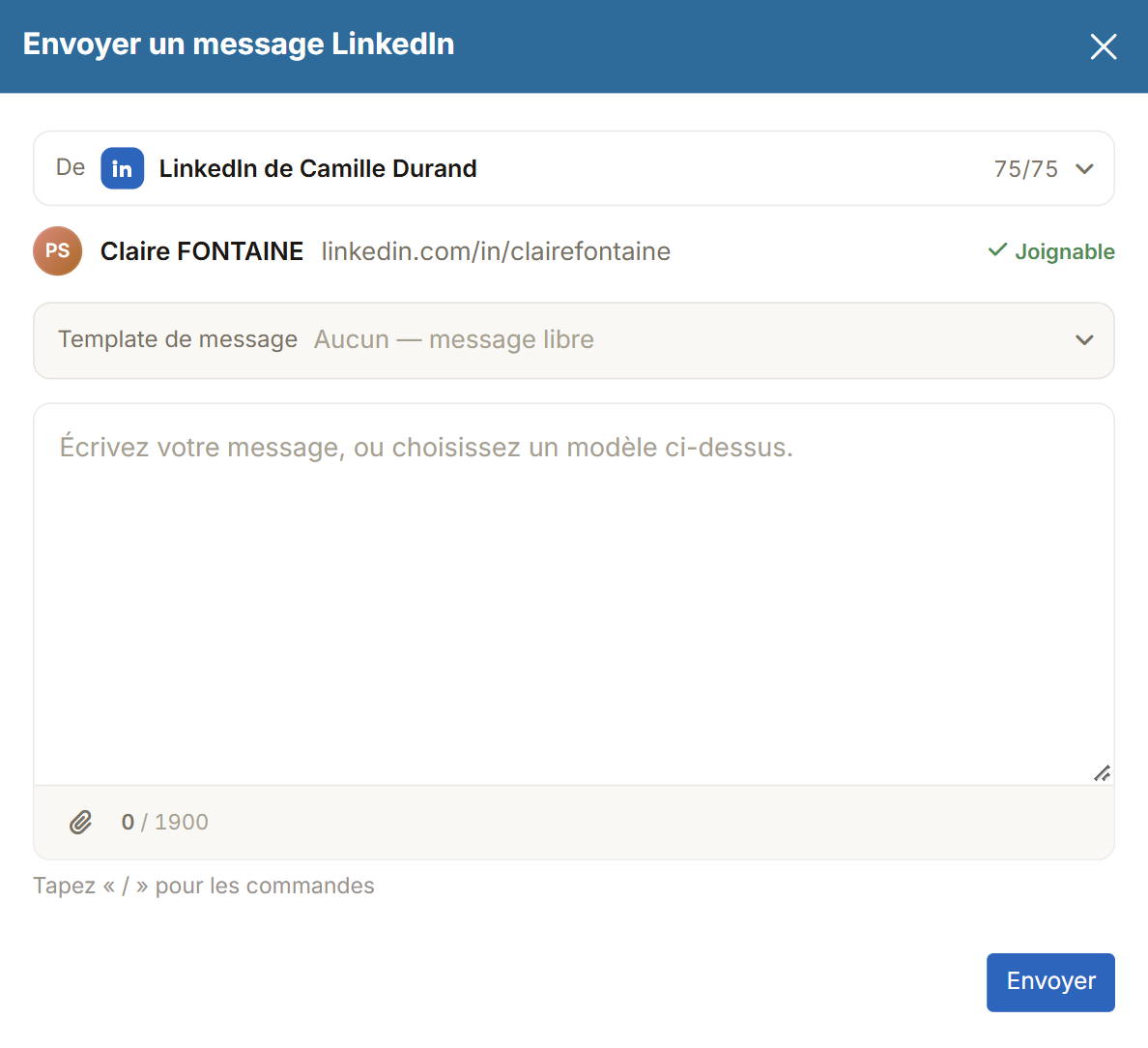
- Envoyer un message LinkedIn : un message à une personne de votre réseau, avec un modèle ou un texte libre (1 900 caractères au plus). La fenêtre indique votre compte d'envoi et le nombre de messages restants.
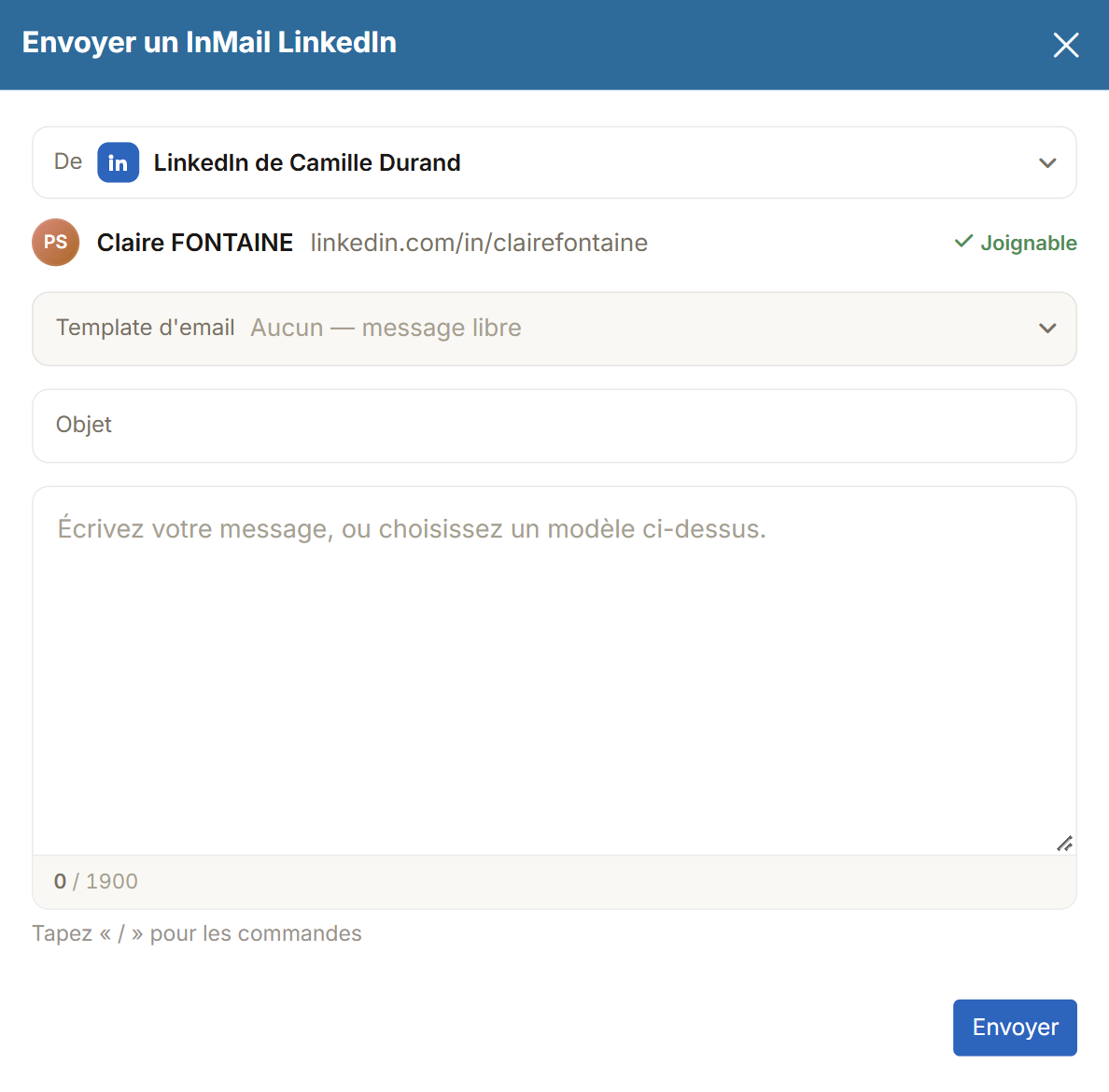
- Envoyer un InMail LinkedIn : un message avec un objet, y compris à une personne hors de votre réseau.
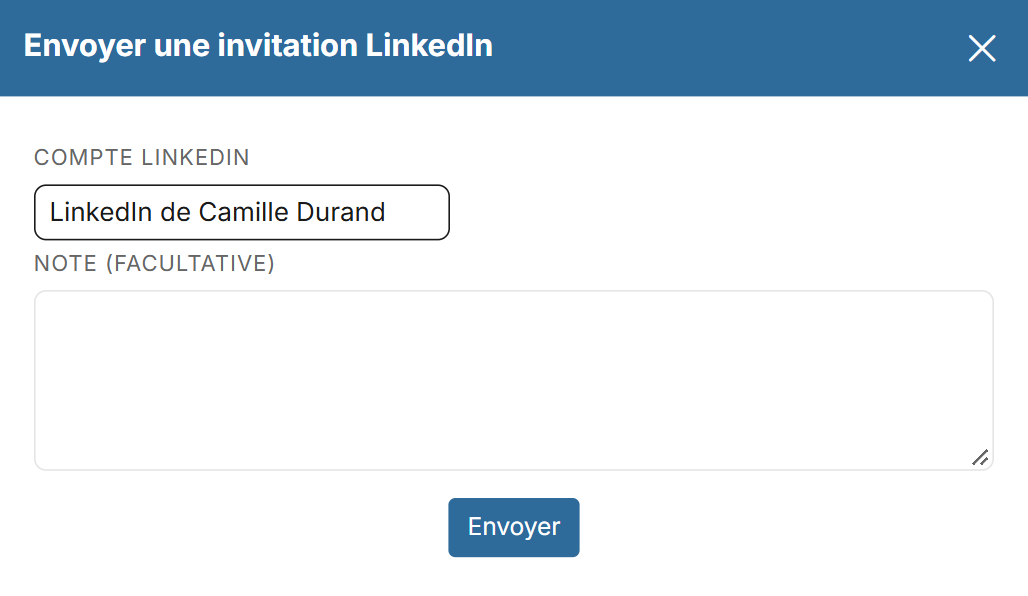
- Envoyer une invitation LinkedIn : une demande de connexion, avec une note facultative.
Chaque action est tracée sur la fiche, dans la chronologie de la personne, avec son propre type d'activité.
Retrouver vos conversations
Vos conversations LinkedIn, avec les candidats et contacts présents dans Nicoka, remontent dans la Messagerie : dès leur réception pour les nouveaux messages, puis chaque heure pour le reste, y compris les messages envoyés directement depuis LinkedIn. Les pastilles LinkedIn et InMail les isolent. Pour la vue complète, voir La messagerie unifiée.
Bon à savoir
- Tant qu'aucun compte LinkedIn n'est connecté, les boutons d'envoi LinkedIn n'apparaissent pas sur les fiches.
- Seules les conversations avec des personnes présentes dans Nicoka sont importées.
En cas de problème
- Les boutons LinkedIn n'apparaissent pas sur la fiche : votre compte n'est pas connecté. Ouvrez vos intégrations et connectez-le.
- « Compte déconnecté » : la session a été fermée côté LinkedIn. Cliquez sur Reconnecter ; votre configuration et vos limites sont conservées.
- Les messages apparaissent en double : désactivez Importer les conversations LinkedIn si le plugin du navigateur synchronise déjà vos conversations.
- Une limite est atteinte : l'envoi est refusé jusqu'à la prochaine période. Ajustez la limite avec Modifier les limites, ou attendez le lendemain ou la semaine suivante.