
Connecter Nicoka dans Dust
Le connecteur MCP Nicoka permet aux agents Dust d'interroger vos données Nicoka (candidats, collaborateurs, jobs, opportunités, CV…) et, si les droits du compte le permettent, d'y créer des éléments comme une note. Cette page explique comment ajouter Nicoka dans Dust, et comment préparer un compte technique quand Dust doit utiliser un seul accès pour toute votre équipe.
Avant de commencer
- Côté Dust : seul un administrateur de votre espace Dust peut ajouter un serveur MCP. En cas de doute, consultez l'aide de Dust.
- Côté Nicoka : le profil du compte utilisé doit autoriser la connexion d'une application. Si la connexion est refusée, demandez à l'administrateur Nicoka de votre entreprise.
- L'adresse de votre serveur MCP :
https://VOTRE-INSTANCE.nicoka.com/api/mcp. Remplacez VOTRE-INSTANCE par le sous-domaine de votre espace Nicoka, celui que vous voyez dans la barre d'adresse de votre navigateur. En cas de doute, demandez-la au support Nicoka.
Choisir le mode de connexion
À l'ajout du serveur, Dust propose deux modes :
- Personal credentials (identifiants personnels) : chaque utilisateur de Dust se connecte avec son propre compte Nicoka, et Dust ne voit que ce que cette personne voit dans Nicoka. C'est le mode recommandé.
- Shared credentials (identifiants partagés) : une seule connexion sert à tous les utilisateurs de Dust. Utilisez alors un compte technique dédié, avec un profil limité aux données utiles (section 1). Toutes les personnes qui utilisent Dust voient les données de ce profil, quels que soient leurs propres droits dans Nicoka.
En mode personnel, passez directement à la section 2.
1. Préparer un compte technique (mode partagé)
Ces réglages se font dans Nicoka, par un administrateur. Le détail des profils est dans Définir des profils d'accès dans Nicoka.
Créer le profil
- Ouvrez Paramétrage > Administration > Utilisateurs > Profils et cliquez sur Créer un nouveau profil. Nommez-le par exemple « Dust IA (lecture) », avec l'entité de liaison Collaborateur.
- Dans Restrictions, cochez les cases qui retirent les restrictions sur les comptes et sur les jobs si Dust doit voir toutes les fiches, et laissez la restriction aux subordonnés décochée. Cliquez sur Mettre à jour.
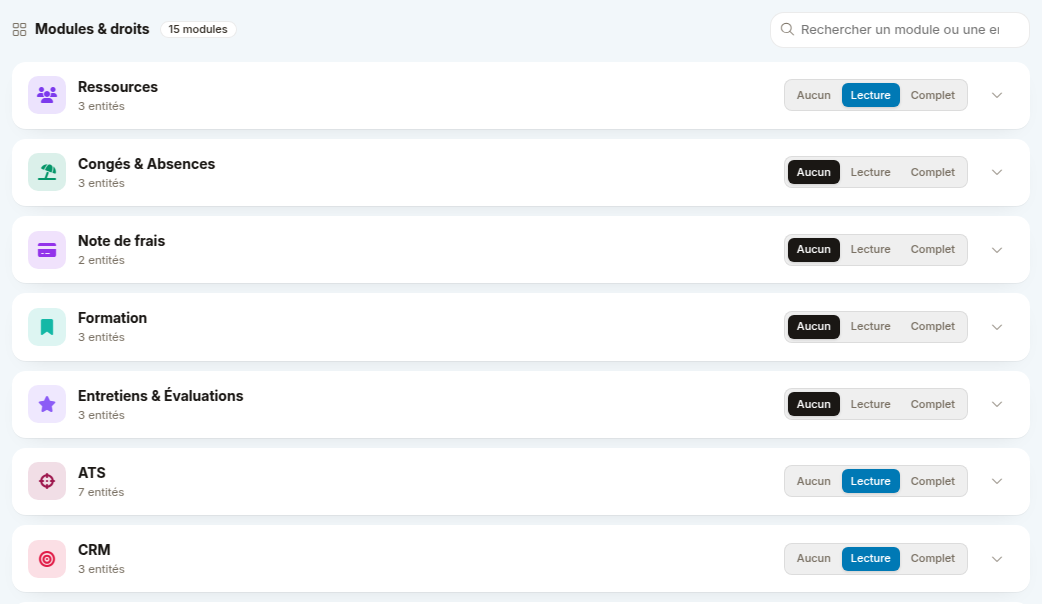
- Dans Modules, choisissez Lecture pour les modules dont Dust a besoin (par exemple ATS, CRM et Ressources) et Aucun pour les autres.
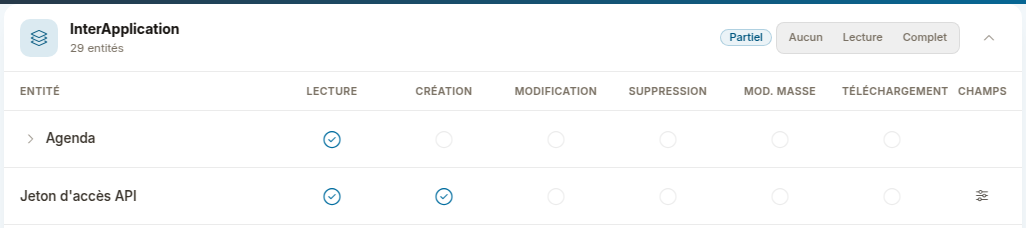
- Mettez le module InterApplication en Lecture, dépliez-le et cochez Création sur la ligne Jeton d'accès API : c'est ce droit qui autorise la connexion de Dust. Sans lui, Nicoka refuse l'accès.
- Cliquez sur Sauvegarder dans la barre qui s'affiche en haut de la section.
Avec un profil en lecture, Dust ne peut rien créer ni modifier dans Nicoka, même si l'écran d'autorisation mentionne « Créer et modifier vos données Nicoka » : cet écran liste ce que Dust demande, le profil décide de ce qu'il obtient.
Nicoka ne transmet jamais à un assistant IA les salaires, les fiches de paie, les coordonnées bancaires ni les contrats des collaborateurs, quel que soit le profil. Pour les autres données personnelles (numéro de sécurité sociale, date de naissance…), dépliez le module Ressources et retirez la lecture des champs concernés sur la ligne Collaborateur, colonne Champs.
Créer le compte
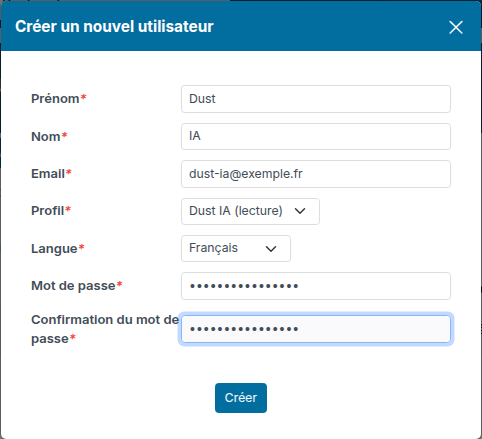
- Ouvrez Paramétrage > Administration > Utilisateurs > Utilisateurs API et cliquez sur Créer un nouvel utilisateur.
- Renseignez un prénom et un nom (par exemple Dust IA), une adresse email dédiée que votre équipe consulte, le profil créé plus haut, la langue et un mot de passe, puis cliquez sur Créer. Ce compte n'est rattaché à aucun collaborateur.
2. Ajouter le serveur MCP Nicoka dans Dust
- Dans Dust, ouvrez la gestion des outils de votre espace (Tools), cliquez sur Add Tools puis sur Add MCP Server. Leur emplacement peut varier selon votre version de Dust.
- Saisissez l'adresse
https://VOTRE-INSTANCE.nicoka.com/api/mcpet gardez l'authentification Automatic : Dust trouve seul la configuration de connexion de Nicoka. - Choisissez Personal credentials ou Shared credentials, selon le mode retenu.
3. Autoriser l'accès dans Nicoka
- En mode partagé, déconnectez-vous d'abord de Nicoka dans ce navigateur : l'accès est accordé au compte connecté à ce moment-là, et l'écran d'autorisation ne permet pas d'en changer.
- Dust vous redirige vers Nicoka. Identifiez-vous avec votre compte habituel en mode personnel, avec le compte technique en mode partagé.
- L'écran Autoriser l'accès indique l'application et, entre parenthèses, le compte Nicoka concerné. Vérifiez-le, puis cliquez sur Autoriser.
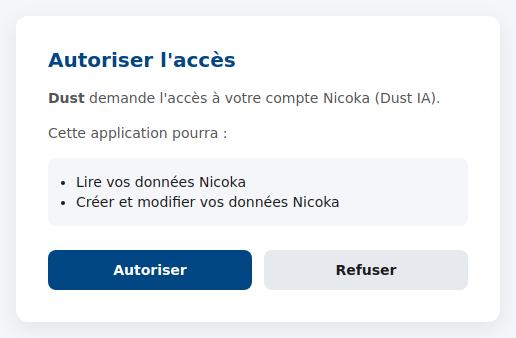
Vous revenez dans Dust, serveur connecté. Dust n'a jamais accès au mot de passe Nicoka. En mode partagé, reconnectez-vous ensuite à Nicoka avec votre compte habituel.
En mode personnel, l'administrateur Dust donne cette autorisation une première fois, puis chaque utilisateur l'accorde avec son propre compte Nicoka la première fois qu'il utilise l'outil dans Dust.
4. Utiliser Nicoka dans un agent Dust
- Dans la configuration de l'agent, ajoutez l'outil Nicoka à ses outils.
- Posez une première question, par exemple : « Liste les 5 derniers candidats ajoutés dans Nicoka ».
Le détail des outils est dans Ce que votre assistant IA peut faire dans Nicoka (MCP).
5. En cas de problème
- Nicoka refuse l'accès : le profil du compte n'a pas le droit Création sur Jeton d'accès API (module InterApplication). Corrigez le profil, puis relancez la connexion dans Dust.
- Le mauvais compte est connecté : en mode personnel, l'utilisateur se déconnecte de l'outil depuis son menu Dust (Tools & Triggers, Disconnect), puis l'utilise de nouveau pour se reconnecter. En mode partagé, l'administrateur Dust se déconnecte de Nicoka, puis relance l'authentification du serveur.
- Dust ne trouve pas une donnée : vérifiez que le profil du compte connecté a la lecture sur le module concerné, et qu'aucune restriction (comptes, jobs, subordonnés) ne la cache.
- L'autorisation a expiré ou de nouveaux outils n'apparaissent pas : reconnectez le serveur, comme expliqué dans Actualisez votre connexion IA avec Nicoka (MCP).
Besoin d'aide ? Contactez le support Nicoka.