
Connecter votre compte Pennylane dans Nicoka
Le connecteur Pennylane pour Nicoka permet de synchroniser automatiquement les factures d'achat, les factures de vente ainsi que les comptes fournisseurs et clients entre les deux plateformes. Cette synchronisation facilite la gestion comptable, limite les saisies manuelles et garantit une meilleure cohérence des données. Dans cet article, nous vous expliquons comment connecter votre compte Pennylane à Nicoka afin de mettre en place ces échanges de données.
Étape 1 — Ajouter le service
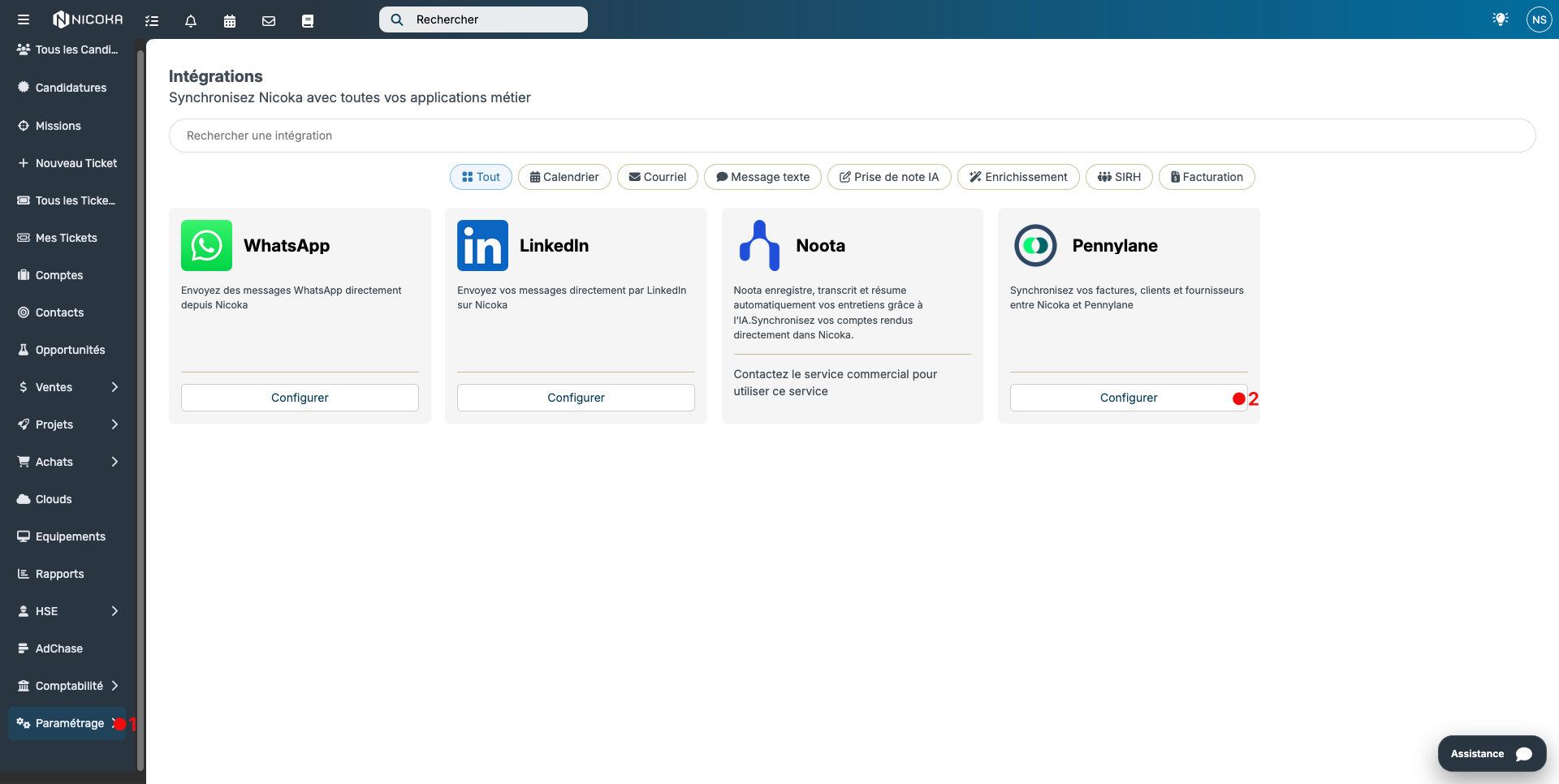
Dans Paramétrage > Intégrations, cliquez sur le bouton Configurer de la tuile Pennylane.
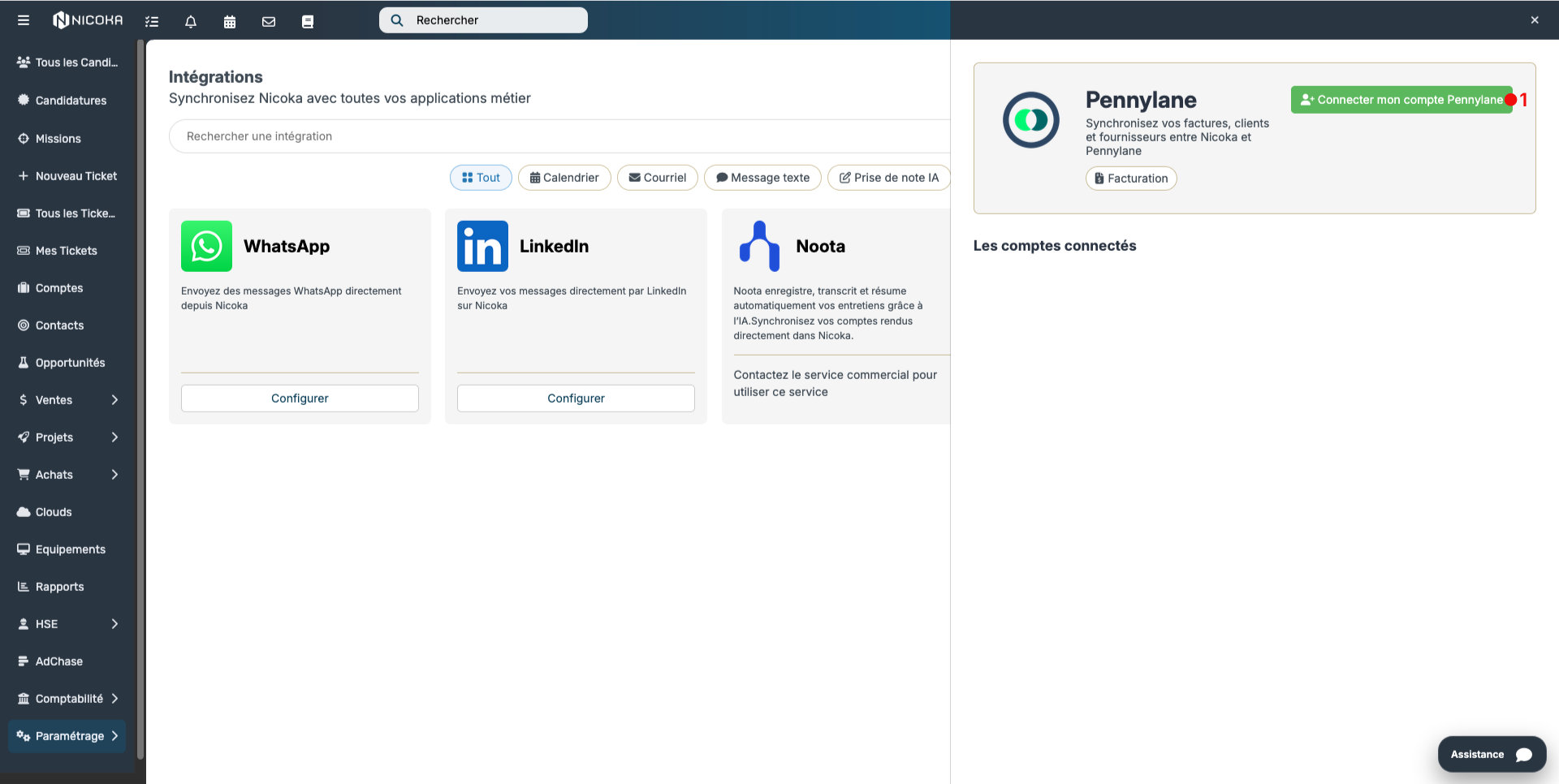
Dans le panneau latéral qui s'ouvre, cliquez sur Connecter mon compte Pennylane.
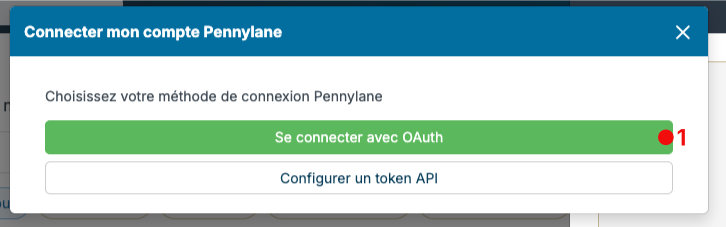
Une fenêtre s'ouvre. Cliquez sur Se connecter avec OAuth.
Vous êtes alors redirigé vers Pennylane.
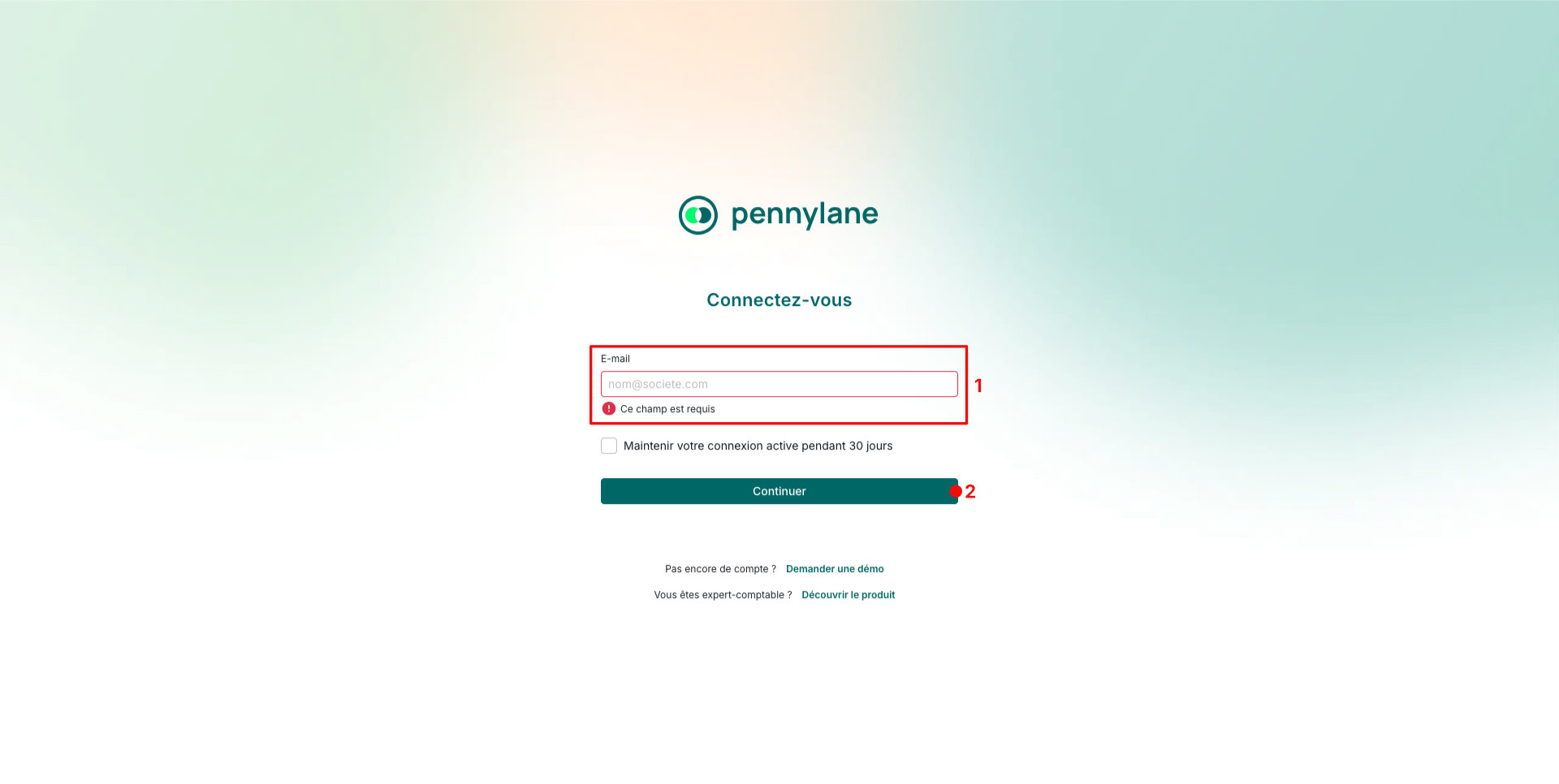
Renseignez vos identifiants de connexion Pennylane.
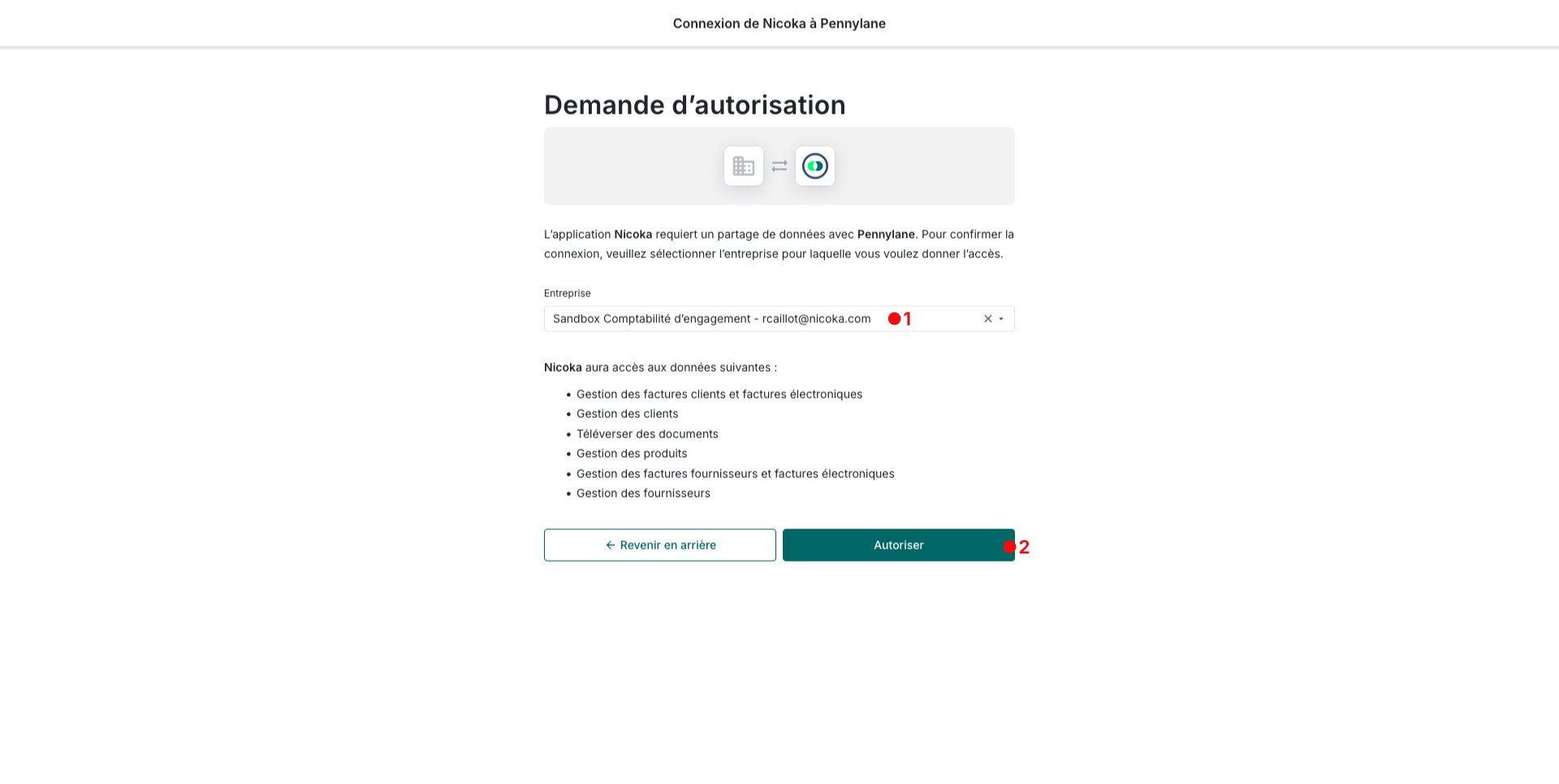
Une fois connecté, sélectionnez l'entreprise que vous souhaitez connecter dans la liste Entreprise, puis cliquez sur Autoriser.
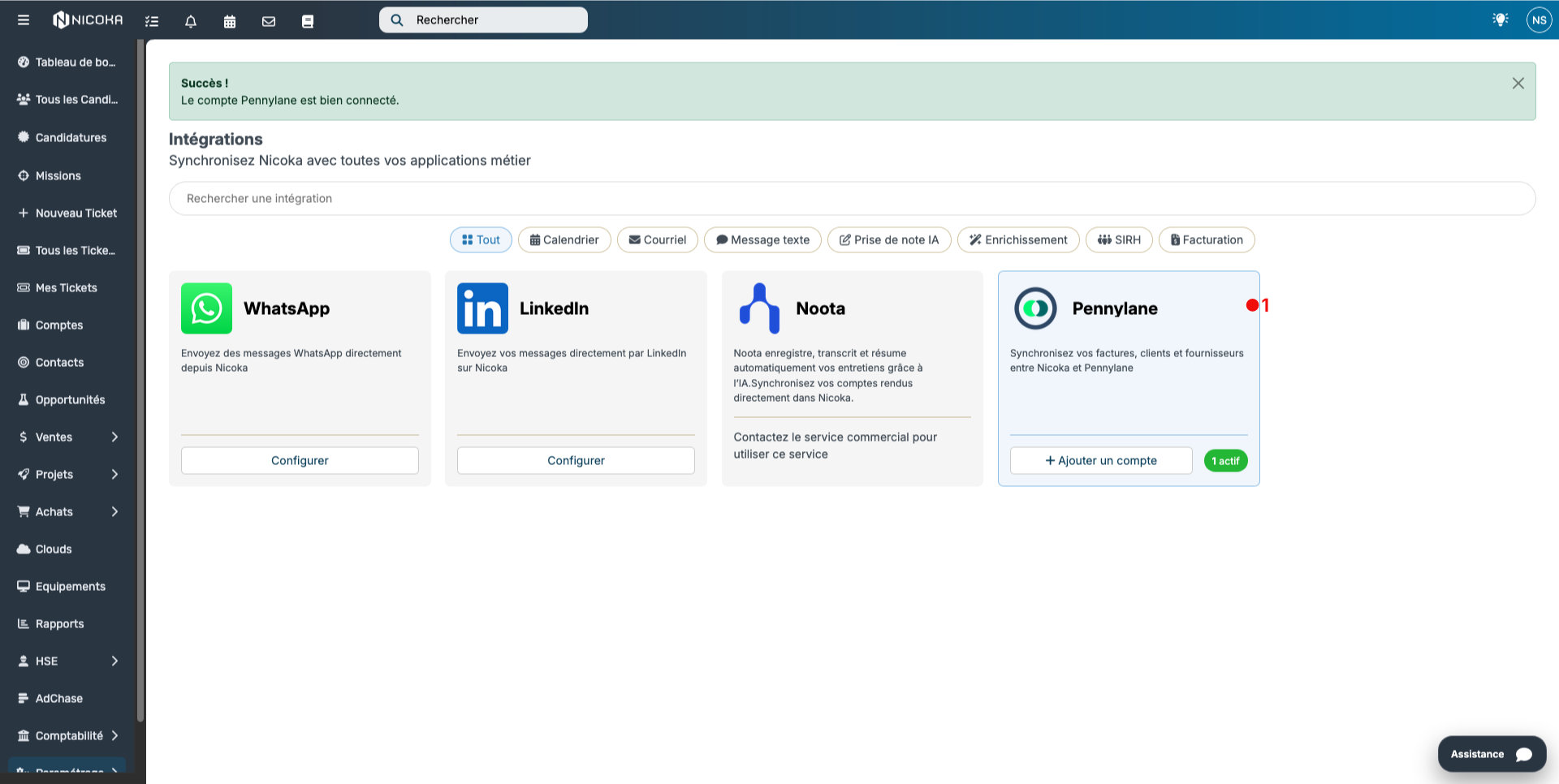
Vous êtes ensuite redirigé vers Nicoka. Si la connexion a réussi, un message de confirmation s'affiche et la tuile Pennylane change d'apparence.
Cliquez à nouveau sur cette tuile pour accéder à la configuration du service.
Étape 2 — Configurer le service
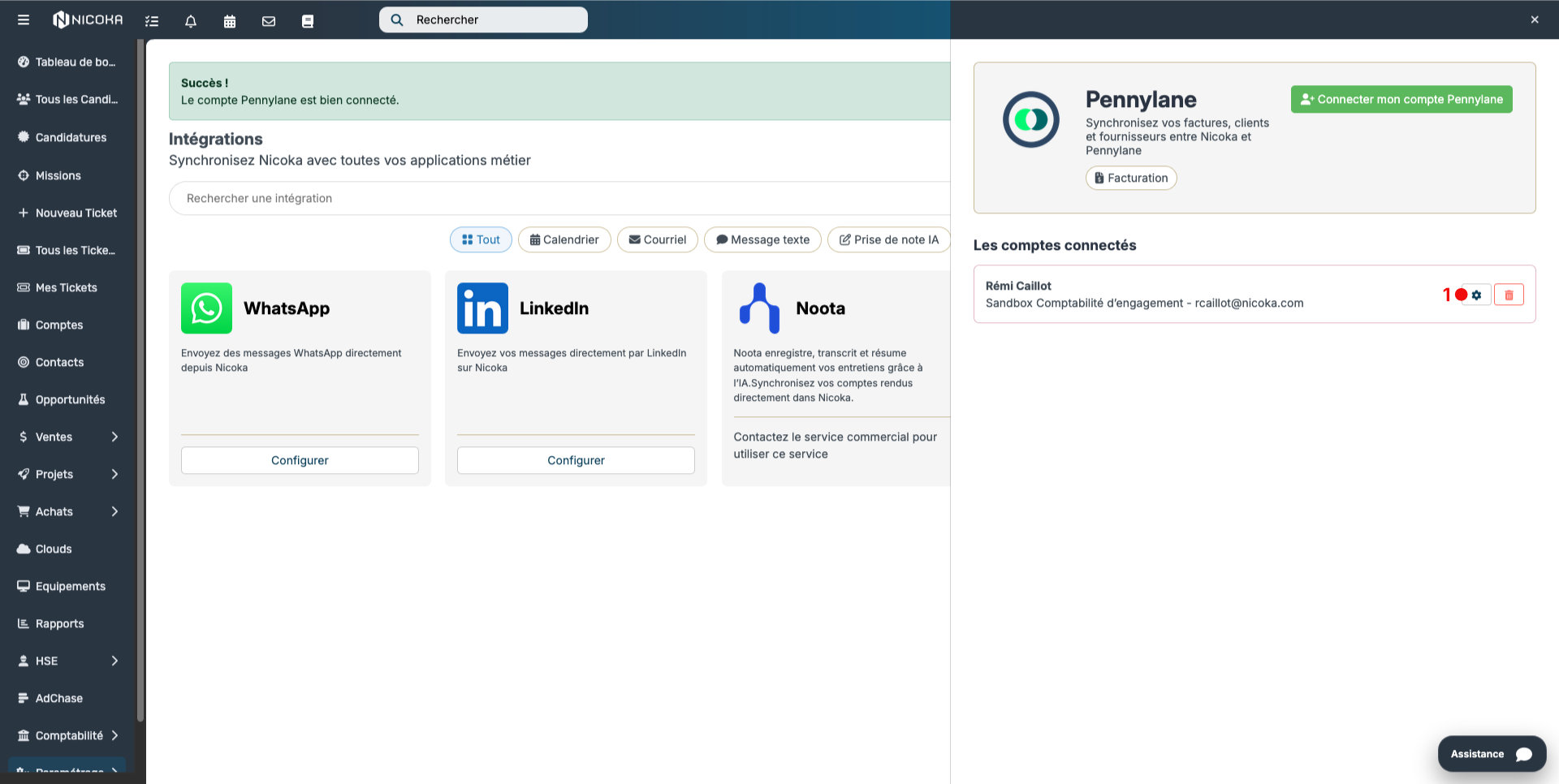
Une fois le panneau latéral ouvert, cliquez sur l'icône ⚙️ située sur la ligne correspondant à votre compte Pennylane.
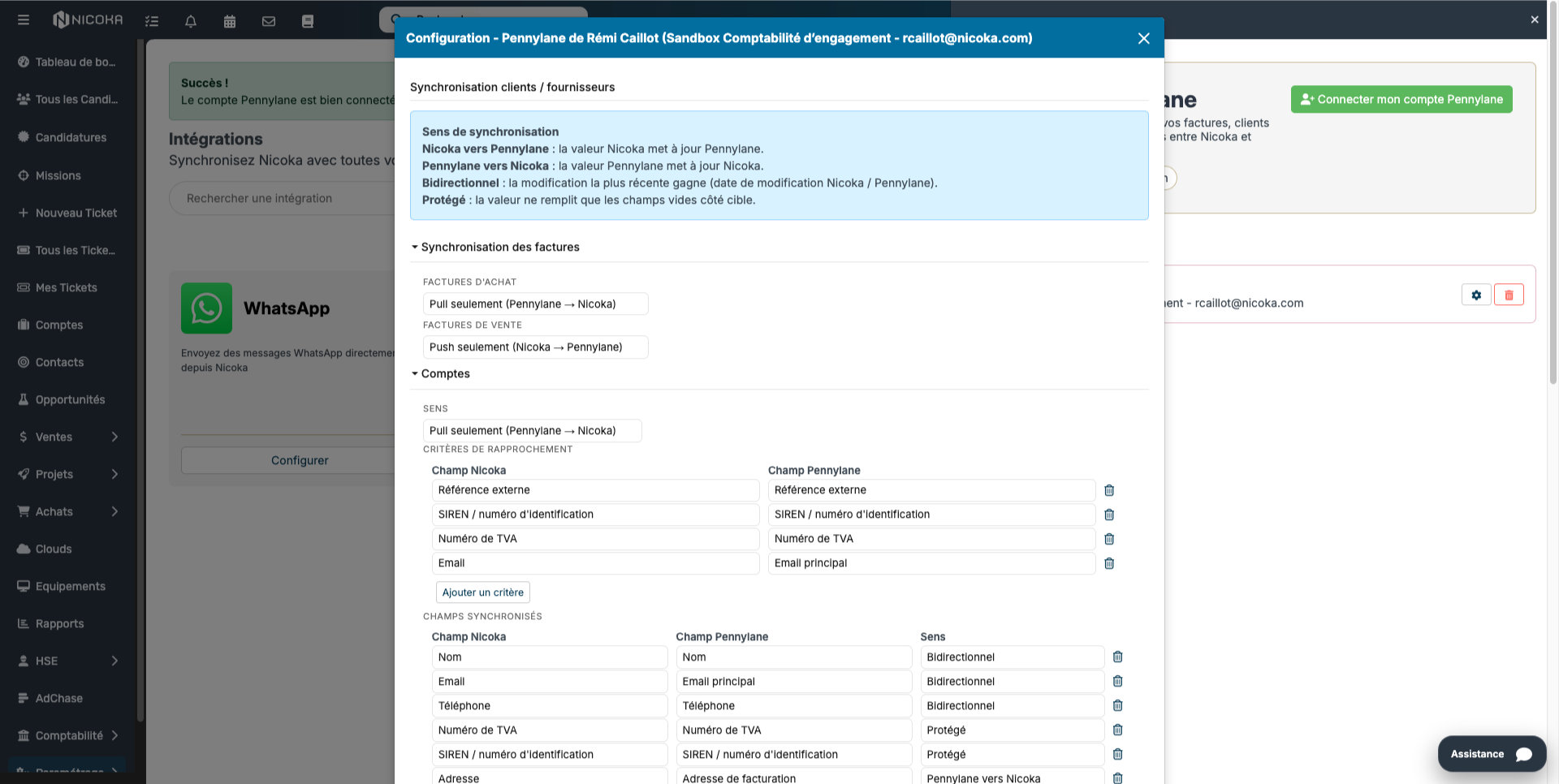
Une fenêtre de configuration s'ouvre.
Comprendre les paramètres de synchronisation
Cette fenêtre permet de définir comment les données sont synchronisées entre Nicoka et Pennylane pour les factures, les clients et les fournisseurs.Synchronisation des factures
Vous pouvez choisir le sens de synchronisation des factures d'achat et des factures de vente :
- Push seulement: Les factures sont poussées de Nicoka vers Pennylane seulement.
- Pull seulement: Les factures sont tirées de Pennylane vers Nicoka.
- Bidirectionnel: Les factures sont synchronisées dans les deux sens.
- Désactivé: On ne synchronise pas les factures de ce type.
Ces paramètres déterminent quelle application est la source de référence pour chaque type de document.
Synchronisation des clients et fournisseurs
Pour les comptes clients et fournisseurs, plusieurs paramètres permettent de contrôler précisément les échanges de données.Sens de synchronisation
Chaque champ synchronisé peut utiliser l'un des modes suivants :
- Nicoka vers Pennylane : la valeur présente dans Nicoka met à jour la valeur correspondante dans Pennylane.
- Pennylane vers Nicoka : la valeur présente dans Pennylane met à jour la valeur correspondante dans Nicoka.
- Bidirectionnel : la valeur la plus récente est conservée. La date de dernière modification est utilisée pour déterminer quelle application met à jour l'autre.
- Protégé : seules les valeurs manquantes sont complétées. Une donnée déjà renseignée n'est jamais écrasée.
Critères de rapprochement
Avant de mettre à jour un client ou un fournisseur existant, Nicoka doit déterminer s'il correspond déjà à un tiers présent dans Pennylane.
Les critères de rapprochement permettent d'identifier les enregistrements correspondants entre les deux applications. Par défaut, plusieurs informations peuvent être utilisées :
- Référence externe ;
- SIREN ou numéro d'identification ;
- Numéro de TVA ;
- Adresse e-mail.
Lorsque l'un de ces critères correspond, Nicoka considère qu'il s'agit du même tiers et procède à la mise à jour des données selon les règles définies.
Champs synchronisés
Cette section permet de choisir quels champs sont échangés entre Nicoka et Pennylane et dans quel sens.
Par exemple :
- Nom ;
- Adresse e-mail ;
- Téléphone ;
- Numéro de TVA ;
- SIREN ;
- IBAN (fournisseurs) ;
- Adresse postale ;
- Ville ;
- Code postal ;
- Pays.
Pour chaque champ, vous pouvez définir un mode de synchronisation spécifique afin d'adapter le comportement aux besoins de votre organisation.
Conseil : pour les informations légales telles que le SIREN, le numéro de TVA ou l'IBAN, il est généralement recommandé d'utiliser le mode Protégé afin d'éviter toute modification involontaire d'une donnée validée.