
Convertir un candidat en contact
Un candidat peut devenir un interlocuteur commercial : par exemple un manager de transition placé chez un client, ou un indépendant qui deviendra votre fournisseur. Nicoka crée alors un contact dans le CRM à partir de la fiche du candidat, sans ressaisie, et garde le lien entre les deux fiches.
Avant de commencer
- Le module CRM est actif et vous avez le droit de créer des contacts.
- Le candidat n'est pas déjà relié à un contact, ni à un collaborateur.
Convertir depuis la fiche du candidat
La conversion est possible à tout moment, sans attendre la fin d'un recrutement.
- Ouvrez la fiche du candidat depuis la liste des candidats.
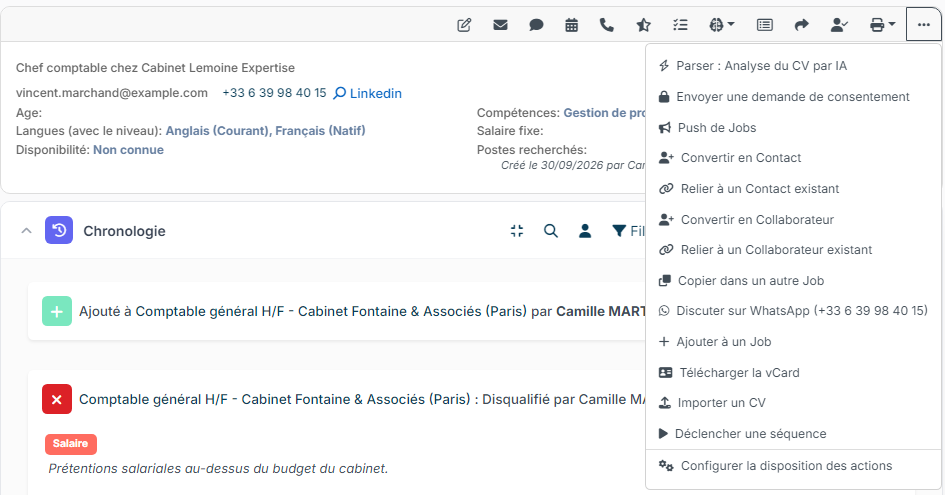
- Dans la barre d'actions, cliquez sur ⋯ (Autre Actions), puis sur Convertir en Contact.
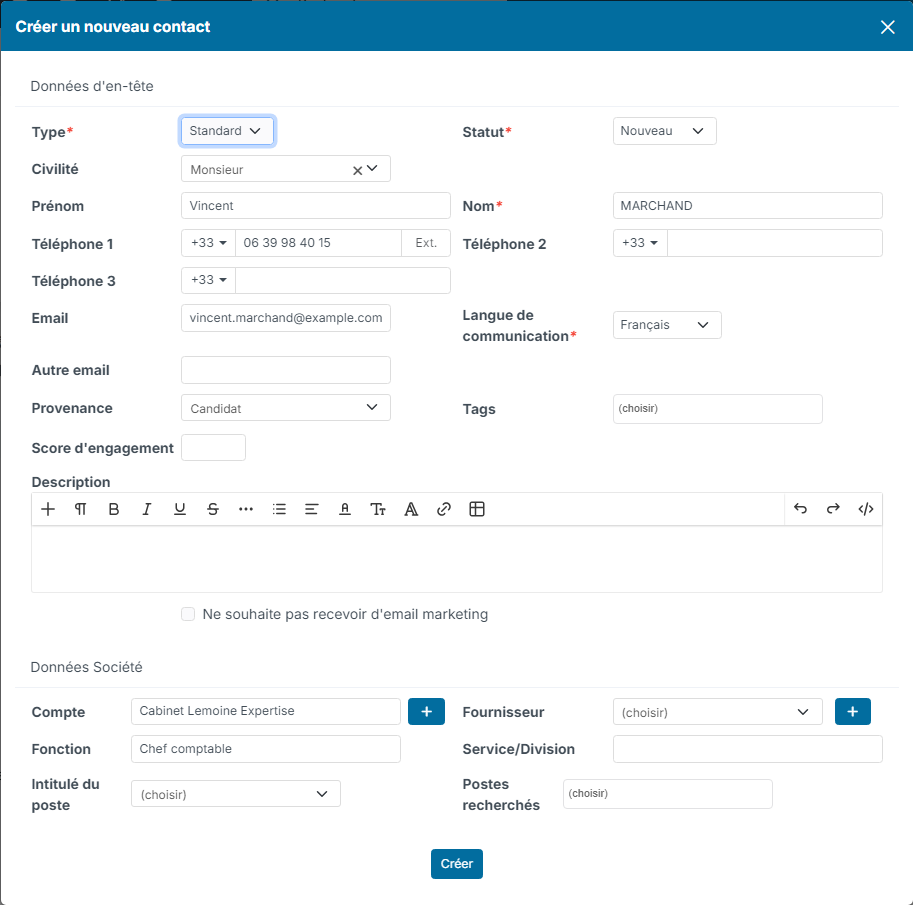
- La fenêtre Créer un nouveau contact s'ouvre, déjà remplie avec les informations du candidat : civilité, prénom, nom, téléphones, email, fonction et société actuelles. La Provenance est positionnée sur Candidat.
- Complétez le Type et le Statut du contact, puis vérifiez le rattachement dans Données Société : le Compte (le client) et, si le contact est un fournisseur, le Fournisseur. Les boutons + créent un compte ou un fournisseur qui n'existe pas encore.
- Cliquez sur Créer. La fiche du nouveau contact s'ouvre.
Si la personne existe déjà dans votre CRM, choisissez plutôt Relier à un Contact existant dans le même menu.
Créer le contact automatiquement à l'embauche
Si vous convertissez souvent vos candidats placés, Nicoka peut créer le contact au moment où vous validez l'embauche.
- Dans Paramétrage > ATS, ouvrez le processus de recrutement concerné.
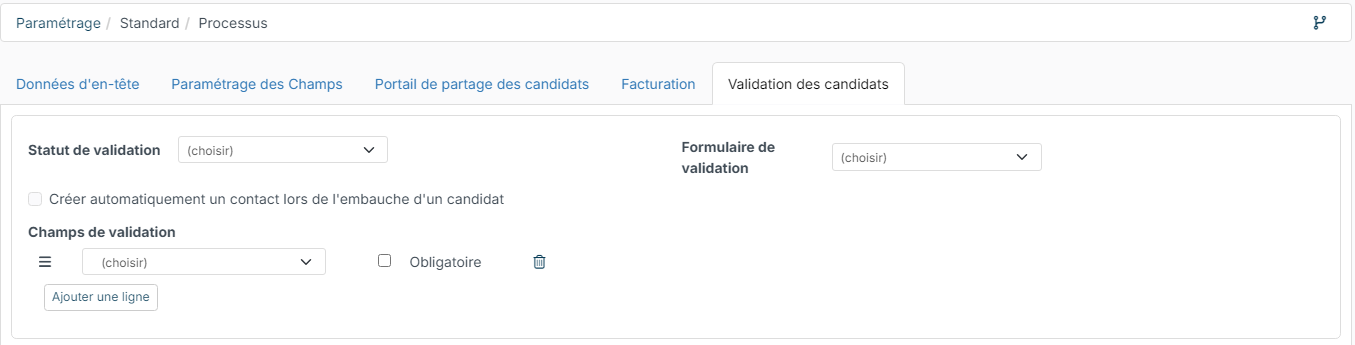
- Dans l'onglet Validation des candidats, cochez Créer automatiquement un contact lors de l'embauche d'un candidat, puis enregistrez.
Ensuite, quand vous cliquez sur Valider le candidat à la dernière étape du job, la fenêtre Marquer comme embauché vous demande en plus le Type de Contact (obligatoire), le compte client et, si besoin, le fournisseur. Le contact est créé quand vous validez. Si le candidat est déjà relié à un contact, rien n'est demandé.
Dans un job rattaché à un client et suivi avec un processus Facturable, un bouton Convertir en Contact apparaît aussi sur la fiche du candidat embauché, dans le pipeline.
Après la conversion
- Les deux fiches restent liées : la fiche du candidat signale qu'il est aussi contact, et l'option de conversion disparaît.
- Le type, le statut, la provenance et les tags du contact sont propres au CRM : ils ne sont pas repris du candidat.
- Si un contact avec le même email ou le même téléphone est déjà relié à un autre candidat, Nicoka bloque la conversion et l'indique.
À ne pas confondre : Convertir en Collaborateur fait du candidat un salarié de votre entreprise. Voir Convertir un candidat en collaborateur.