
Créer un utilisateur API et générer son jeton d'accès
Un outil externe (Power BI, Zapier, Make, un script…) qui lit ou écrit des données dans Nicoka par l'API se connecte avec un utilisateur API : un compte technique, rattaché à aucun collaborateur, contact ni candidat, qui s'identifie avec un jeton d'accès. Cet article explique comment créer cet utilisateur, lui donner le droit de recevoir un jeton, puis générer ce jeton.
Étape 1 : préparer le profil de l'utilisateur API
Ce que l'utilisateur API peut lire ou modifier dépend de son profil. Choisissez un profil existant ou créez-en un dédié à l'outil, avec seulement les droits dont il a besoin (voir Définir des profils d'accès dans Nicoka).
Ce profil doit avoir le droit Création sur Jeton d'accès API. Sans ce droit, le bouton Générer un jeton d'accès n'apparaît pas sur la fiche de l'utilisateur, et l'utilisateur ne peut pas appeler l'API, même avec un jeton existant.
- Ouvrez Paramétrage > Profils, puis le profil choisi.
- Dans Modules & droits, tapez Jeton dans la recherche : la ligne Jeton d'accès API s'affiche.
- Cochez Lecture et Création sur cette ligne, puis cliquez sur Sauvegarder dans la barre qui apparaît en bas de l'écran.
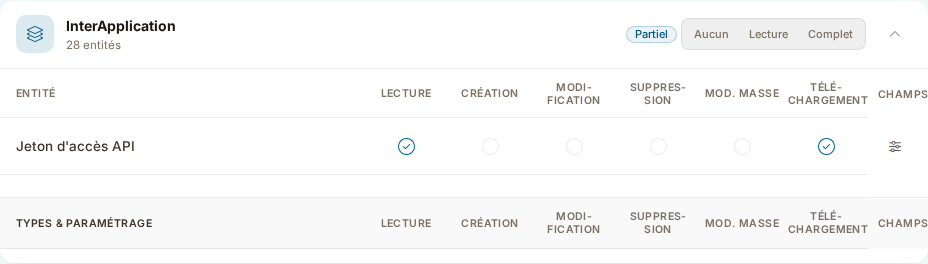
Un profil créé récemment a souvent ce droit décoché : c'est la première chose à vérifier quand le bouton manque.
Étape 2 : créer l'utilisateur API
- Ouvrez Paramétrage > Administration, dépliez Utilisateurs dans le menu de gauche et cliquez sur Utilisateurs API.
- Cliquez sur Créer un nouvel utilisateur.
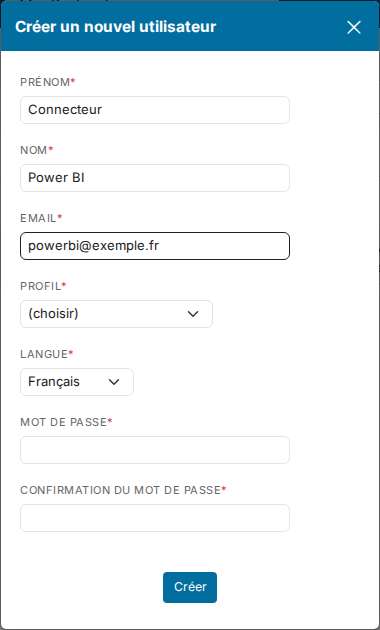
- Renseignez le Prénom, le Nom (par exemple le nom de l'outil), l'Email, le Profil préparé à l'étape 1, la Langue et le Mot de passe, puis cliquez sur Créer.
Étape 3 : générer le jeton d'accès
- Dans la liste des Utilisateurs API, cliquez sur le nom de l'utilisateur.
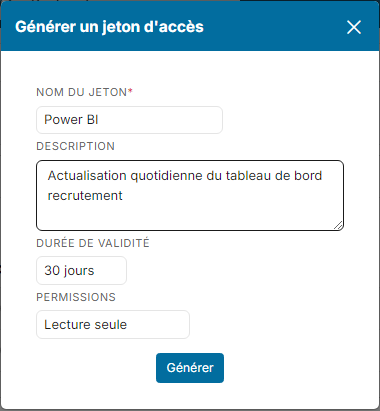
- Dans la section des jetons d'accès, cliquez sur Générer un jeton d'accès. Saisissez le Nom du jeton, choisissez la Durée de validité et les Permissions (Lecture et écriture ou Lecture seule), puis cliquez sur Générer.
- Le jeton s'affiche une seule fois, avec le message « Copiez ce jeton maintenant, il ne sera plus affiché ». Cliquez sur Copier et collez-le dans l'outil externe.
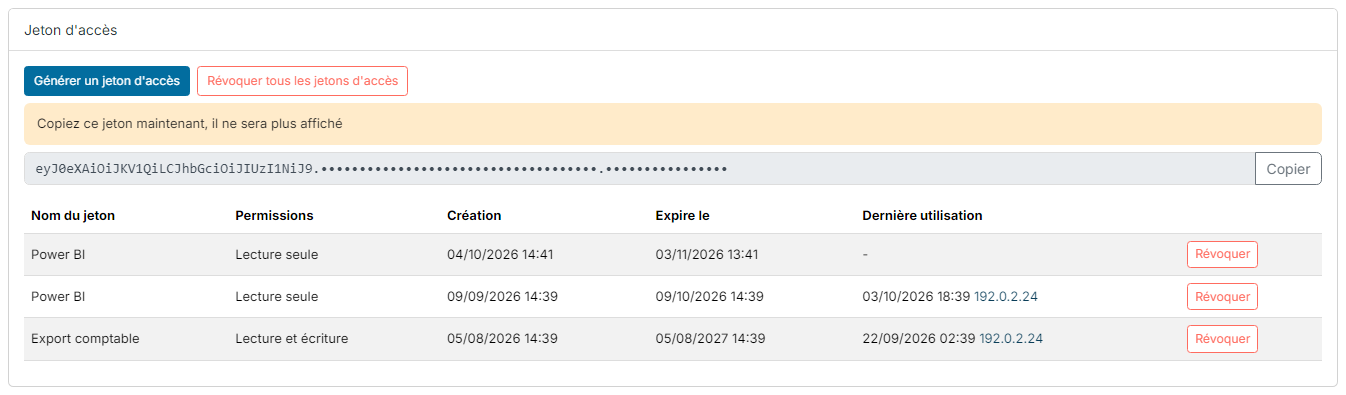
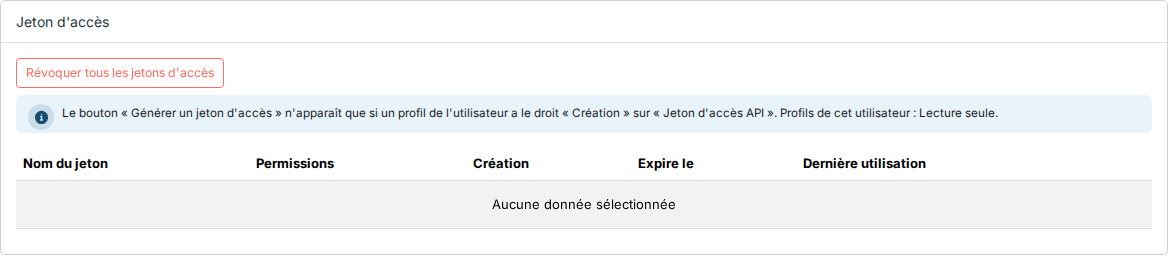
Le bouton Générer un jeton d'accès n'apparaît pas
Le bouton dépend du profil de l'utilisateur API, pas de celui de l'administrateur qui ouvre sa fiche : même un super administrateur ne le voit pas si le profil de l'utilisateur API n'a pas le droit Création sur Jeton d'accès API. À la place du bouton, un message nomme les profils de l'utilisateur : complétez l'un d'eux comme à l'étape 1, puis rouvrez la fiche.
Pour renouveler un jeton qui arrive à expiration, voir Expiration des jetons d'accès.