
Créer une séquence LinkedIn et l'activer sur vos candidats
- Une invitation LinkedIn, puis un InMail dès que la connexion est acceptée.
- À la main depuis une étape du job, ou automatiquement à l'entrée d'une étape du processus.
- Un suivi des envois pour chaque étape de la séquence.
Objectifs
- Approcher sans rien oublier : une invitation LinkedIn, puis un message dès que la personne accepte votre demande.
- Garder le rythme : la séquence attend, vérifie et enchaîne à votre place.
- Choisir comment la lancer : vous inscrivez vos candidats à la main depuis une étape du job, ou Nicoka le fait automatiquement dès qu'ils arrivent dans une étape du processus.
Ce qu'il vous faut
- Un compte LinkedIn connecté à Nicoka. Cliquez sur vos initiales en haut à droite, puis sur Intégrations : votre compte LinkedIn figure dans le panneau Applications de messagerie. S'il est indiqué « Compte déconnecté », cliquez sur Reconnecter.
- Des candidats dans un job, pour les inscrire dans la séquence.
- L'accès au Paramétrage, pour créer la séquence et, si vous le souhaitez, régler le processus de recrutement.
Une séquence, c'est quoi ?
Une séquence enchaîne des étapes de contact planifiées : invitation LinkedIn, InMail, e-mail, WhatsApp, SMS. Entre deux étapes, elle peut attendre, ou vérifier une condition, par exemple « la personne a accepté mon invitation ». Comme pour les autres canaux, la séquence s'arrête pour une personne dès qu'elle répond.
Dans cet article, vous construisez une séquence en trois étapes : une invitation LinkedIn, une attente de 5 jours pendant laquelle Nicoka vérifie l'acceptation, puis un InMail LinkedIn pour les personnes qui ont accepté.
1. Créer la séquence
- Dans le menu latéral, ouvrez Paramétrage, puis Séquences. La liste affiche vos séquences et leur état dans la colonne Actif.
- Cliquez sur Créer une nouvelle séquence.
- Saisissez le Libellé, par exemple « Approche candidat LinkedIn ».
- Dans Cible, choisissez Candidat. Les autres cibles sont Collaborateur et Contact.
- Cliquez sur Créer : l'éditeur de la séquence s'ouvre.
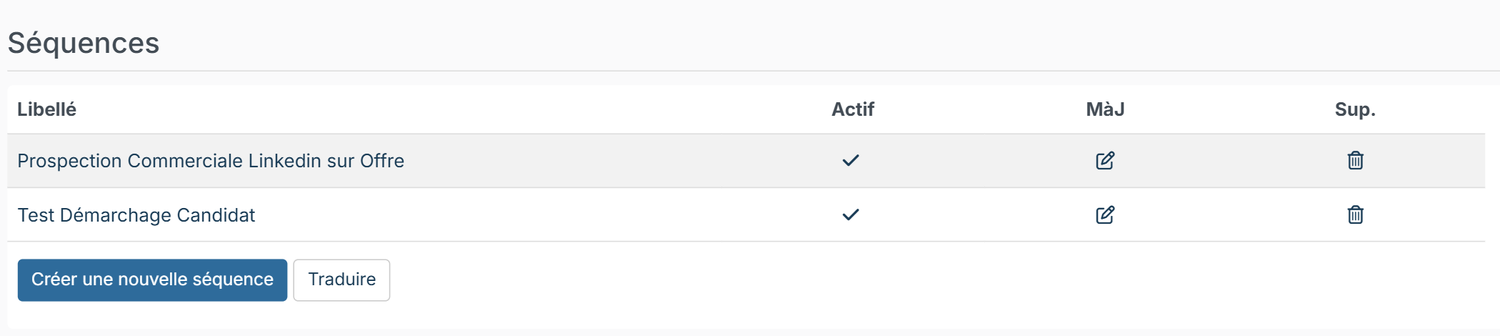
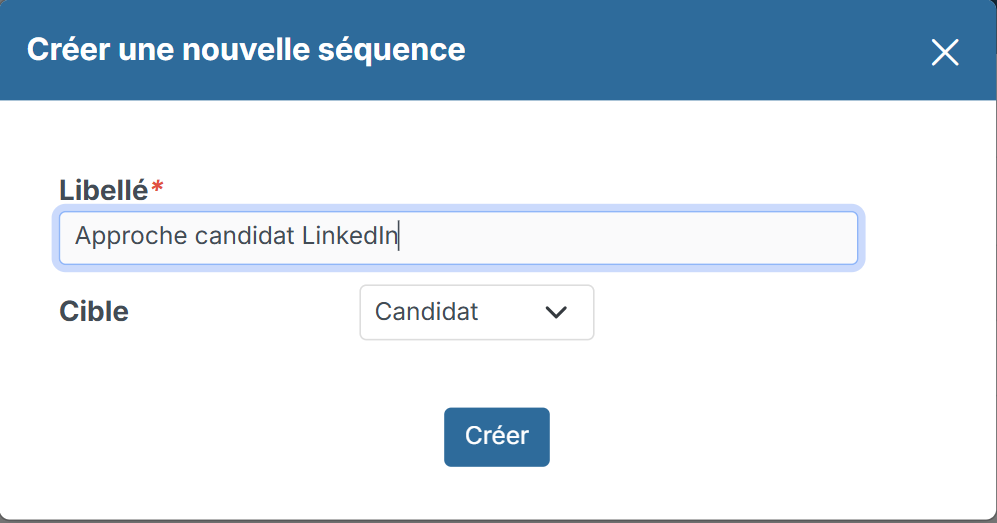
La cible détermine à qui la séquence s'adresse : vous ne pourrez inscrire dans cette séquence que des candidats.
2. Construire les étapes
L'éditeur est visuel. Le Point de départ est en haut, puis les étapes se suivent de haut en bas, reliées par un trait. Cliquez sur le + d'un trait pour ajouter une étape. Cliquez sur une étape pour ouvrir son réglage dans le panneau de droite.
Étape 1 : l'invitation LinkedIn
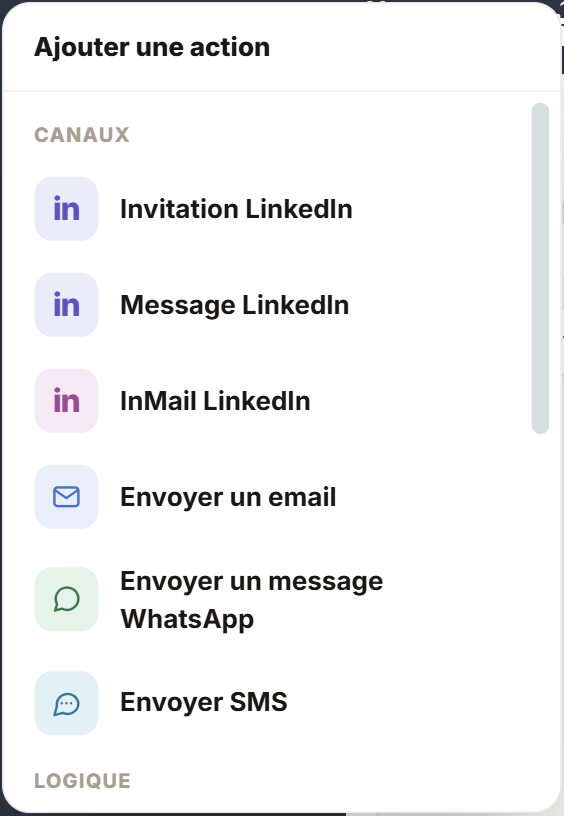
- Cliquez sur le + sous le Point de départ. Dans la liste Ajouter une action, rubrique Canaux, choisissez Invitation LinkedIn.
- Réglez le Délai avant l'exécution de l'étape. Avec 0, l'invitation part tout de suite.
- Rédigez le Contenu : c'est la note qui accompagne l'invitation. Elle est limitée à 200 caractères, un compteur vous l'indique. Pour personnaliser le message, tapez / ou cliquez sur une variable : Prénom, Nom, Poste recherché, ou Ajouter une variable.
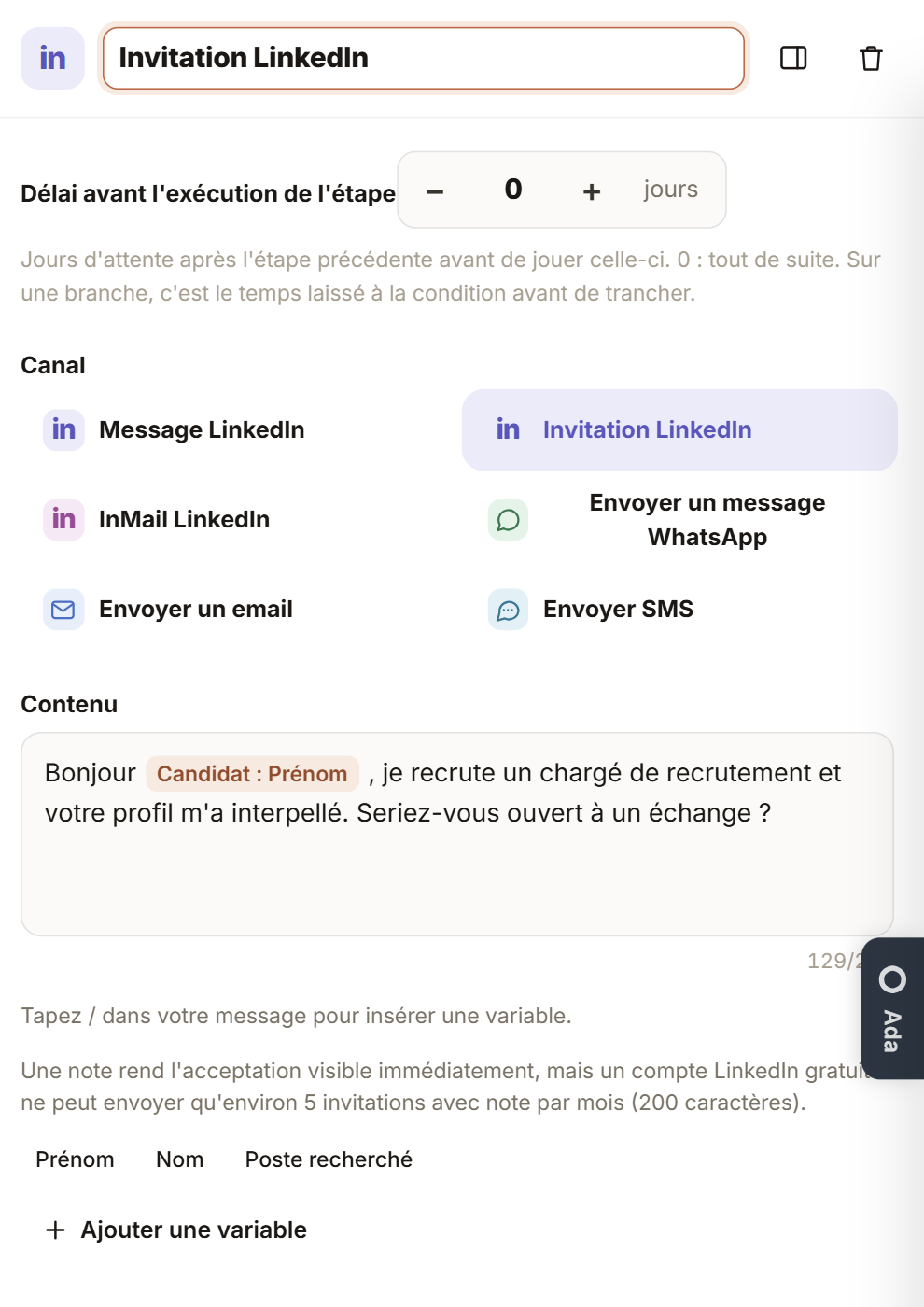
Une note rend l'acceptation visible immédiatement, mais un compte LinkedIn gratuit ne peut envoyer qu'environ 5 invitations avec note par mois.
Étape 2 : la branche conditionnelle
- Cliquez sur le + sous l'invitation. Dans la rubrique Logique, choisissez Branche conditionnelle.
- Réglez le Délai sur 5 jours. Sur une branche, ce délai est le temps laissé à la condition pour se réaliser avant que Nicoka tranche.
- Dans Condition de réussite, choisissez A accepté. Les autres conditions proposées sont A répondu, A reçu un message LinkedIn et Est ouvert aux opportunités.
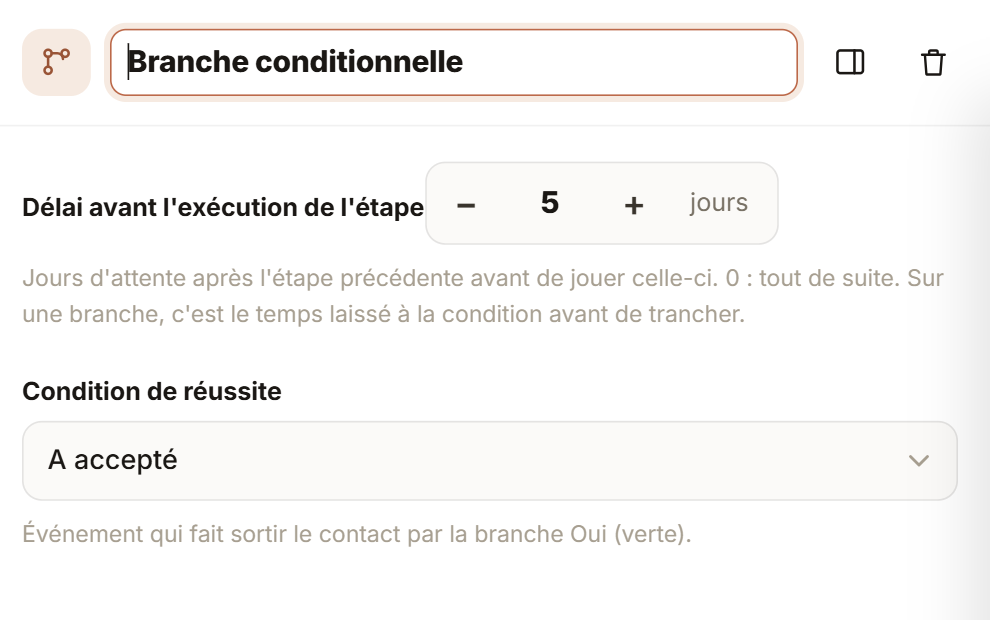
La branche se sépare alors en deux : Oui en vert, pour les personnes qui remplissent la condition, et Non en rouge. Chaque branche porte son propre + pour ajouter la suite.
Étape 3 : l'InMail LinkedIn sur la branche Oui
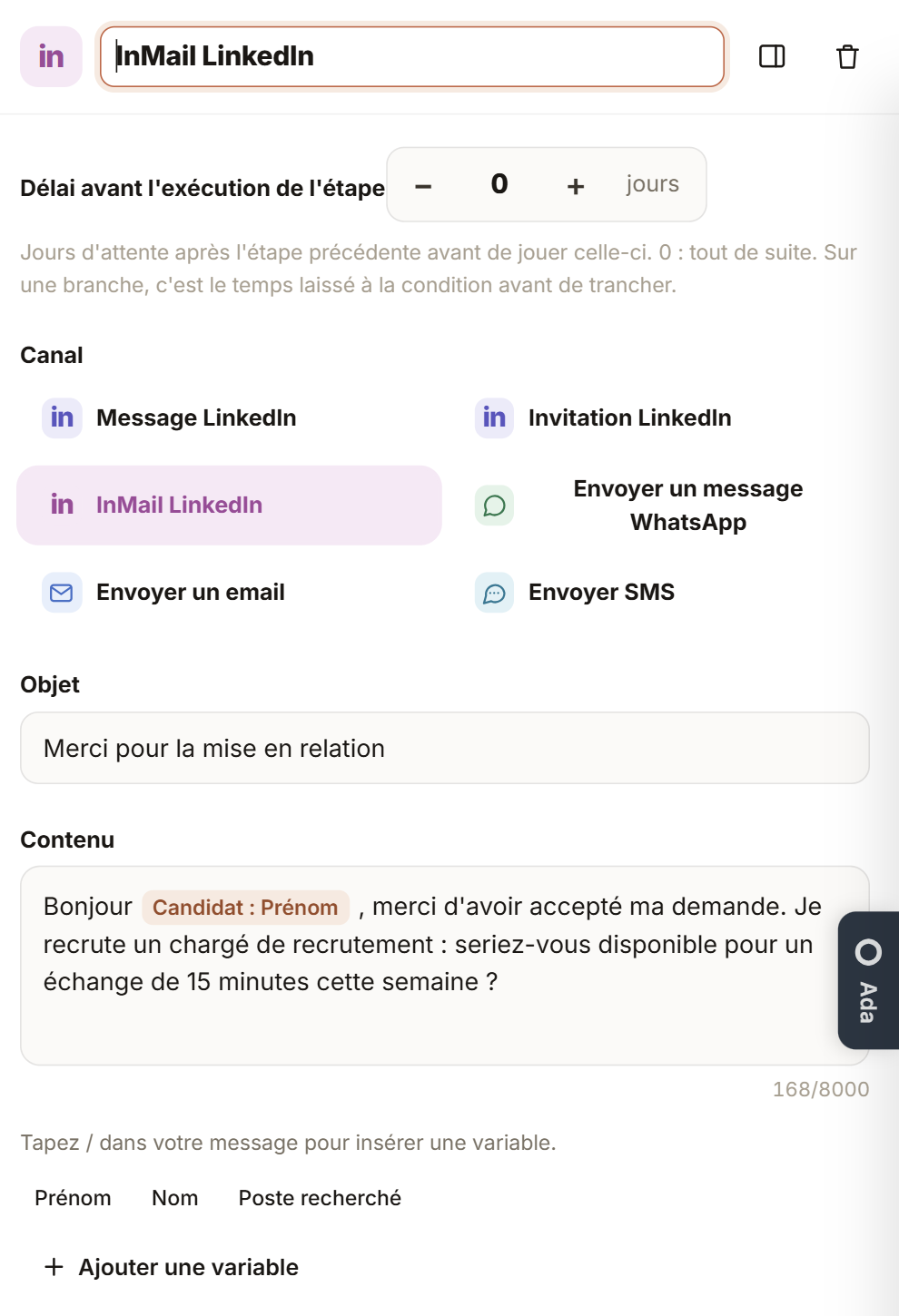
- Cliquez sur le + de la branche Oui, puis choisissez InMail LinkedIn.
- Mettez le Délai à 0 : l'InMail part dès que l'acceptation est constatée.
- Renseignez l'Objet et le Contenu. Le contenu peut aller jusqu'à 8 000 caractères et accepte les mêmes variables que l'invitation.
Vérifier et enregistrer
- À côté du titre, le badge Prêt à lancer confirme que la séquence peut partir. S'il affiche des avertissements ou des problèmes, cliquez dessus : la liste Points à vérifier indique l'étape concernée.
- Cliquez sur Sauvegarder. Tant que ce n'est pas fait, l'éditeur affiche « Non enregistré ». Les flèches en haut à droite permettent d'annuler et de rétablir une modification.
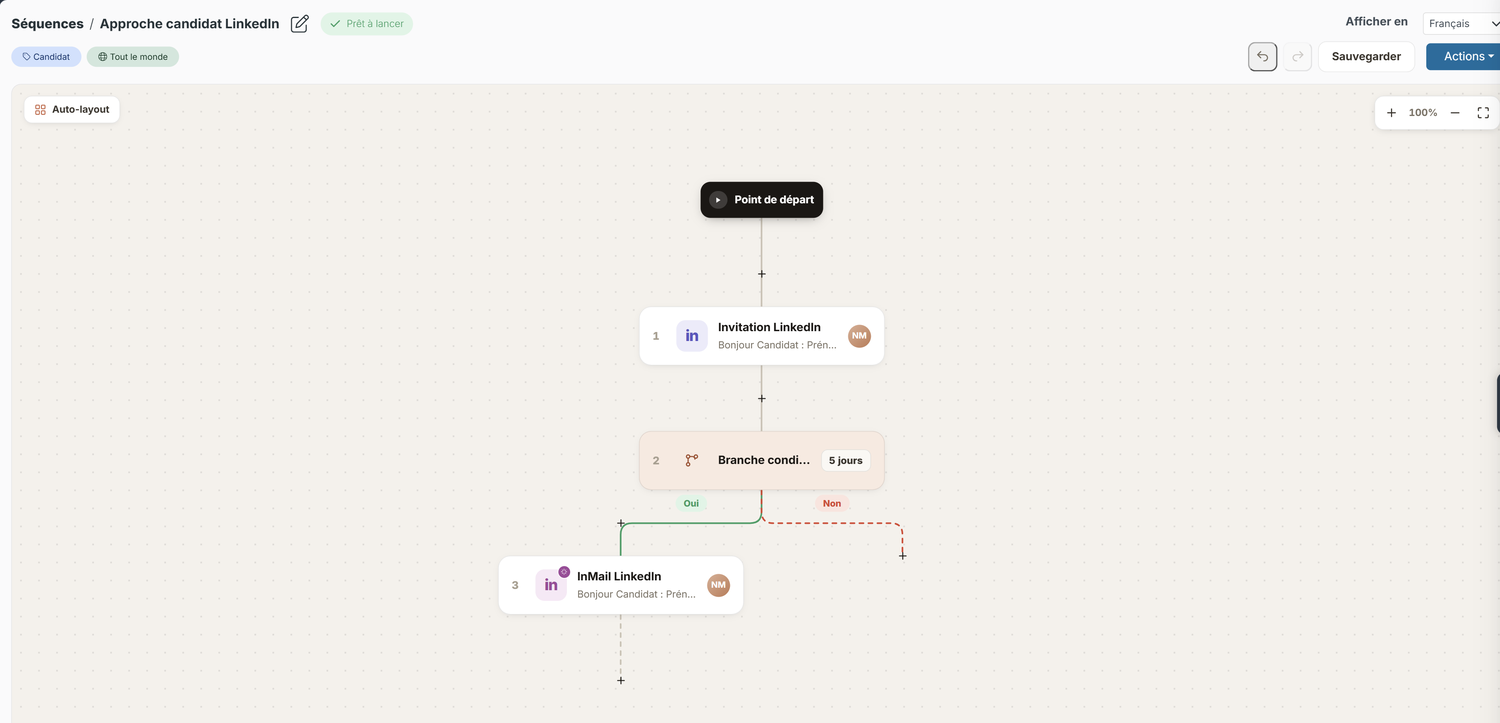
Le menu Actions de l'éditeur donne accès à Envois de séquence, Dupliquer et Historique des modifications.
3. Activer la séquence sur vos candidats
Il existe deux façons d'inscrire des candidats dans la séquence. Vous pouvez les combiner : par exemple, activer la séquence à la main pour une relance ponctuelle, et automatiquement pour toutes les nouvelles arrivées dans une étape.
Première façon : à la main, depuis une étape du job
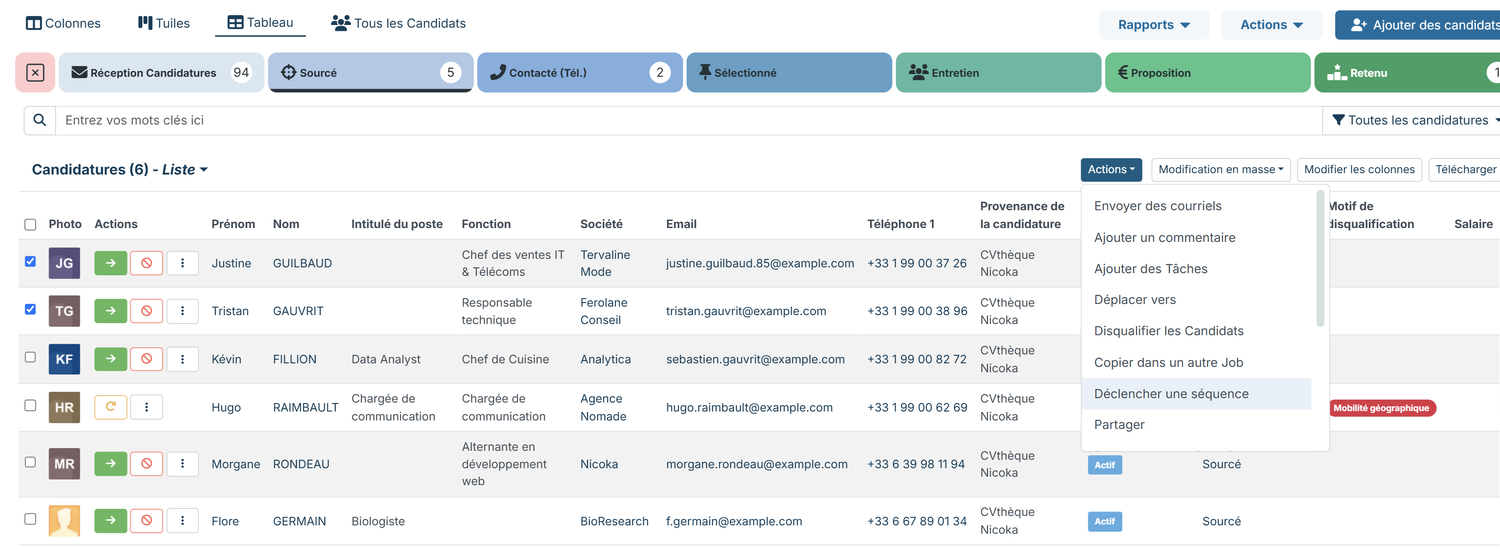
- Ouvrez la page du job, puis passez en vue Tableau.
- Cliquez sur l'étape qui vous intéresse, par exemple Sourcé : le tableau liste les candidats de cette étape.
- Cochez les candidats à inscrire.
- Au-dessus de la liste, cliquez sur Actions, puis sur Déclencher une séquence.
- Dans la fenêtre, vérifiez la liste des candidats qui vont être inscrits, puis choisissez la Séquence et la date et l'heure de Début le. La liste ne propose que les séquences dont la cible est Candidat.
- Cliquez sur Lancer.
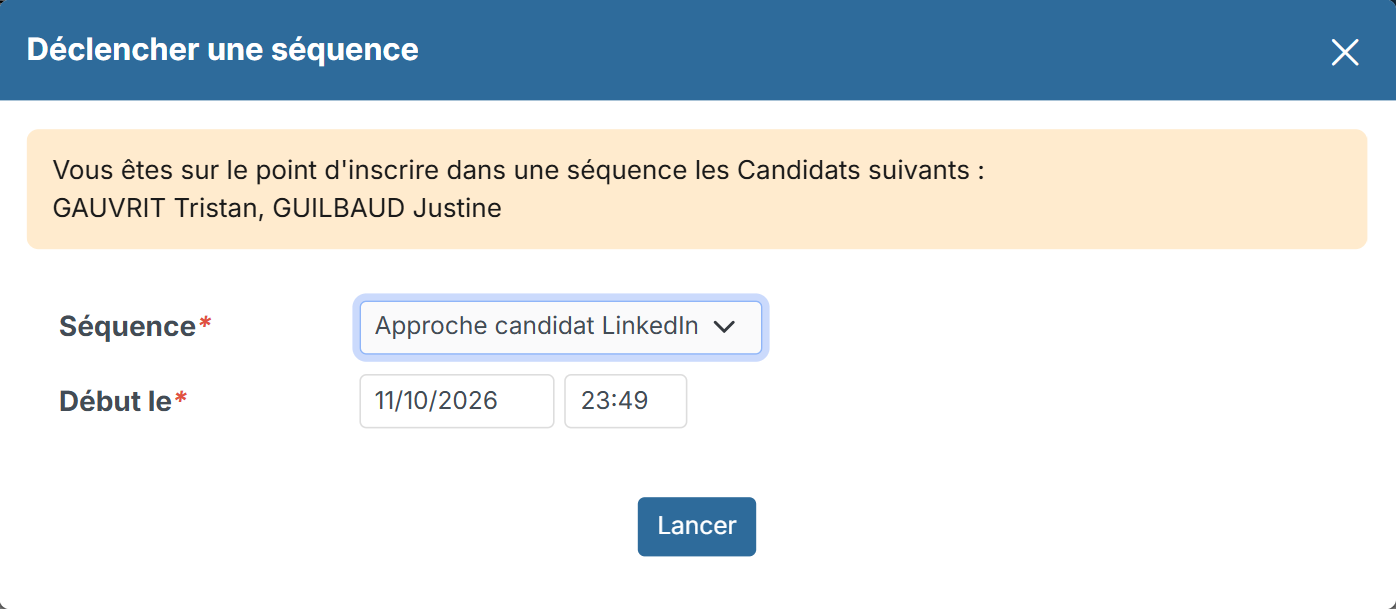
La même action existe dans la CVthèque : cochez des candidats, puis Actions et Déclencher une séquence.
Seconde façon : automatiquement, à l'entrée dans une étape
Vous réglez une étape du processus de recrutement : dès qu'un candidat y entre, par quelque chemin que ce soit, la séquence démarre pour lui. Pour le détail du processus et de ses étapes, consultez l'article Mettre à jour le processus de recrutement dans Nicoka.
- Dans le menu latéral, ouvrez Paramétrage, puis Modules.
- Sur la carte ATS, cliquez sur Paramétrage.
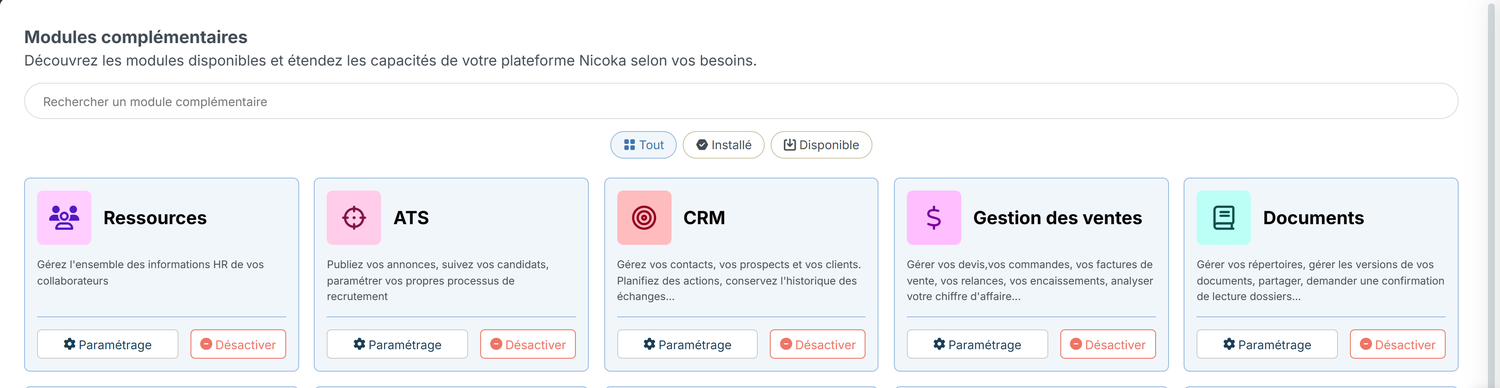
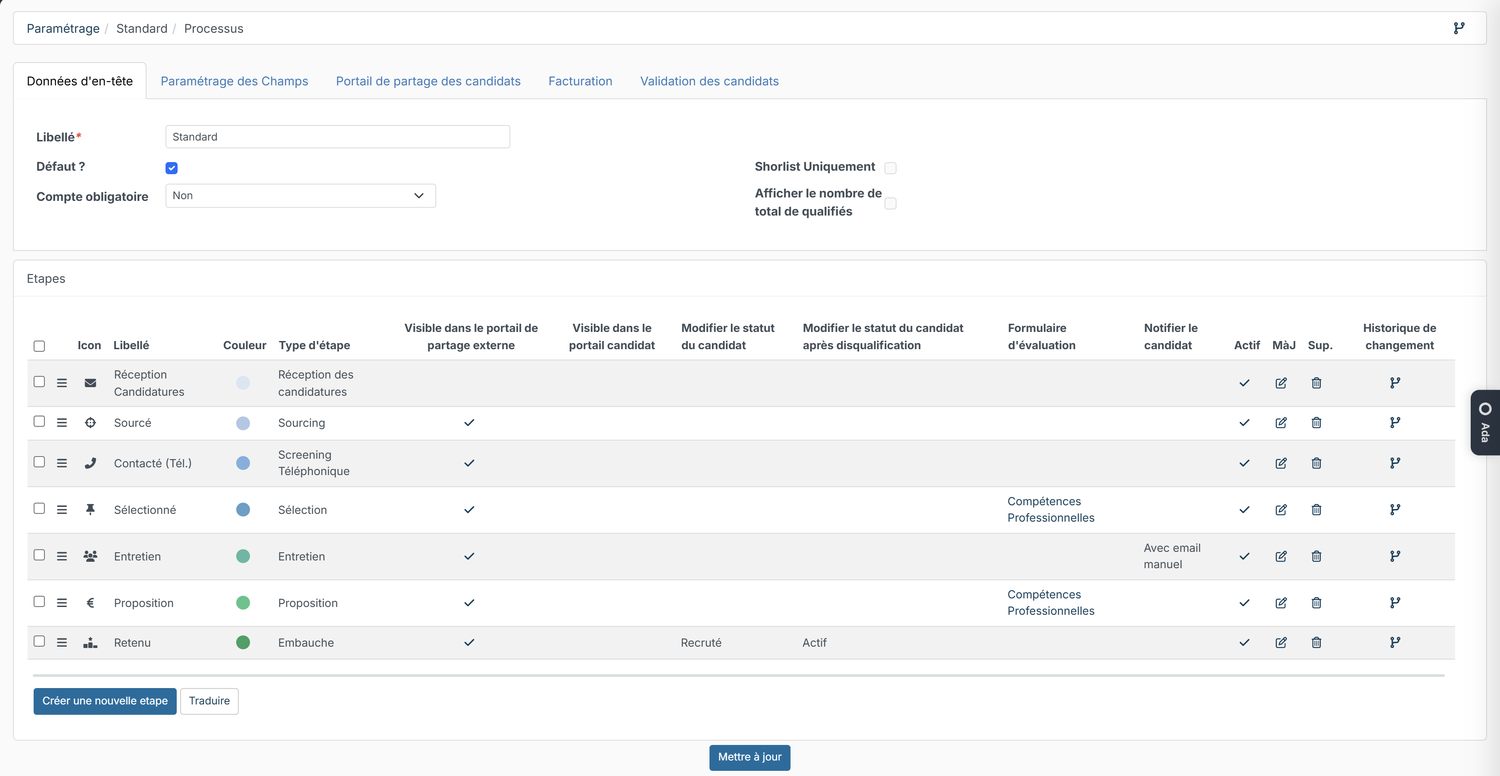
- Dans le menu de gauche, dépliez Jobs, puis cliquez sur Processus.
- Ouvrez le processus concerné, par exemple Standard.
- Dans le bloc Etapes, cliquez sur l'icône crayon de la colonne MàJ, sur la ligne de l'étape voulue.
- Dans la fenêtre Modifier Etape, section Candidature, choisissez votre séquence dans le champ Déclencher la séquence.
- Cliquez sur Mettre à jour.
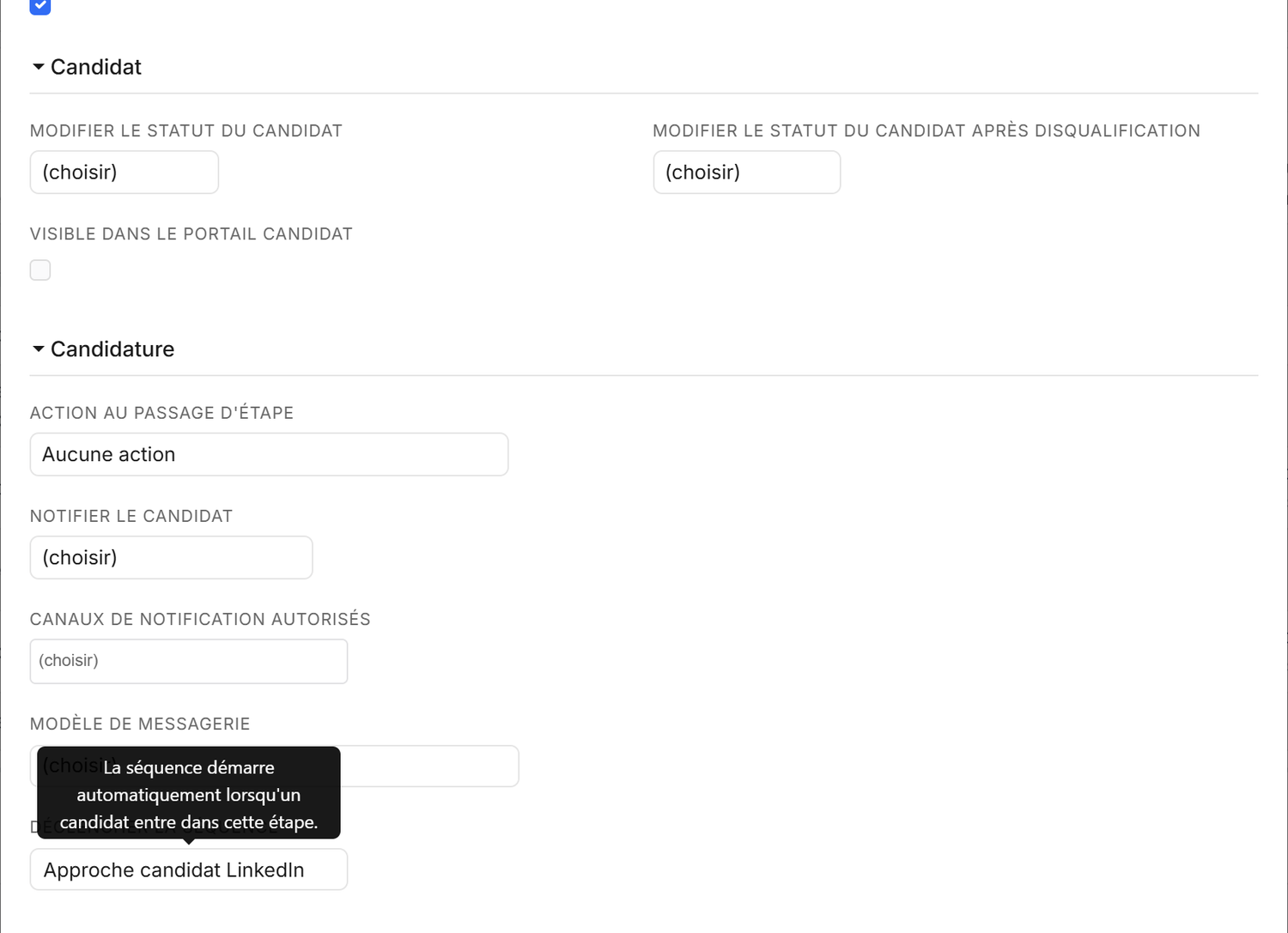
Le champ rappelle son principe : la séquence démarre automatiquement lorsqu'un candidat entre dans cette étape. Quelques précisions :
- Le champ n'apparaît que si votre compte possède au moins une séquence de cible Candidat.
- Un candidat déjà engagé dans une séquence n'est pas inscrit une seconde fois.
- Ce réglage est indépendant de la notification du candidat : une étape peut envoyer un e-mail automatique et démarrer une séquence.
- Le réglage appartient au processus : il vaut pour les jobs qui utilisent ce processus.
Cet article ne décrit que ce réglage. Pour passer en revue tous les autres réglages d'une étape (statut du candidat, notification, évaluation, disqualification, portail de partage), voir Mettre à jour le processus de recrutement dans Nicoka.
Bon à savoir
- Le Point de départ peut aussi attendre un événement. Dans la rubrique Démarrer quand le candidat, vous pouvez choisir A accepté, A reçu un message LinkedIn ou A répondu. Sans événement, la séquence démarre à la main, par l'API ou à l'entrée d'une étape du processus. Un candidat déjà dans une séquence, en attente sur une branche, est relayé : sa séquence s'arrête et la nouvelle démarre.
- Les envois respectent les heures d'envoi de votre compte. Une étape prévue avant l'heure de début des envois attend cette heure. Ces heures se règlent dans Paramétrage, Configuration.
- Le canal « Message LinkedIn » est visible dans l'éditeur, mais il n'envoie rien pour le moment. L'éditeur vous l'indique par un avertissement : « Ce canal ne peut pas encore être envoyé : l'étape sera passée sans rien envoyer ». Pour écrire à quelqu'un sur LinkedIn, utilisez l'invitation avec note ou l'InMail.
- Vous pouvez mélanger les canaux. Une séquence peut combiner invitation LinkedIn, e-mail, WhatsApp et SMS, et attendre entre deux étapes.
En cas de problème
- « Cette étape n'enverra rien tant que son contenu est vide » : ouvrez l'étape et rédigez son contenu.
- « Aucune étape de cette séquence ne peut encore être envoyée » : l'inscription d'une personne serait refusée. Ajoutez une étape sur un canal disponible : e-mail, invitation LinkedIn, InMail LinkedIn ou WhatsApp.
- Le champ « Déclencher la séquence » est absent de l'étape : votre compte ne possède pas encore de séquence de cible Candidat. Créez-en une, puis rouvrez l'étape.
- Votre compte LinkedIn est « déconnecté » : rendez-vous dans vos Intégrations et cliquez sur Reconnecter.