
Permettre au candidat de se désinscrire du portail
Un candidat qui ne souhaite plus utiliser votre portail candidat peut se désinscrire lui-même, depuis son profil. Sa fiche passe au statut que vous avez choisi pour ce cas et son accès au portail est fermé. Vous gardez sa fiche, et vous pouvez être prévenu par un évènement sur ce statut.
Activer la désinscription
- Si besoin, créez d'abord le statut à donner aux candidats désinscrits, par exemple « Désinscrit », dans les statuts de candidat du paramétrage de l'ATS.
- Dans le menu latéral, ouvrez Paramétrage > Modules, puis cliquez sur Paramétrage sur la carte ATS.
- Dans la rubrique Portail candidat, ouvrez les points de paramétrage, puis la section Accès au portail candidat.
- Dans Statut après désinscription du portail, choisissez le statut, puis cliquez sur Sauvegarder.
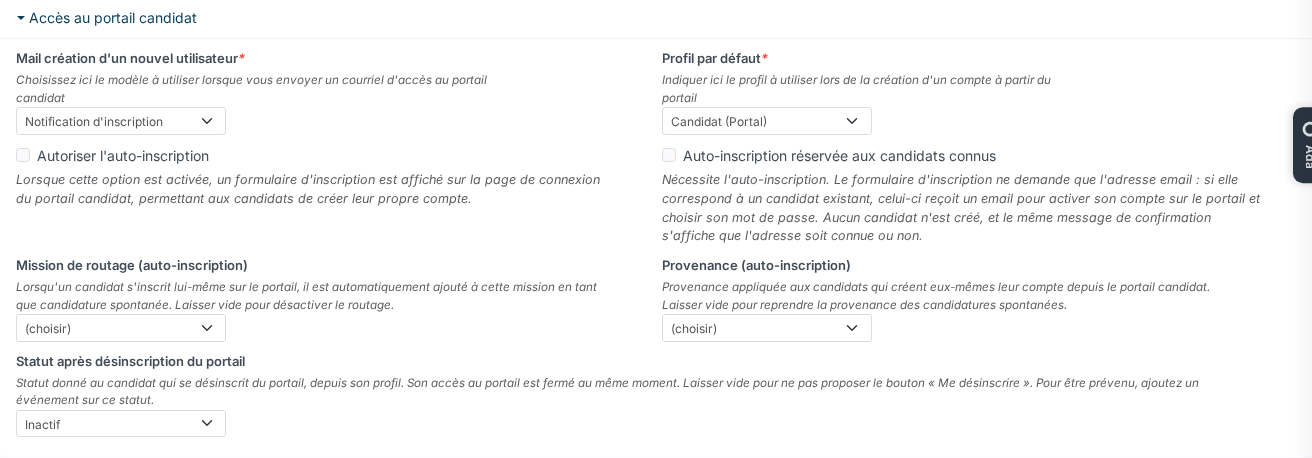
Tant que ce point reste vide, le bouton de désinscription n'est pas proposé aux candidats.
Ce que voit le candidat
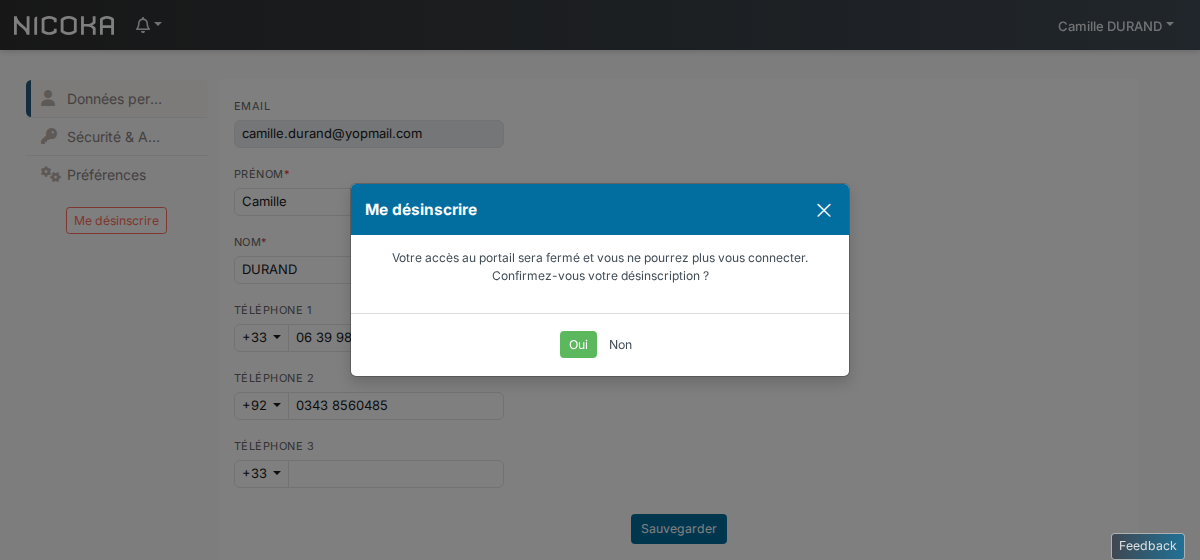
Dans son portail, le candidat ouvre son nom en haut à droite, puis Profil. Sous le menu de gauche, le bouton Me désinscrire ouvre une demande de confirmation. S'il clique sur Oui :
- sa fiche prend le statut choisi, et le changement apparaît dans l'historique de la fiche ;
- son accès au portail est fermé et il est déconnecté : il ne peut plus se reconnecter ;
- si le même compte lui donne aussi accès à Nicoka, par exemple en tant que collaborateur, seul l'accès au portail candidat est retiré.
Être prévenu d'une désinscription
Créez un évènement sur l'entité Candidat, déclenché à la modification si les champs suivants sont modifiés avec le champ Statut, et une règle sur le statut choisi. Son action envoie l'email ou la notification à la personne de votre choix. Pour en savoir plus, voir Alertes et évènements.
À savoir
- La désinscription n'est pas un retrait du consentement RGPD : la fiche et son consentement sont conservés. Une demande d'effacement suit le traitement des consentements, voir Gestion des consentements des candidats.
- Pour rouvrir l'accès d'un candidat désinscrit, renvoyez-lui une invitation depuis l'onglet Accès Portail de sa fiche.