
Envoi de documents et demande d'accusé de lecture / signature
Depuis le dossier d'un collaborateur, vous pouvez lui envoyer un document et lui demander :
- une confirmation de lecture : il confirme avoir lu le document ;
- une signature : il valide le document en confirmant son identifiant et son mot de passe Nicoka.
Nicoka garde la trace de chaque demande : qui l'a reçue, qui a confirmé et quand. C'est adapté aux documents internes pour lesquels une preuve de lecture ou d'acceptation suffit : règlement intérieur, note de service, charte informatique ou de télétravail, remise de matériel, politique RH…
Cette validation ne produit pas de PDF signé. Pour faire signer électroniquement un contrat ou un avenant, avec la signature apposée sur le document, utilisez Nicoka Sign.
Envoyer une demande à un collaborateur
Le collaborateur doit avoir un accès à Nicoka : il confirme la lecture ou signe une fois connecté.
- Ouvrez la fiche du collaborateur, puis sa rubrique Documents.
- Choisissez le dossier, puis déposez le fichier par glisser-déposer ou cliquez sur Ajouter un fichier. Le format PDF garantit que la mise en page est conservée.
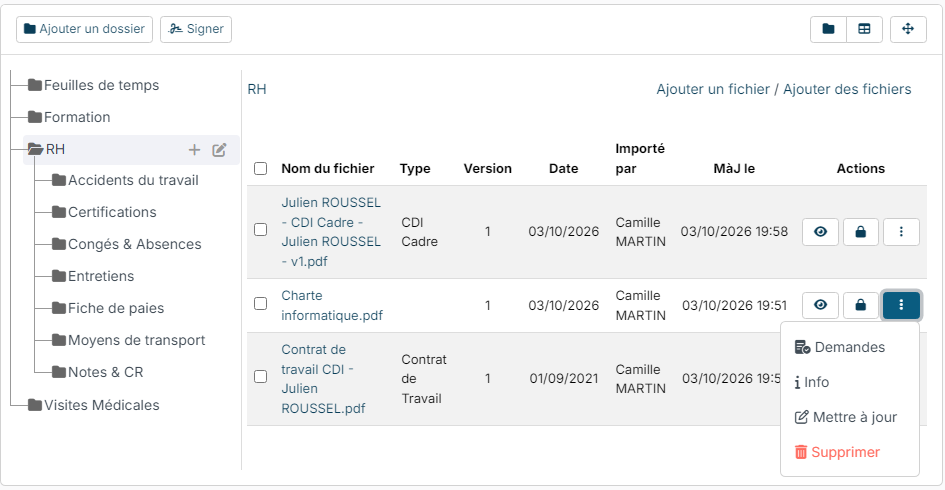
- Sur la ligne du document, ouvrez le menu ⋮, puis cliquez sur Demandes.
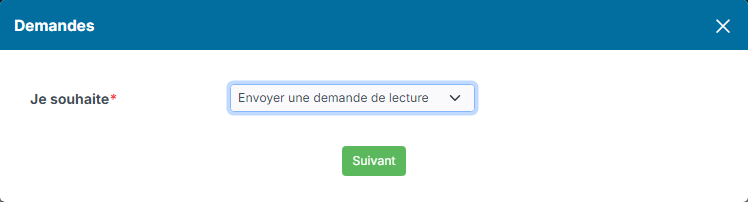
- Dans Je souhaite, choisissez Envoyer une demande de lecture ou Envoyer une demande de signature, puis cliquez sur Suivant.
- L'email est prérempli à partir du modèle prévu pour ce type de demande. Choisissez l'adresse du collaborateur dans Destinataire, ajustez l'objet et le message si besoin, puis cliquez sur Envoyer.
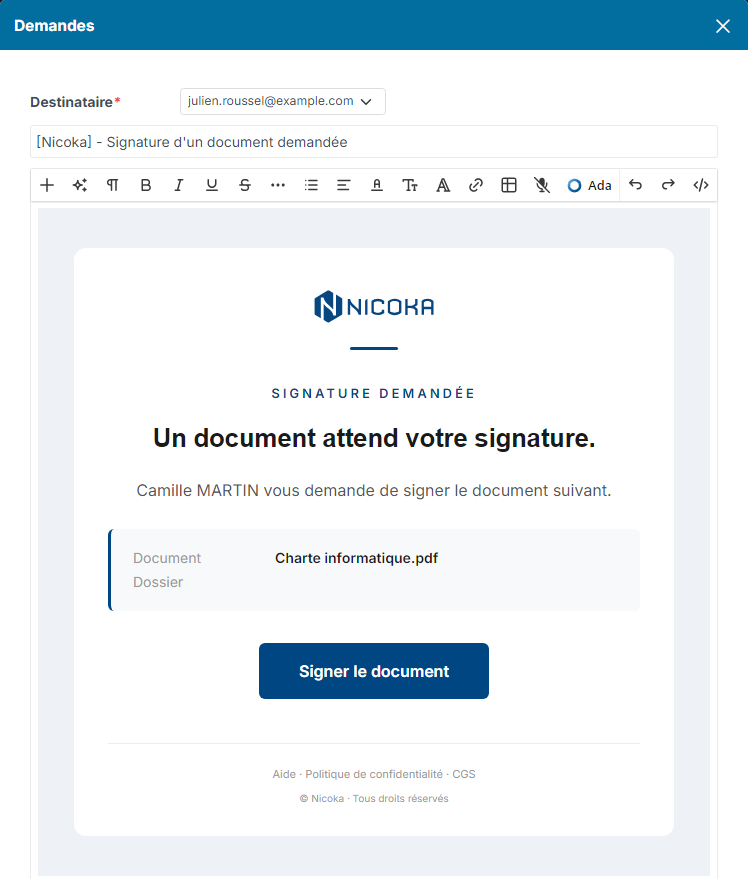
Les modèles d'email utilisés (demande de lecture, demande de signature, relances) se choisissent dans Paramétrage > Modules, carte Documents, rubrique Points de paramétrage.
Ce que voit le collaborateur
Le collaborateur reçoit l'email et clique sur le lien vers le document. Une fois connecté à Nicoka, un bandeau jaune s'affiche au-dessus du document.
- Demande de lecture : il lit le document, puis clique sur Je confirme avoir lu ce document.

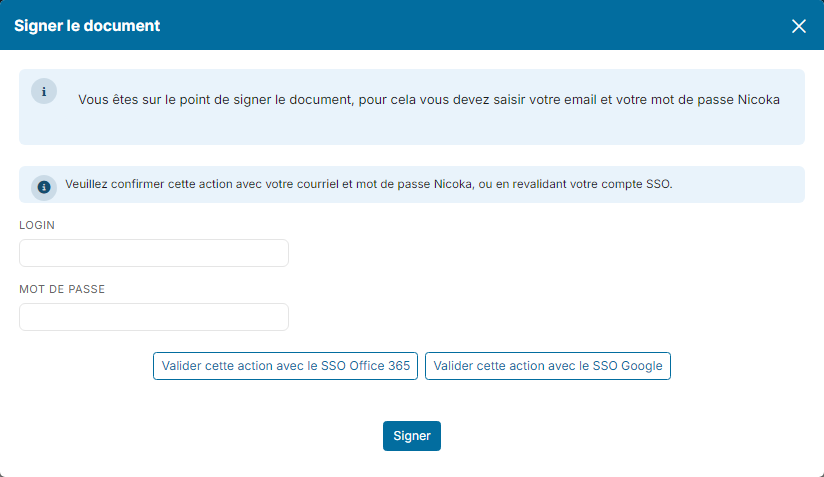
- Demande de signature : il clique sur Signer. Dans la fenêtre Signer le document, il saisit son Login et son Mot de passe Nicoka, ou, si votre entreprise utilise la connexion unique (SSO), revalide son compte avec le bouton correspondant, puis clique sur Signer.
Suivre les demandes
- Sur la ligne du document, ouvrez le menu ⋮ et cliquez sur Info.
- L'onglet Demandes liste chaque demande avec son type, son statut et le nombre de personnes qui ont validé sur le nombre de personnes sollicitées.

Les onglets Lu par et Signé par détaillent, personne par personne, le statut (Soumis ou Validé), la date de la dernière relance et la date de mise à jour. Le bouton Télécharger exporte cette liste.
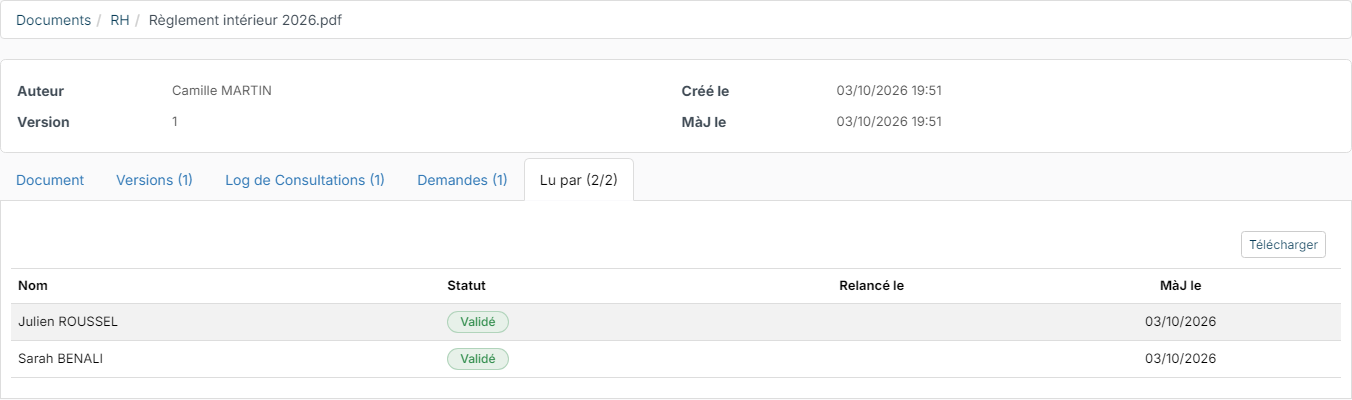
Pour relancer les personnes qui n'ont pas encore confirmé, cliquez sur l'icône d'enveloppe de la demande dans l'onglet Demandes : un email de rappel leur est envoyé. L'onglet Log de Consultations indique qui a ouvert ou téléchargé le document.
Bonnes pratiques
- Indiquez dans le message la date à laquelle vous attendez la confirmation : la demande elle-même n'a pas d'échéance.
- Préférez le format PDF pour que le document s'affiche à l'identique pour tous.
- Pour informer ou solliciter plusieurs collaborateurs sur un document de l'entreprise (règlement intérieur, charte…), utilisez le partage des Documents d'entreprise : voir Gestion documentaire.