
Envois en masse : suivre les ouvertures, relancer et terminer les tâches
Chaque fois que vous envoyez un email à plusieurs contacts en une fois (email groupé, push de candidats), Nicoka enregistre un envoi. Sa page vous montre qui a ouvert votre email, vous permet de relancer ceux qui ne vous ont pas répondu, puis de terminer les tâches de suivi créées au moment de l'envoi.
Bon à savoir avant de commencer
- Les ouvertures sont indicatives : une ouverture est comptée quand la messagerie de votre destinataire affiche les images de l'email. Certaines messageries les bloquent, d'autres les chargent d'elles-mêmes.
- Un message par destinataire : les ouvertures par contact et les deux actions décrites ici concernent les envois où chaque destinataire reçoit son propre email. Un envoi en Mode newsletter (un seul email, tous les destinataires en copie cachée) affiche ses ouvertures au total, sans relance ni clôture des tâches.
- Vos droits : si une action n'apparaît pas dans le menu Actions, votre profil ne la permet pas. Rapprochez-vous de votre administrateur.
1. Ouvrir la page d'un envoi
- Dans le menu latéral, ouvrez CRM > Envois en masse.
- Cliquez sur le libellé de l'envoi : c'est le sujet de votre email.
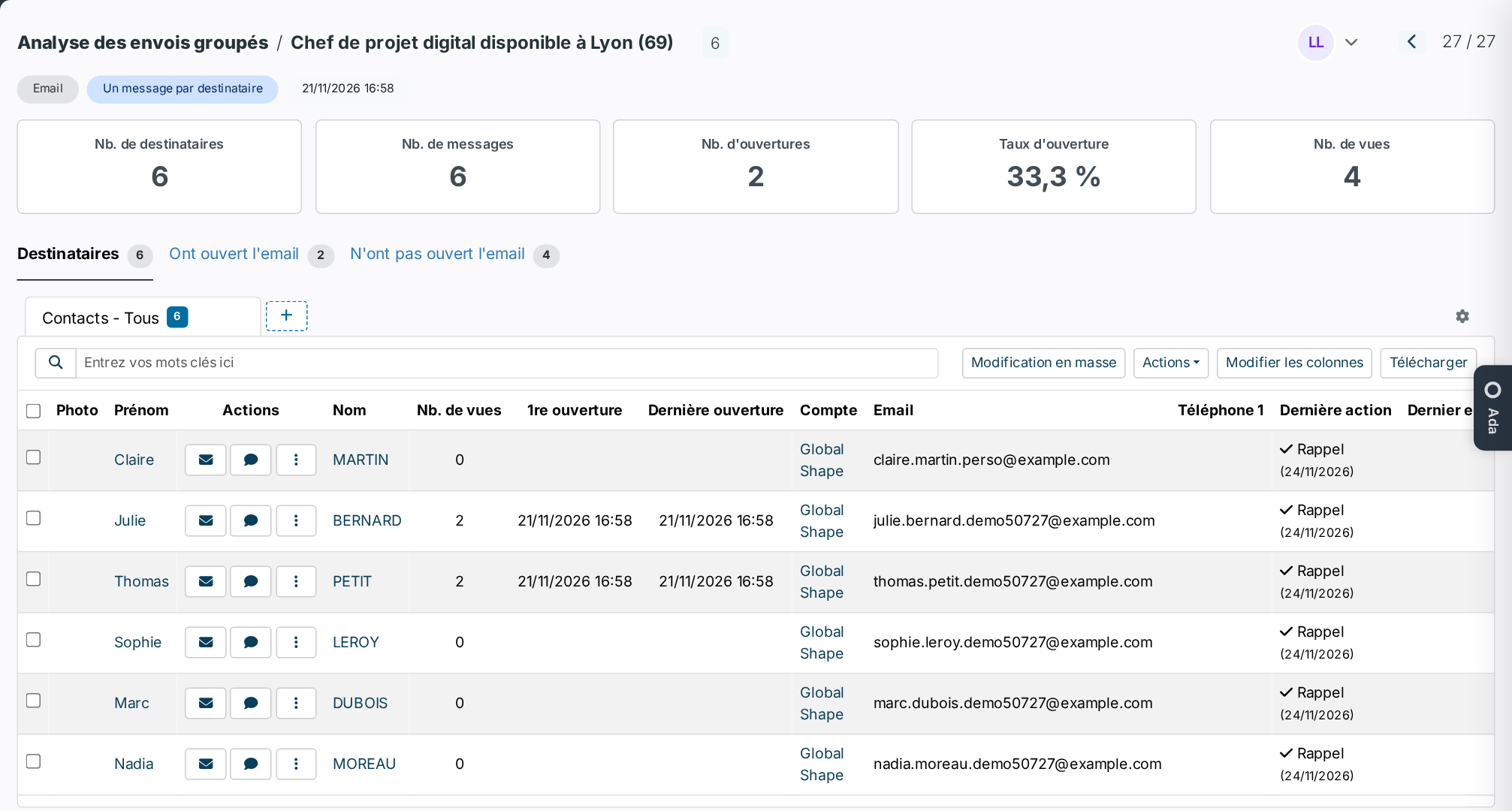
En haut, cinq chiffres résument l'envoi : Nb. de destinataires, Nb. de messages, Nb. d'ouvertures (destinataires qui ont ouvert l'email), Taux d'ouverture et Nb. de vues (un même destinataire peut ouvrir l'email plusieurs fois).
Trois onglets filtrent ensuite la liste : Destinataires, Ont ouvert l'email et N'ont pas ouvert l'email. Pour chaque contact, les colonnes Nb. de vues, 1re ouverture et Dernière ouverture détaillent ses ouvertures.
Cette liste est votre liste de contacts habituelle : recherche, Modifier les colonnes, Modification en masse, Télécharger et le menu Actions y fonctionnent de la même façon.
2. Relancer les non-répondants
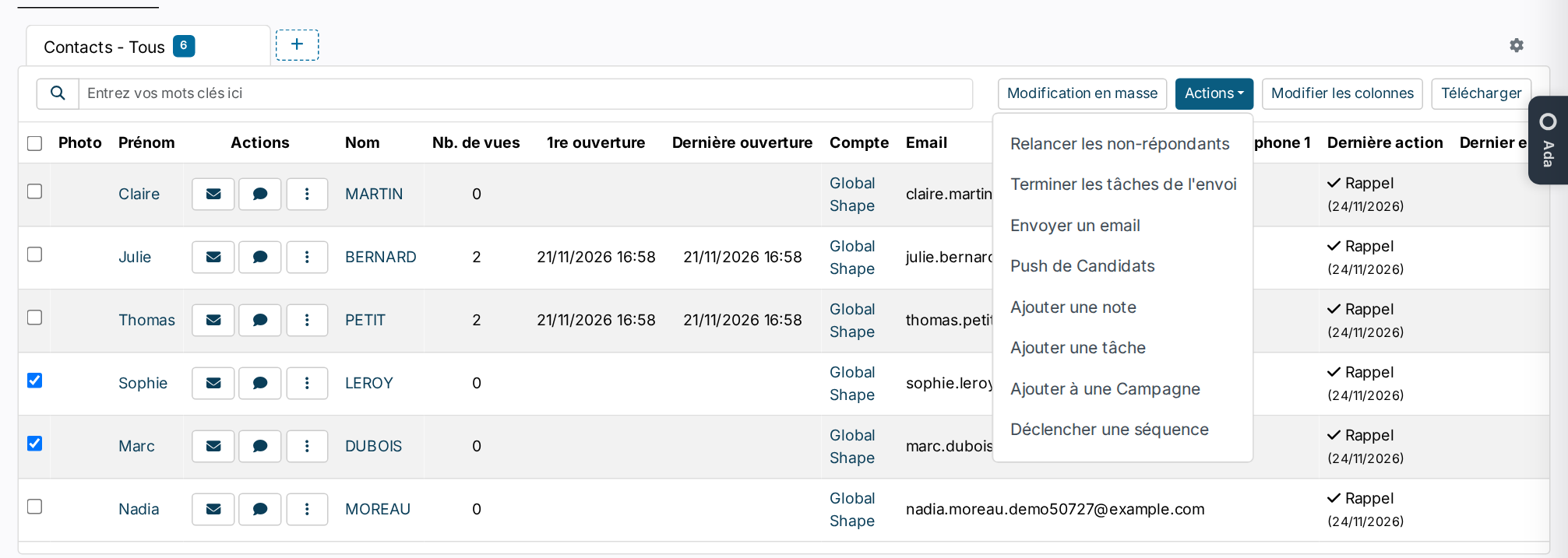
- Cochez les contacts à relancer. Sans sélection, la relance s'adresse à tous les non-répondants de l'onglet affiché : ouvrez par exemple l'onglet N'ont pas ouvert l'email pour ne viser que ceux-là.
- Cliquez sur Actions > Relancer les non-répondants.
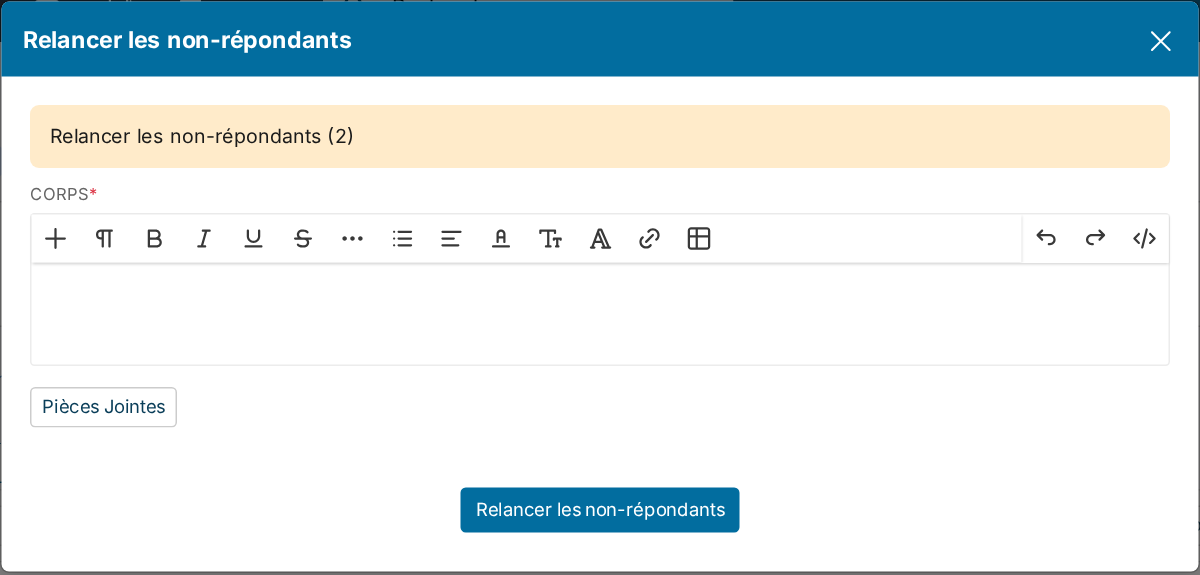
- Écrivez votre texte de relance, ajoutez si besoin des Pièces Jointes, puis cliquez sur Relancer les non-répondants. Le nombre entre parenthèses indique combien de contacts la recevront.
Ce qui se passe ensuite :
- Une réponse à votre email d'origine : chaque contact reçoit la relance dans la même conversation, avec votre premier message repris en dessous. Aucun ne voit les autres destinataires.
- Ceux qui vous ont répondu sont écartés : un contact qui vous a écrit depuis l'envoi ne reçoit pas la relance. Cela suppose que vos emails reçus arrivent dans Nicoka : voir Connecter sa boite email. Un contact qui vous a répondu par téléphone n'est pas reconnu : ne le cochez pas.
- La relance forme son propre envoi : vous la retrouvez dans CRM > Envois en masse sous le sujet d'origine précédé de « Re: », avec ses propres ouvertures. Elle est aussi classée sur la fiche de chaque contact.
La relance part de la boîte mail qui a servi à l'envoi d'origine. Vous ne pouvez donc relancer que les envois partis de votre boîte, ou d'une boîte que vous êtes autorisé à utiliser.
3. Terminer les tâches de l'envoi
Si vous avez choisi une Action Suivante au moment de l'envoi (par exemple un rappel à trois jours), Nicoka a créé une tâche par destinataire. Ni la relance ni la réponse d'un contact ne terminent ces tâches : vous les clôturez depuis la page de l'envoi, sans les rechercher une à une dans la liste des tâches.
- Ouvrez la page de l'envoi d'origine, celui qui a créé les tâches, et non celle de sa relance « Re: ».
- Cochez les contacts dont la tâche est à terminer : ceux que vous venez de relancer, ou ceux qui vous ont répondu. Sans sélection, l'action porte sur tous les contacts de l'onglet affiché.
- Cliquez sur Actions > Terminer les tâches de l'envoi.
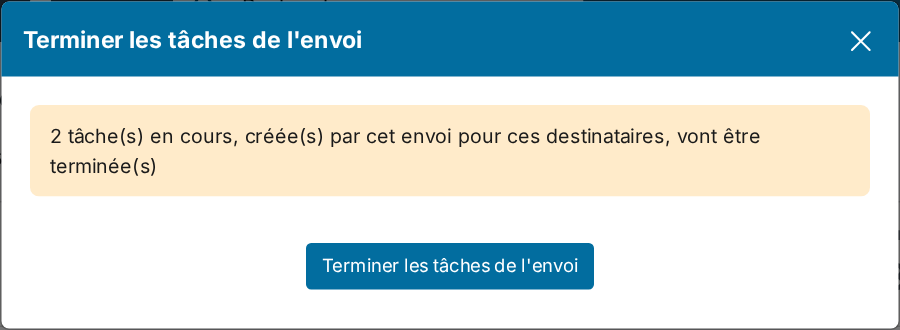
- La fenêtre annonce le nombre de tâches concernées. Validez avec Terminer les tâches de l'envoi.
À retenir :
- Seules les tâches de cet envoi sont terminées : les autres tâches de vos contacts, par exemple celles d'un envoi plus ancien, ne sont pas modifiées.
- Les tâches à votre portée : l'action termine les tâches que vous voyez dans votre liste des tâches, c'est-à-dire celles que vous avez créées ou qui vous sont assignées. Une tâche réservée à un collègue reste en cours.
- Envois à des contacts : l'action est proposée sur les envois adressés à des contacts.
Pour suivre l'avancement, ajoutez la colonne Nb. de tâches en cours à la liste des destinataires avec Modifier les colonnes. Elle compte toutes les tâches en cours du contact, et pas seulement celle de l'envoi affiché.
Pour planifier la suite, cochez vos contacts puis cliquez sur Actions > Ajouter une tâche : chaque contact coché reçoit une nouvelle tâche, du type et à la date de votre choix.
Pour préparer un push de candidats, voir Push Candidats et Push Jobs.