
Envoyer un questionnaire à un candidat
Nicoka vous permet d'envoyer par email un questionnaire à un candidat : questions de pré-qualification, test de compétences, enquête… Le candidat répond en ligne grâce au lien contenu dans l'email, et l'envoi comme la réponse sont tracés sur sa fiche.
Avant de commencer
- Le questionnaire existe et il est actif. Il doit être de type Formulaire ou Test et porter sur le candidat (ou sur la candidature, pour un envoi depuis un job). Pour le créer, voir Créer et Gérer les questionnaires Candidat.
- Le candidat a une adresse email sur sa fiche.
- Recommandé : un template d'email qui contient le lien public du questionnaire, relié au questionnaire (voir plus bas).
Envoyer un questionnaire
- Ouvrez la fiche du candidat, depuis la liste des candidats ou depuis le pipeline d'un job.
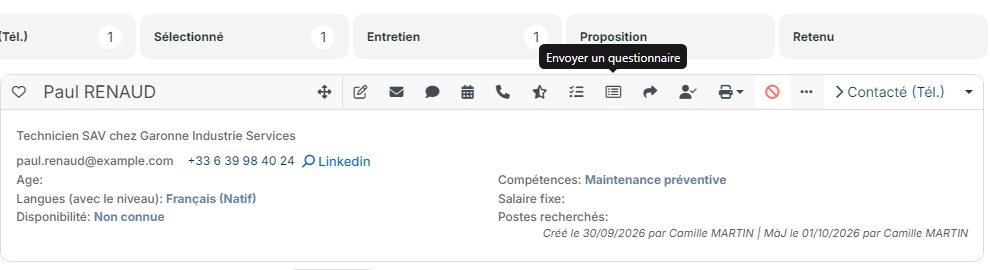
- Dans la barre d'actions, cliquez sur l'icône Envoyer un questionnaire (son nom s'affiche au survol). Si vous ne la voyez pas, regardez dans le menu ⋯ : la disposition des actions est personnalisable.
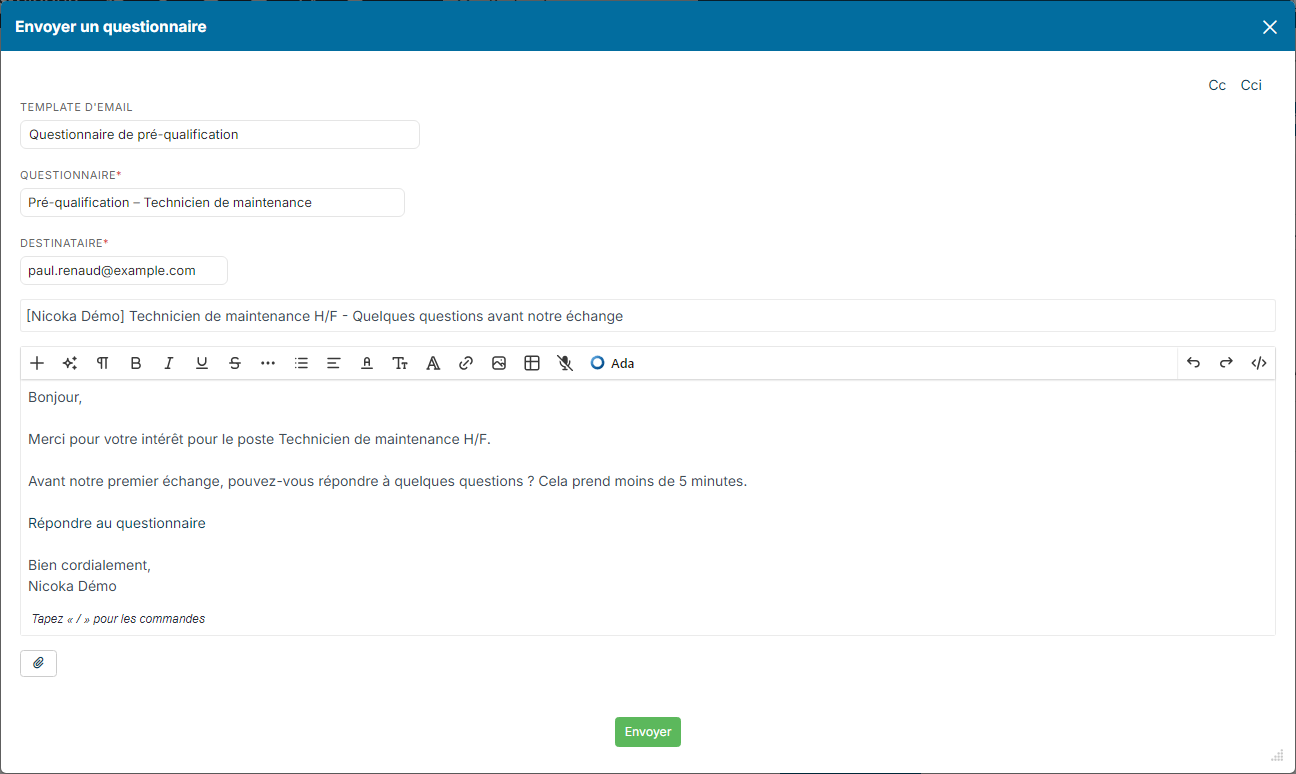
- Dans la fenêtre Envoyer un questionnaire, choisissez le Questionnaire. Si un template d'email est relié à ce questionnaire, le Template d'email, l'objet et le message se remplissent automatiquement. Vous pouvez aussi choisir un autre template dans la liste.
- Vérifiez le Destinataire (les adresses email du candidat), l'objet et le message, que vous pouvez modifier. Ajoutez si besoin des destinataires en copie (Cc, Cci) ou une pièce jointe.
- Cliquez sur Envoyer.
Pour envoyer le même questionnaire à plusieurs candidats, cochez-les dans le pipeline d'un job ou dans la liste des candidats, puis choisissez Envoyer un questionnaire dans le menu des actions.
Suivre l'envoi et la réponse
- L'envoi crée une activité Questionnaire envoyé dans la chronologie du candidat, avec le nom du questionnaire, l'expéditeur, la date, l'objet et le message.
- Quand le candidat a répondu, une activité de réponse apparaît dans la chronologie. Les réponses se consultent dans l'onglet Tests de la fiche du candidat.
- Si vous renvoyez un questionnaire auquel le candidat n'a pas encore répondu, le nouveau lien remplace l'ancien.
Relier un template d'email à un questionnaire
Le message envoyé au candidat doit contenir le lien de réponse au questionnaire. Pour ne pas le rédiger à chaque fois :
- Créez un template d'email contenant la variable Lien Public du questionnaire (dans Paramétrage > ATS, rubrique Candidats > Templates d'email). Voir Gérer les templates Email.
- Ouvrez le questionnaire dans Paramétrage > ATS > Questionnaires et choisissez ce template dans le champ Template d'email. Seuls les templates qui contiennent le lien public sont proposés.
Sans template relié, Nicoka propose le template choisi dans le point de paramétrage Courriel envoyé pour passer un test du module ATS.
En cas de problème
- L'icône n'apparaît pas : aucun questionnaire actif de type Formulaire ou Test ne porte sur le candidat, ou vous n'avez pas le droit de modifier la fiche du candidat (et la candidature, dans un job).
- Le message ne contient pas de lien : le template utilisé ne contient pas la variable Lien Public. Choisissez un autre template ou complétez-le.
- Le destinataire est vide : ajoutez une adresse email sur la fiche du candidat.
Ces informations vous ont-elles été utiles ?