
Importer des contacts ou des comptes dans Nicoka CRM
Pour reprendre vos contacts ou vos comptes depuis un autre outil, importez-les à partir d'un fichier Excel ou CSV. Un assistant en quatre étapes vous guide : chargement du fichier, options, correspondance des colonnes, puis vérification avant l'import.
Préparer le fichier
- Formats acceptés : .xls, .xlsx et .csv, avec un seul type de données par fichier : un fichier pour les comptes, un autre pour les contacts.
- Un seul onglet et une seule information par colonne ; la première ligne contient le libellé des colonnes.
- Pas de cellule fusionnée, de mise en forme ni de formule, pas de ligne ou de colonne vide au milieu des données.
- Une cellule sans information reste vide (pas de 0, N/A ou ?).
Le détail des prérequis est décrit dans Prérequis pour l'import de données dans Nicoka. Avant un gros import, faites un essai avec quelques lignes.
Étape 1 : charger le fichier
- Dans le menu latéral, cliquez sur CRM, puis sur Contacts (ou sur Comptes pour importer des comptes).
- Cliquez sur Importer.
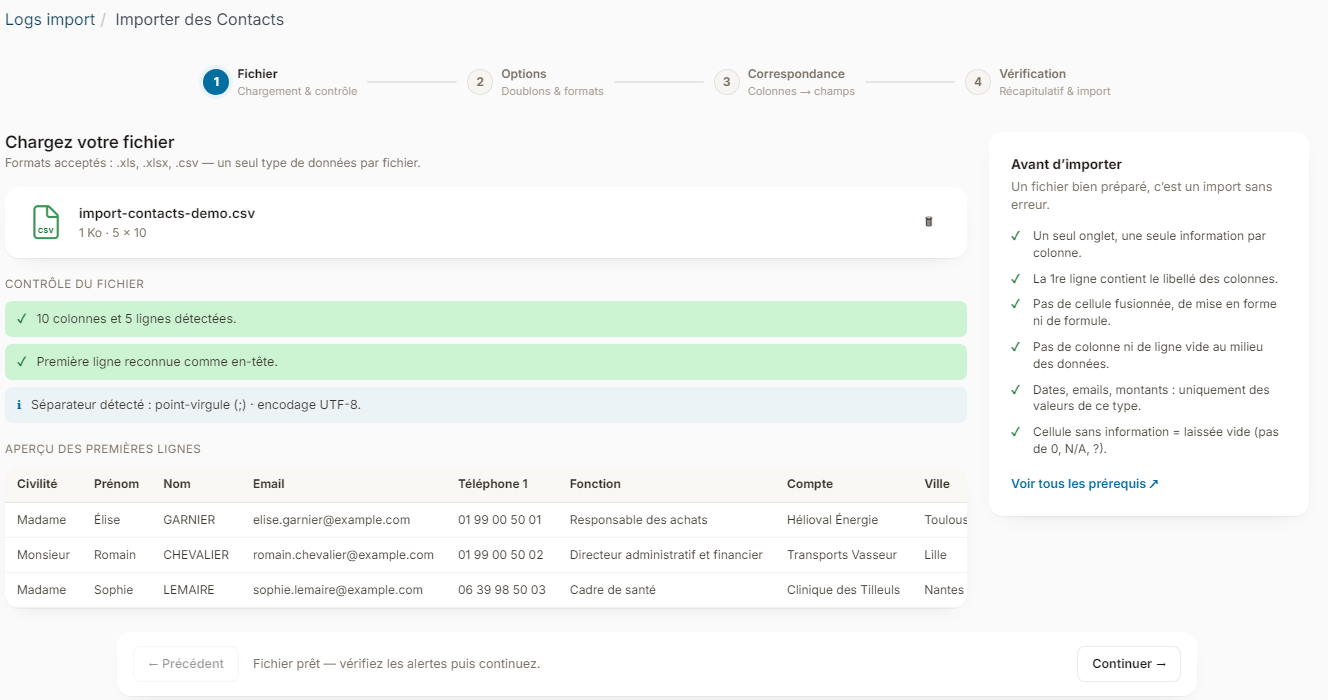
- Glissez votre fichier dans la zone prévue, ou cliquez sur parcourez votre ordinateur.
Nicoka contrôle le fichier : nombre de colonnes et de lignes, ligne d'en-tête, séparateur et encodage d'un fichier CSV, colonnes avec des cellules vides. L'Aperçu des premières lignes vous permet de vérifier que le fichier est bien lu. Cliquez sur Continuer.
Étape 2 : choisir les options
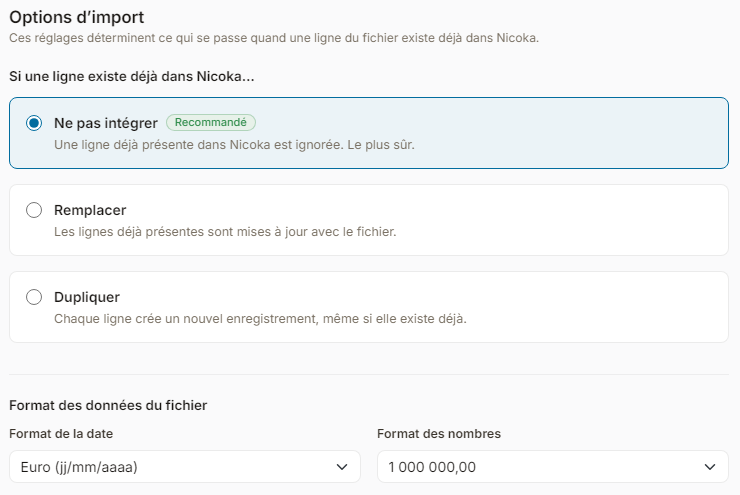
Sous Si une ligne existe déjà dans Nicoka…, choisissez le comportement en cas de doublon :
- Ne pas intégrer (recommandé) : la ligne est ignorée ;
- Remplacer : l'enregistrement existant est mis à jour avec le fichier. Une règle de mise à jour précise alors si une cellule vide du fichier peut effacer une donnée, ou si seules les données vides dans Nicoka sont complétées ;
- Dupliquer : chaque ligne crée un nouvel enregistrement, même s'il existe déjà.
Vérifiez aussi le Format de la date et le Format des nombres de votre fichier, puis cliquez sur Continuer.
Étape 3 : associer les colonnes
Reliez chaque colonne de votre fichier à un Champ Nicoka. Nicoka pré-remplit les correspondances évidentes et indique leur fiabilité : Sûr, À vérifier ou Non reconnu. Choisissez — Ne pas importer — pour ignorer une colonne.
- La colonne Valeur par défaut s'applique quand la cellule du fichier est vide.
- Sous Champs obligatoires sans correspondance, renseignez une valeur pour les champs obligatoires absents de votre fichier, par exemple le Type ou la Langue de communication d'un contact.
- Valeurs par défaut des autres champs permet de renseigner un champ absent du fichier pour toutes les lignes.
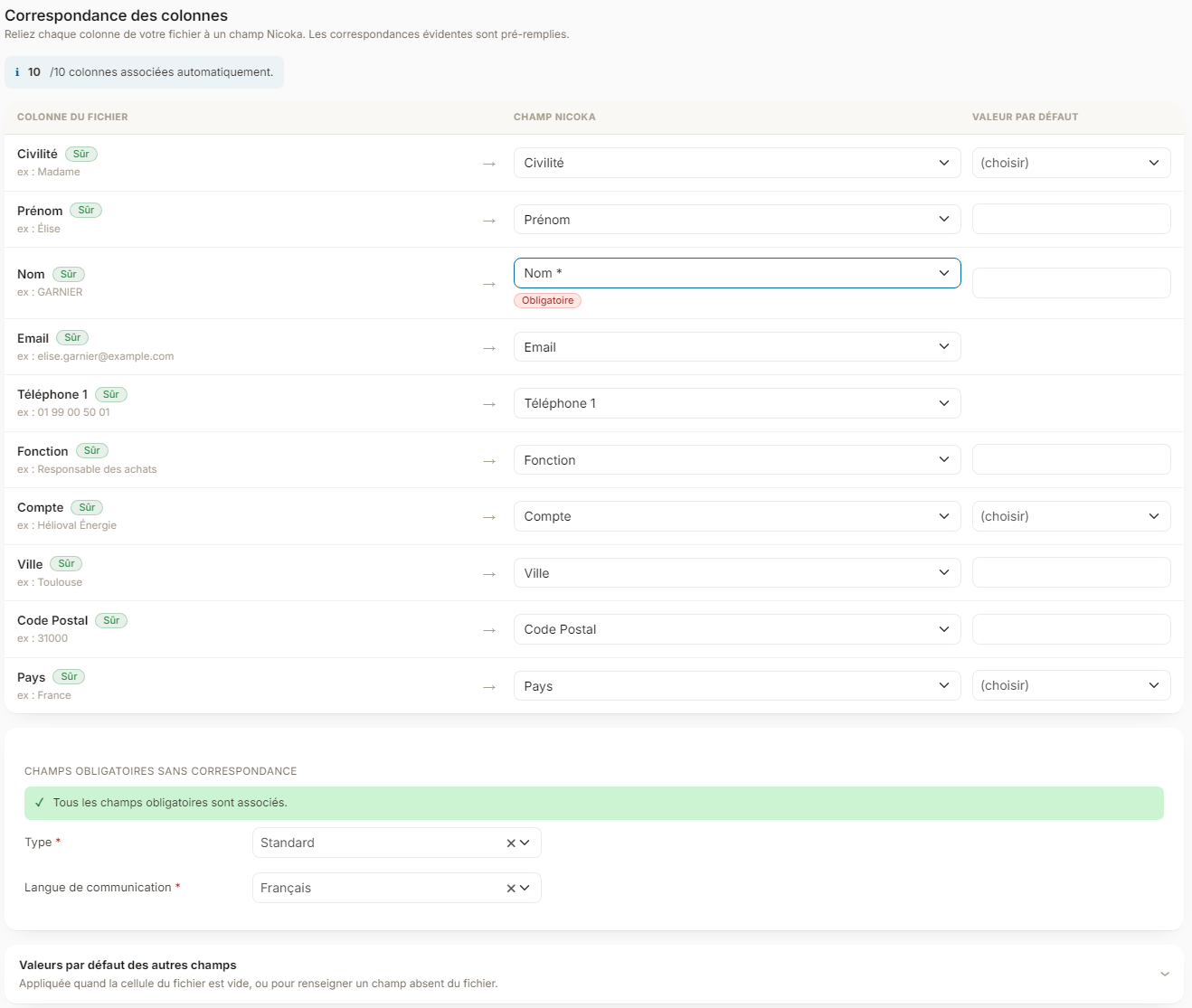
Le bouton Continuer s'active quand tous les champs obligatoires sont associés.
Étape 4 : vérifier et lancer l'import
Le récapitulatif rappelle le nombre de lignes détectées, le nombre de colonnes associées et les réglages retenus. Vérifiez-le, puis cliquez sur Lancer l'import.
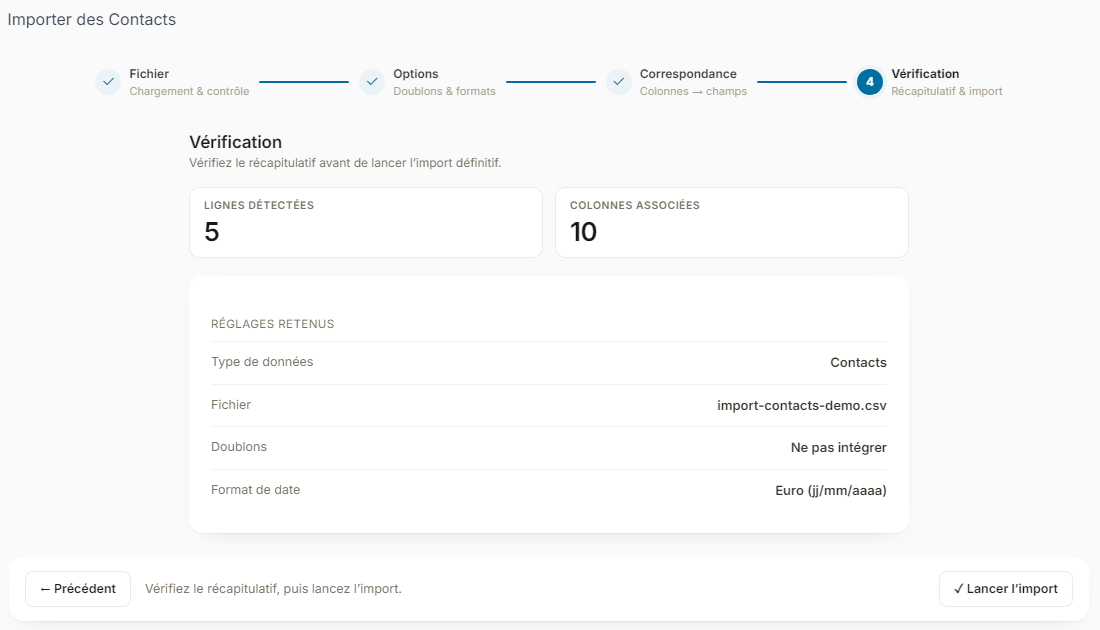
L'import se fait en arrière-plan : vous pouvez fermer la fenêtre, un email vous prévient à la fin du traitement. Le résultat indique le nombre de lignes créées, mises à jour, ignorées et en erreur, avec un rapport détaillé.
Après l'import
- Ouvrez quelques fiches pour vérifier les données, et que chaque contact est bien rattaché au bon compte.
- Si des doublons sont apparus, fusionnez-les : voir Fusionner des contacts.
- Pour corriger des lignes en erreur, corrigez votre fichier et relancez l'import avec ces seules lignes.