
Les rapports personnalisés
Le module Rapports de Nicoka vous permet de construire vos propres tableaux et graphiques à partir de vos données (candidats, candidatures, jobs, collaborateurs, factures…), de les partager avec votre équipe et de les afficher en widgets sur votre tableau de bord.
Les rapports prêts à l'emploi sur vos jobs (Analyse Performance, analyse par provenances, durée moyenne par étapes…) sont présentés dans un article dédié : Les rapports liés aux missions / offres / jobs.
Le menu Rapports
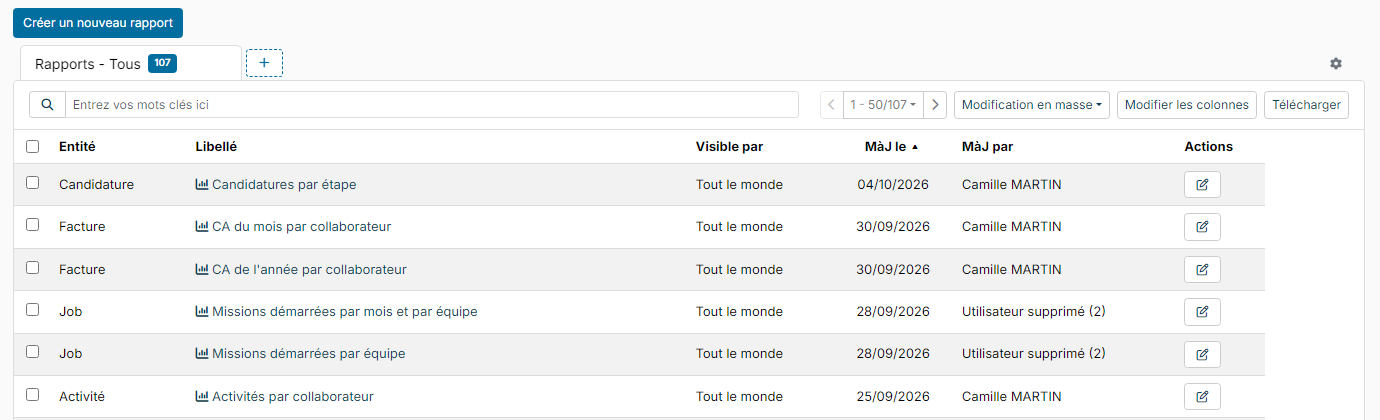
Dans le menu latéral, cliquez sur Rapports. La liste présente les rapports auxquels vous avez accès, avec leur entité, leur visibilité et leur date de mise à jour. Cliquez sur le libellé d'un rapport pour l'afficher, ou sur le crayon de la colonne Actions pour le modifier.
Créer un rapport
Cliquez sur Créer un nouveau rapport, puis remplissez les trois blocs de la page :
- Type : la forme du rapport.
- Table : des lignes et des colonnes détaillées, exportables ;
- Camembert : une répartition en pourcentages ;
- Histogramme : des valeurs comparées par catégorie ;
- Courbe : une évolution dans le temps ;
- Périodique : une période comparée à une autre ;
- Indicateur : un chiffre clé à suivre.
- Entité : les données dont part le rapport, regroupées par module (par exemple Candidat, Candidature, Job, Action pour l'ATS). La liste dépend des modules actifs dans votre espace ; le champ Rechercher la filtre.
- Détail : le Libellé, une Description facultative et Visible par : Tout le monde, Moi ou Uniquement certain (des services, des sociétés, des profils ou des personnes choisis).
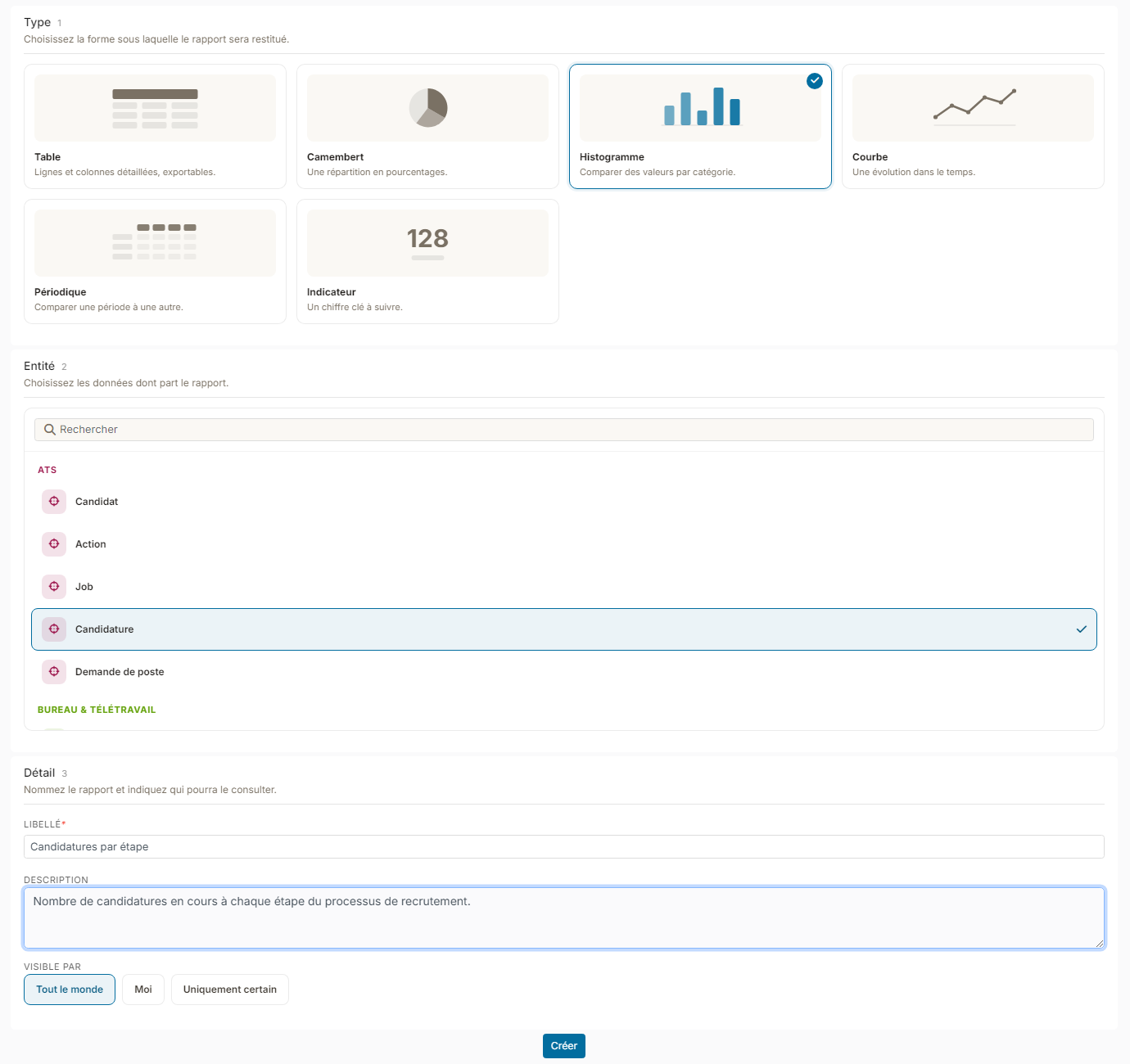
Cliquez sur Créer. La page Modifier Rapport s'ouvre pour la configuration. Le type et l'entité ne peuvent plus être modifiés ensuite : pour en changer, créez un autre rapport.
Configurer le rapport
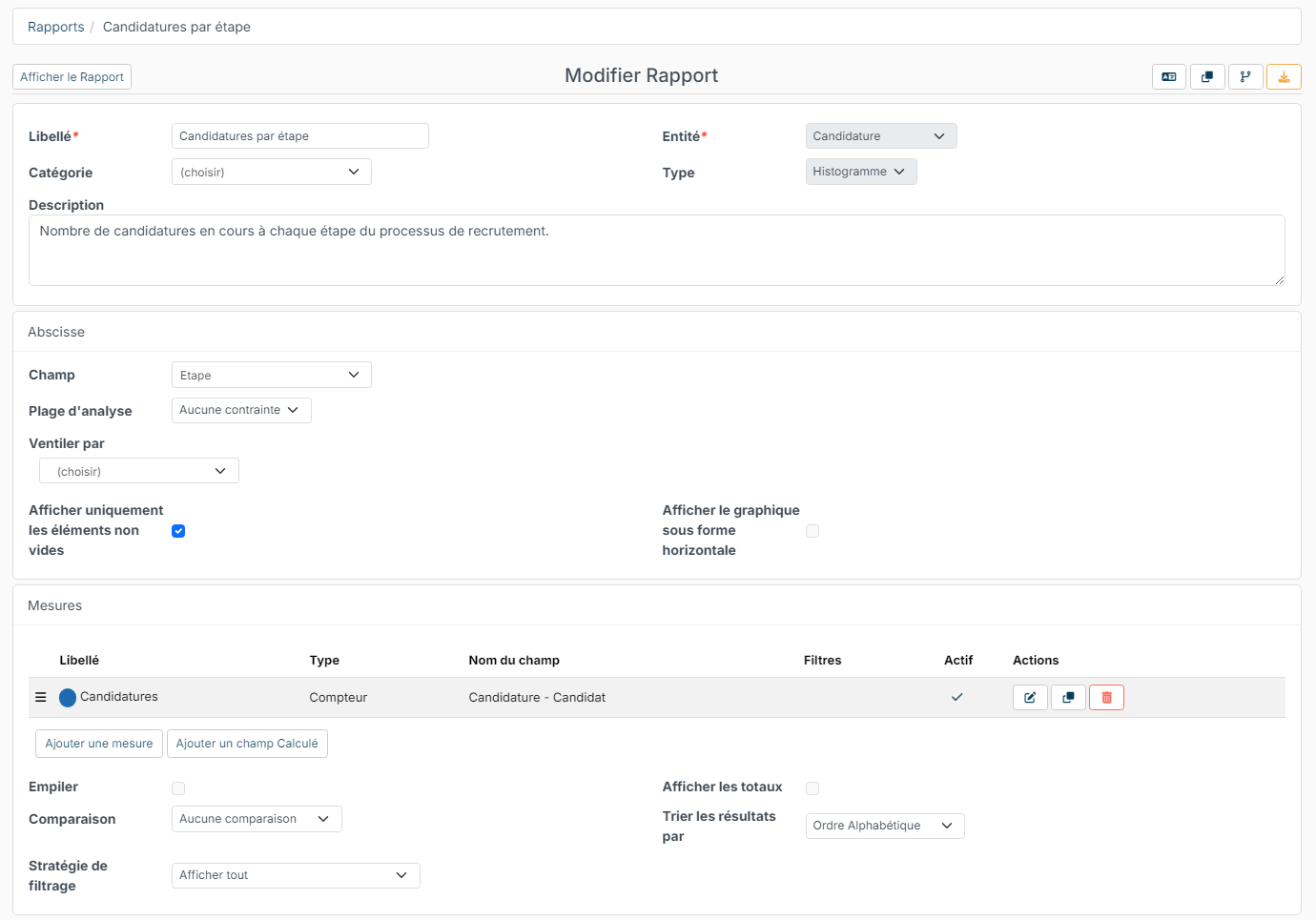
Les blocs proposés dépendent du type de rapport. Pour un histogramme ou une courbe :
- Abscisse : le Champ qui forme les catégories (pour une courbe, un champ de date), la Plage d'analyse (une unité, jours, semaine, mois, trimestre ou année, et une période : en cours, précédent, 3, 6 ou 12 derniers…) avec le champ de date sur lequel elle porte (Basé sur), et Ventiler par pour découper chaque catégorie selon un second champ. La case Afficher uniquement les éléments non vides masque les catégories sans valeur.
- Mesures : ce que vous comptez ou additionnez. Cliquez sur Ajouter une mesure (voir ci-dessous) ou sur Ajouter un champ Calculé pour une formule à partir d'autres mesures. Vous réglez aussi l'empilement, la Comparaison avec l'année ou la période précédente, l'affichage des totaux, l'ordre de tri et la Stratégie de filtrage (tout afficher, ou seulement les plus grandes ou les plus petites valeurs).
- Filtrer par : cliquez sur Ajouter un filtre pour restreindre les données (par exemple les jobs en cours). Ajouter un bloc de filtres alternatifs ajoute un second jeu de conditions, alternatif au premier.
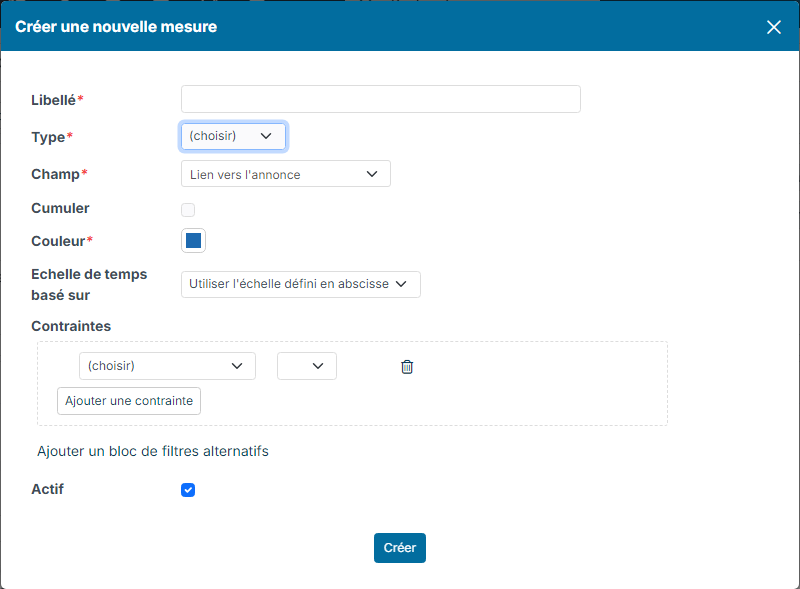
Dans la fenêtre d'une mesure, renseignez le Libellé, le Type (Compteur, Somme, Moyenne, Valeur Min ou Valeur Max), le Champ concerné et la Couleur. Les Contraintes limitent la mesure à certaines données, par exemple les candidatures d'une source donnée. Décochez Actif pour masquer la mesure sans la supprimer.
Les autres types suivent le même principe :
- Camembert : un Champ à analyser et une seule mesure ;
- Table : les Champs à afficher, que vous ordonnez par glisser-déposer, des champs calculés, le tri, le nombre maximum de résultats, le total et le regroupement ;
- Indicateur et Périodique : une ou plusieurs mesures, chacune avec ses contraintes.
Cliquez sur Mettre à jour, en bas de la page, pour enregistrer, puis sur Afficher le Rapport pour voir le résultat.
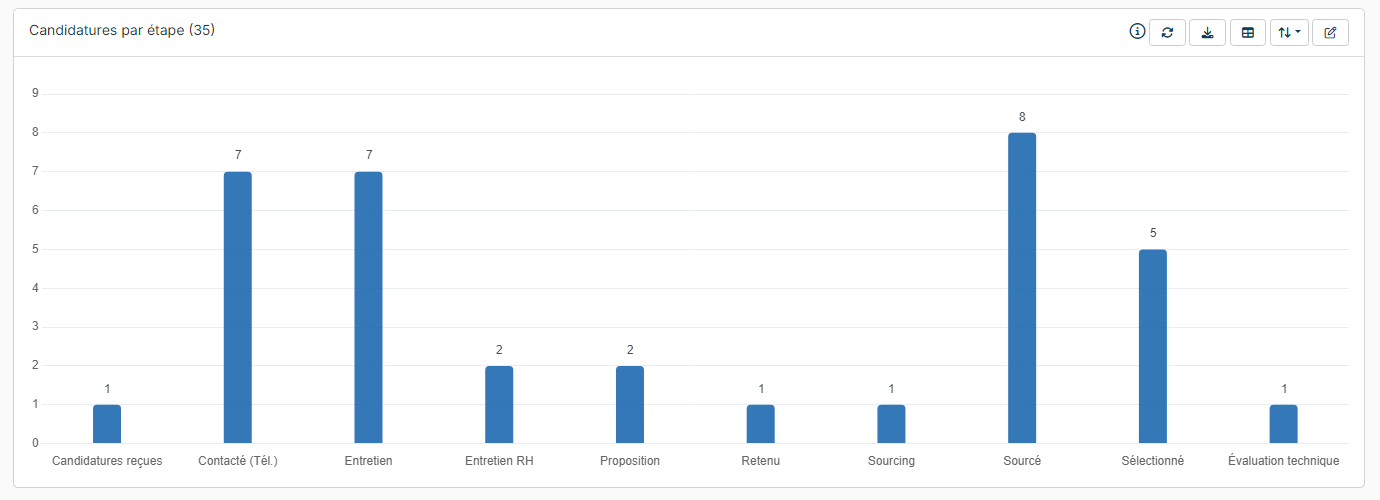
Depuis le rapport affiché, les boutons en haut à droite permettent notamment de le rafraîchir, de le télécharger au format Excel et de revenir à sa configuration (crayon).
Créer un rapport à partir d'un autre
Pour décliner un rapport existant (par exemple la même analyse sur une autre année), ouvrez-le en modification puis cliquez sur l'icône de copie, en haut à droite de la page Modifier Rapport. Nicoka crée une copie que vous adaptez librement.
Afficher le rapport en widget
- Dans la page Modifier Rapport, bloc Options, cochez Disponible comme widget, puis cliquez sur Mettre à jour.

- Sur votre tableau de bord, cliquez sur + : dans la fenêtre Ajouter un widget, la catégorie Basé sur les rapports regroupe les rapports disponibles en widget. Cliquez sur celui que vous voulez ajouter.
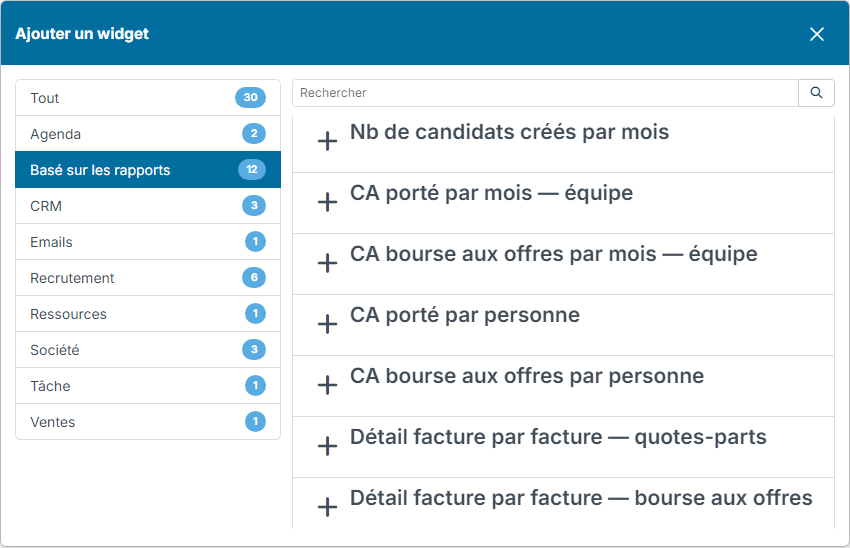
Le widget est proposé aux personnes qui peuvent voir le rapport (réglage Visible par). Une copie de rapport n'est pas disponible comme widget tant que vous ne cochez pas la case. Pour organiser votre tableau de bord, voir Tableau de bord - Personnalisation.