
Les séquences dans l'ATS : automatiser l'approche de vos candidats
Objectifs
- Automatiser l'approche : une séquence enchaîne vos messages et vos relances auprès des candidats, dans l'ordre et au bon moment.
- Combiner les canaux : e-mail, SMS, WhatsApp, invitation et InMail LinkedIn, dans une même séquence.
- Rester maître du rythme : délais, conditions, tâches pour vous, et arrêt dès que la personne répond.
- Suivre les résultats : chaque étape indique ce qui est parti, ce qui n'est pas parti et ce qui a été passé.
Une séquence, c'est quoi ?
Une séquence est un enchaînement d'étapes : un message à envoyer, une attente, une condition à vérifier, une tâche à créer… Vous la construisez une fois dans un éditeur visuel, puis vous inscrivez des candidats : chacun la parcourt à son rythme. Comme pour les autres canaux, la séquence s'arrête pour une personne dès qu'elle répond.
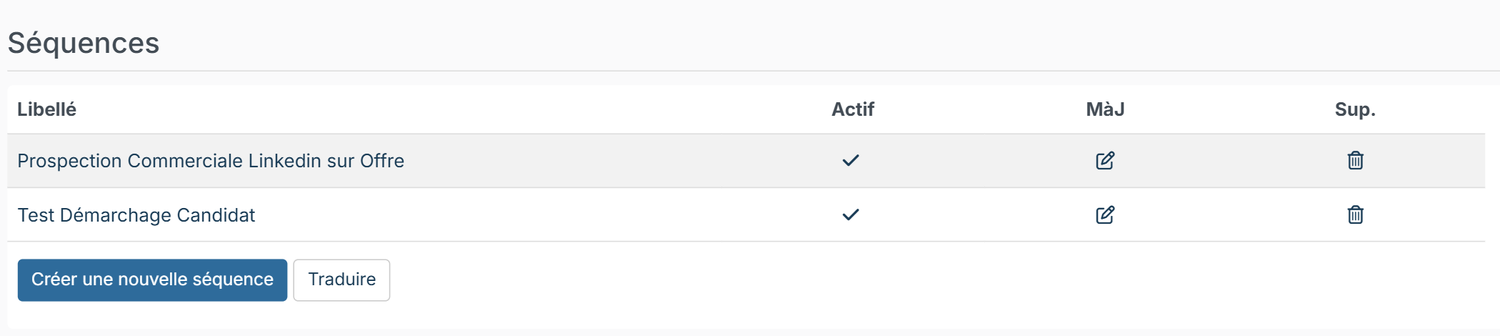
Une séquence s'adresse à un type de personne, sa cible : Candidat, Contact ou Collaborateur. Cet article décrit les séquences de cible Candidat, celles de l'ATS. Elles se paramètrent dans Paramétrage > Séquences.
Pour un exemple complet, pas à pas, avec une invitation LinkedIn suivie d'un InMail, voir Créer une séquence LinkedIn et l’activer sur vos candidats.
Créer une séquence
- Ouvrez Paramétrage > Séquences, puis cliquez sur Créer une nouvelle séquence.
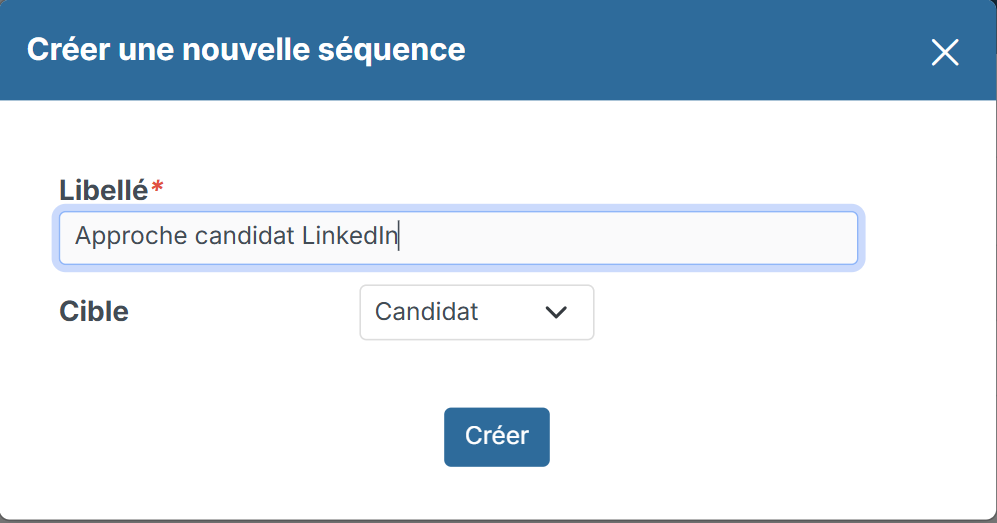
- Saisissez un Libellé et choisissez la Cible : Candidat.
- Cliquez sur Créer : l'éditeur s'ouvre.
Le badge à côté du titre indique l'état de la séquence : Prêt à lancer, ou le nombre d'avertissements à corriger.
Les étapes d'une séquence
Dans l'éditeur, le Point de départ est en haut et les étapes se suivent de haut en bas. Cliquez sur le + d'un trait pour ajouter une étape, puis sur l'étape pour régler son contenu dans le panneau de droite. Chaque étape porte un délai en jours, compté depuis l'étape précédente : 0 signifie « tout de suite ».
Les canaux de contact
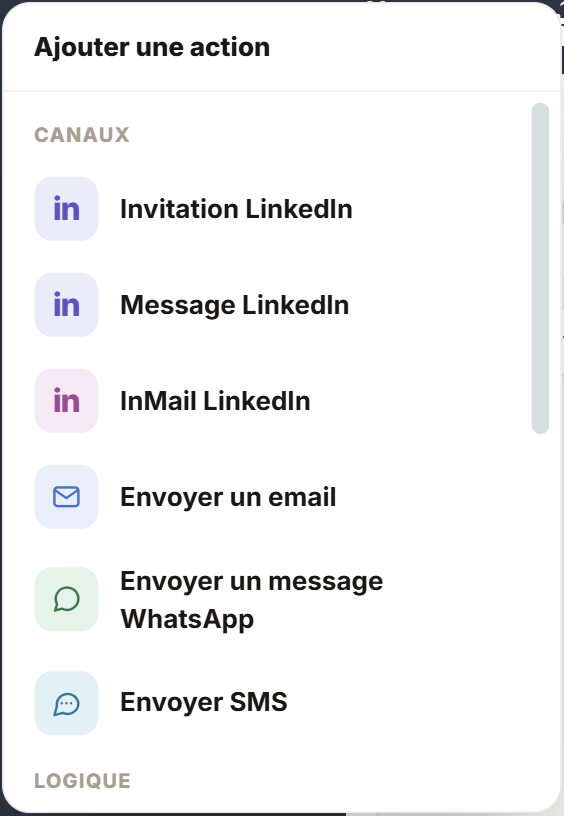
- Envoyer un email : un objet et un contenu, ou un Template d'email de votre compte.
- Envoyer SMS : un Template de message ou un contenu libre.
- Envoyer un message WhatsApp : depuis le compte WhatsApp de l'utilisateur qui exécute la séquence.
- Invitation LinkedIn : une demande de connexion, avec une note de 200 caractères au plus.
- InMail LinkedIn : un message LinkedIn avec un objet, y compris à une personne hors de votre réseau.
- Message LinkedIn : visible dans l'éditeur, mais qui n'envoie rien pour le moment. L'éditeur le signale : « Ce canal ne peut pas encore être envoyé : l'étape sera passée sans rien envoyer ».
Les contenus acceptent des variables qui personnalisent chaque message : tapez / ou cliquez sur Prénom, Nom, Poste recherché, ou sur Ajouter une variable pour en choisir une autre.
La logique
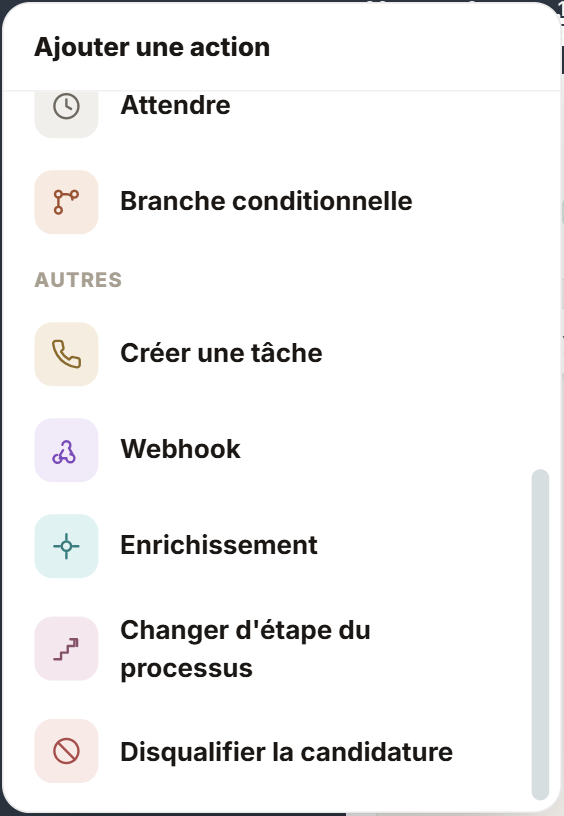
- Attendre : une pause, en jours, avant l'étape suivante.
- Branche conditionnelle : après un délai, la séquence suit la branche Oui ou la branche Non selon une condition de réussite : A accepté, A répondu, A reçu un message LinkedIn ou Est ouvert aux opportunités.
Les autres actions
- Créer une tâche : une tâche pour vous, avec un intitulé et un type (Rappel, Saisie Libre, Tâche, Relancer, Proposer Candidats).
- Webhook : appelle une adresse externe, avec la méthode POST, GET ou PUT.
- Enrichissement : lance l'enrichissement de la fiche avec l'un de vos fournisseurs connectés.
- Changer d'étape du processus : fait avancer la candidature vers l'étape de recrutement choisie.
- Disqualifier la candidature : disqualifie le candidat avec un Motif de disqualification et des commentaires. Une case permet d'envoyer ou non l'e-mail de disqualification au candidat.
Le point de départ
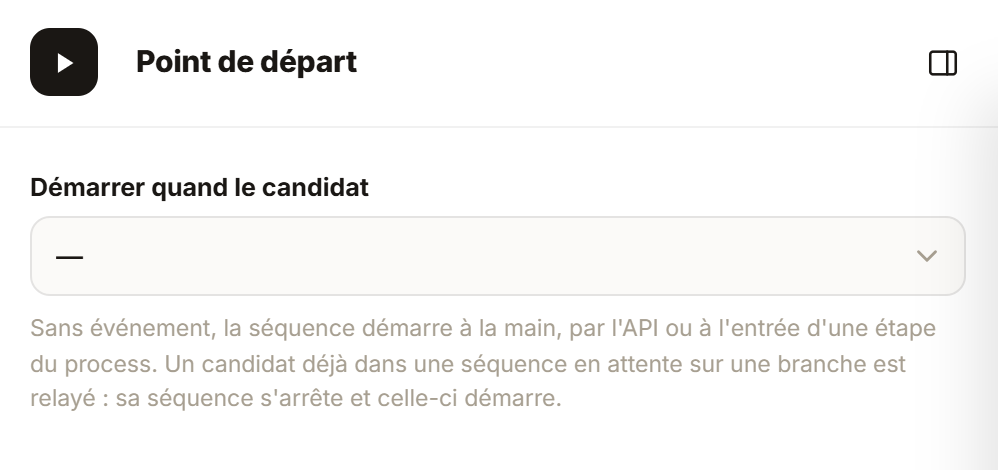
Cliquez sur Point de départ pour choisir quand la séquence démarre. Dans Démarrer quand le candidat, vous pouvez attendre un événement : A accepté, A reçu un message LinkedIn ou A répondu. Sans événement, la séquence démarre à la main, par l'API ou à l'entrée d'une étape du processus. Un candidat déjà dans une séquence, en attente sur une branche, est relayé : sa séquence s'arrête et la nouvelle démarre.
Inscrire des candidats
À la main
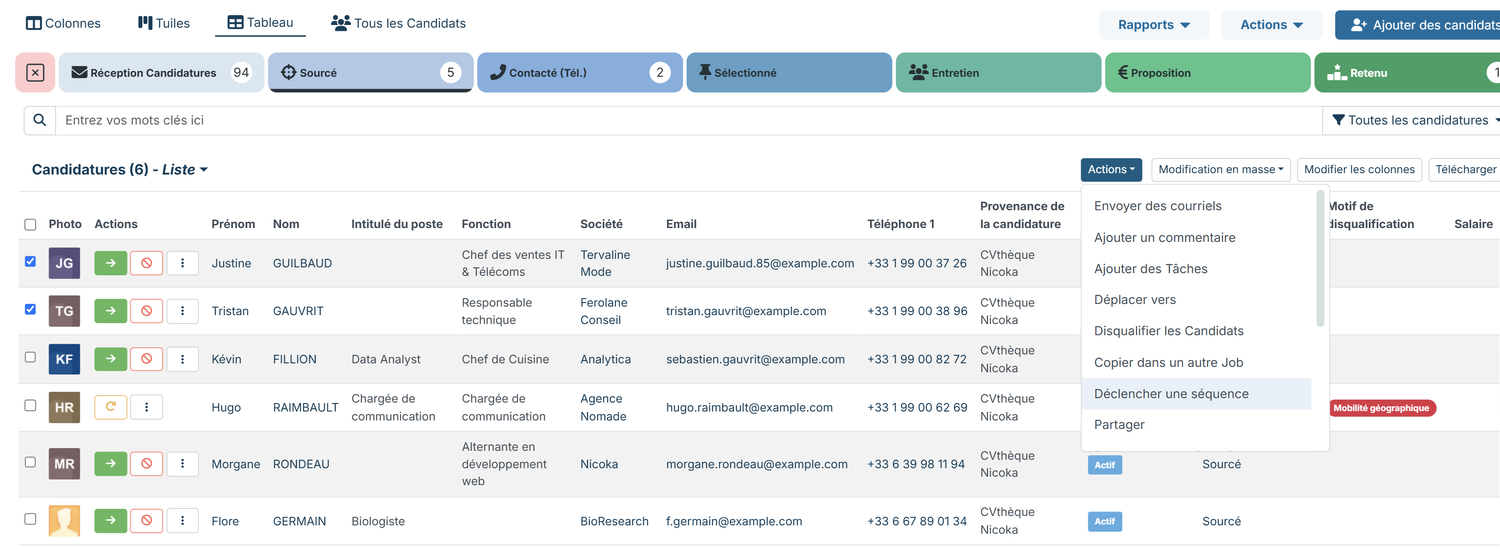
- Depuis la page d'un job en vue Tableau, ou depuis la CVthèque, cochez les candidats.
- Cliquez sur Actions, puis sur Déclencher une séquence.
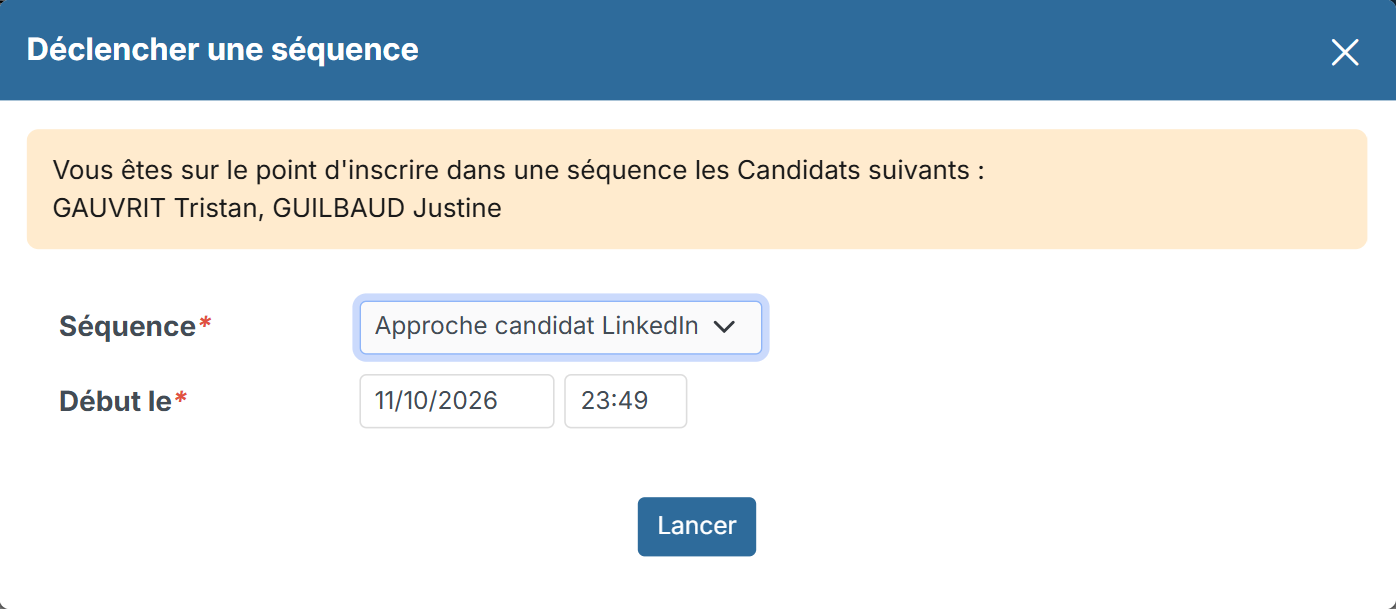
- Dans la fenêtre, vérifiez les candidats, choisissez la Séquence et la date de Début le, puis cliquez sur Lancer.
Automatiquement, à l'entrée dans une étape du processus
Dans Paramétrage > Modules > carte ATS > Paramétrage > Jobs > Processus, ouvrez le processus, puis modifiez l'étape voulue : le champ Déclencher la séquence, section Candidature, lance la séquence choisie dès qu'un candidat entre dans l'étape.
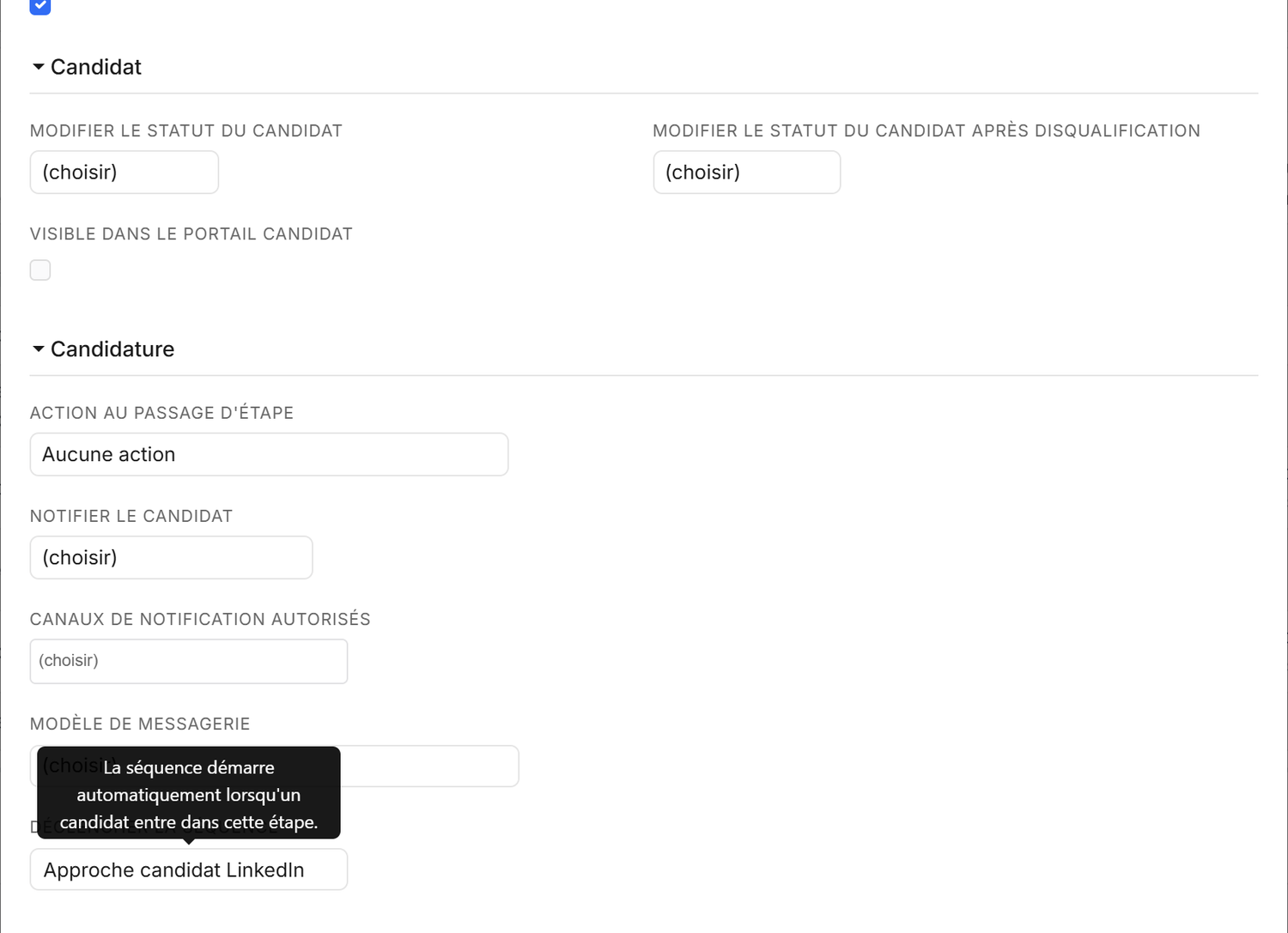
- Le champ n'apparaît que si votre compte possède au moins une séquence de cible Candidat.
- Un candidat déjà engagé dans une séquence n'est pas inscrit une seconde fois.
- Ce réglage est indépendant de la notification du candidat : une étape peut envoyer un e-mail automatique et démarrer une séquence.
Le détail pas à pas se trouve dans Mettre à jour le processus de recrutement dans Nicoka.
Suivre une séquence
Dans l'éditeur, le menu Actions propose Envois de séquence. Cet écran affiche, pour chaque étape, le nombre d'envois Envoyé, Non envoyé et Passée, avec un taux, puis la liste des personnes inscrites avec leur étape, leur statut et la date. C'est là que vous repérez une étape qui n'envoie rien. Le même menu permet de Dupliquer la séquence et de consulter l'Historique des modifications.
Un sélecteur Afficher en permet de rédiger les contenus dans plusieurs langues.
Les règles d'envoi
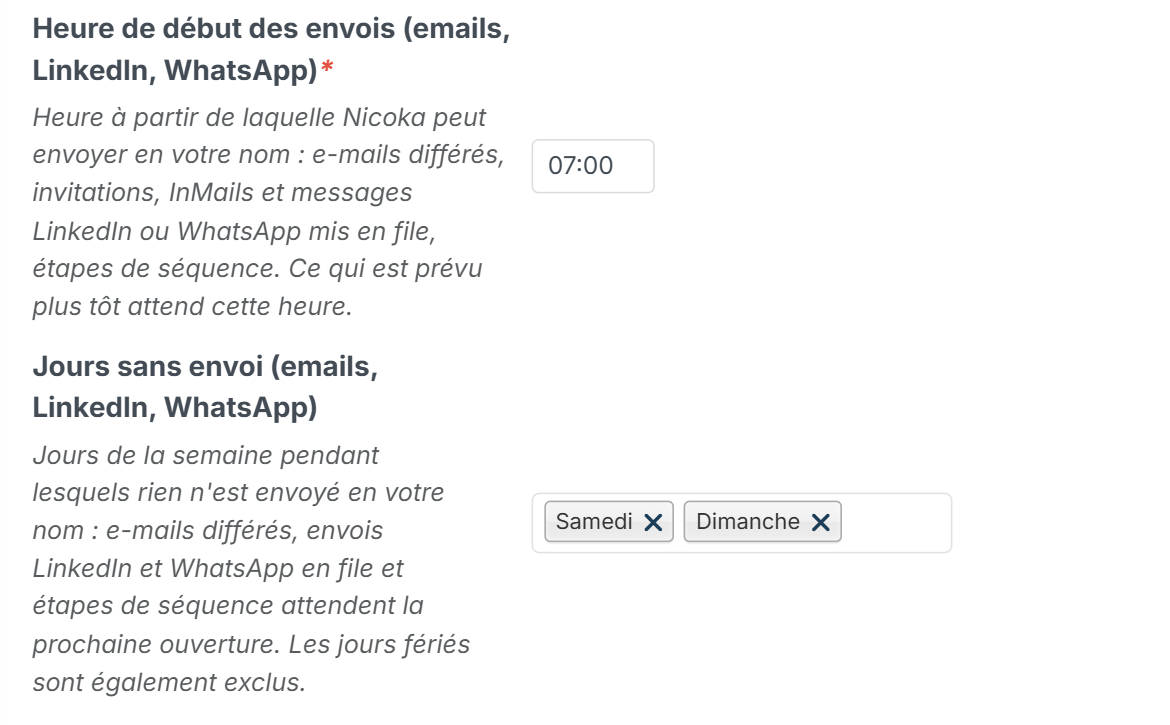
Les envois partent en votre nom et respectent les réglages de votre compte, dans Paramétrage > Configuration : Heure de début des envois, Heure de fin des envois et Jours sans envoi (les jours fériés sont aussi exclus). Une étape prévue en dehors de ces créneaux attend la prochaine ouverture. Une limite d'envoi d'e-mails par domaine expéditeur sur 24 heures protège également votre réputation d'expéditeur.
Bon à savoir
- Pour LinkedIn, votre compte doit être connecté dans vos Intégrations : si le compte est « déconnecté », cliquez sur Reconnecter.
- Une note d'invitation rend l'acceptation visible immédiatement, mais un compte LinkedIn gratuit ne peut envoyer qu'environ 5 invitations avec note par mois.
- Une séquence est liée à une cible : vous ne pouvez inscrire dans une séquence Candidat que des candidats.
En cas de problème
- « Cette étape n'enverra rien tant que son contenu est vide » : ouvrez l'étape et rédigez son contenu.
- « Aucune étape de cette séquence ne peut encore être envoyée » : l'inscription d'une personne serait refusée. Ajoutez une étape sur un canal disponible.
- Le champ « Déclencher la séquence » est absent de l'étape du processus : créez d'abord une séquence de cible Candidat.
- Rien ne part : vérifiez les heures et jours d'envoi de votre compte, puis l'écran Envois de séquence.