
Le module Bureau & Télétravail : déclarer et suivre les lieux de travail
Le module Bureau & Télétravail permet à chaque collaborateur de déclarer, jour par jour, son lieu de travail : au bureau, en télétravail, chez un client... Les managers disposent ainsi d'un planning de présence de leur équipe, avec la possibilité de gérer des jauges d'occupation par agence et par bureau/salle, et de mettre en place un circuit de validation des demandes de télétravail.
Si vous cherchez simplement à indiquer vos jours de télétravail via des évènements d'agenda, sans paramétrage avancé, consultez plutôt l'article La gestion du télétravail dans Nicoka - Version simplifiée.
1. À quoi sert le module ?
- Déclarer son lieu de travail pour une journée, une demi-journée (matin / après-midi) ou sur des horaires personnalisés.
- Visualiser le planning de présence de l'équipe : qui est au bureau, en télétravail, en déplacement, absent.
- Gérer la capacité des agences et des bureaux/salles (jauges d'occupation).
- Mettre en place, si besoin, un circuit de validation hebdomadaire des demandes.
- Afficher sur le tableau de bord le widget « Qui est en télétravail ? ».
2. Activer le module
Depuis le menu principal, allez sur Paramétrage > Modules, recherchez « Bureau & Télétravail » et activez-le.
Une fois le module actif, une entrée « Planning Présence » apparaît dans le menu latéral.
3. Paramétrer le module
Le paramétrage se fait depuis Paramétrage > Modules > Bureau & Télétravail (roue crantée du module). Vous y retrouvez les rubriques : Points de paramétrage, Lieux, Agences, Bureaux/Salles, Workflows et Plages Horaire.
Les lieux
Vous définissez ici la liste des lieux proposés aux collaborateurs (par exemple : Bureau, Télétravail, Site, Chez le client...). Chaque lieu est rattaché à un type qui détermine son comportement :
- Agence : rattaché à une agence de l'entreprise, avec éventuellement le choix d'un bureau ou d'une salle.
- Télétravail : le collaborateur travaille depuis son domicile.
- Utiliser l'adresse du Compte / du Fournisseur : intervention à l'extérieur, chez un client ou un fournisseur.
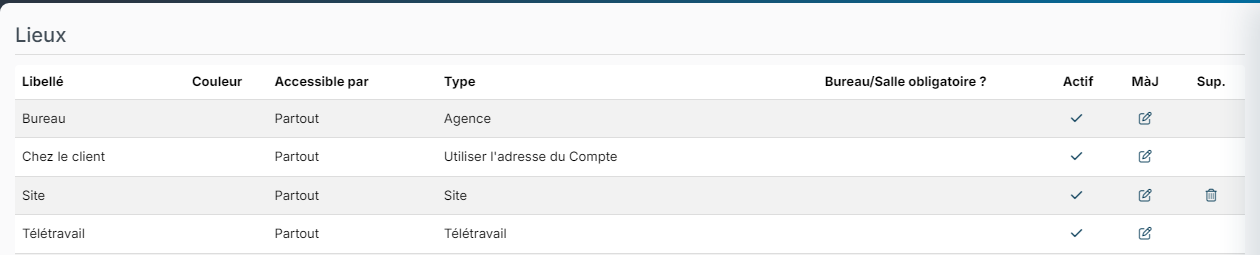
Chaque lieu peut être réservé à une population donnée (colonne « Accessible par »), et vous pouvez rendre le choix d'un bureau/salle obligatoire pour un lieu de type Agence.
Les agences et les bureaux/salles
Les agences de l'entreprise et leurs bureaux/salles sont gérés dans le même écran de paramétrage. Une capacité peut être définie afin d'afficher des jauges d'occupation au moment de la saisie : chacun voit ainsi combien de places restent disponibles. Si vous n'utilisez pas la notion de bureau/salle, elle peut être désactivée via un point de paramétrage.
Les points de paramétrage
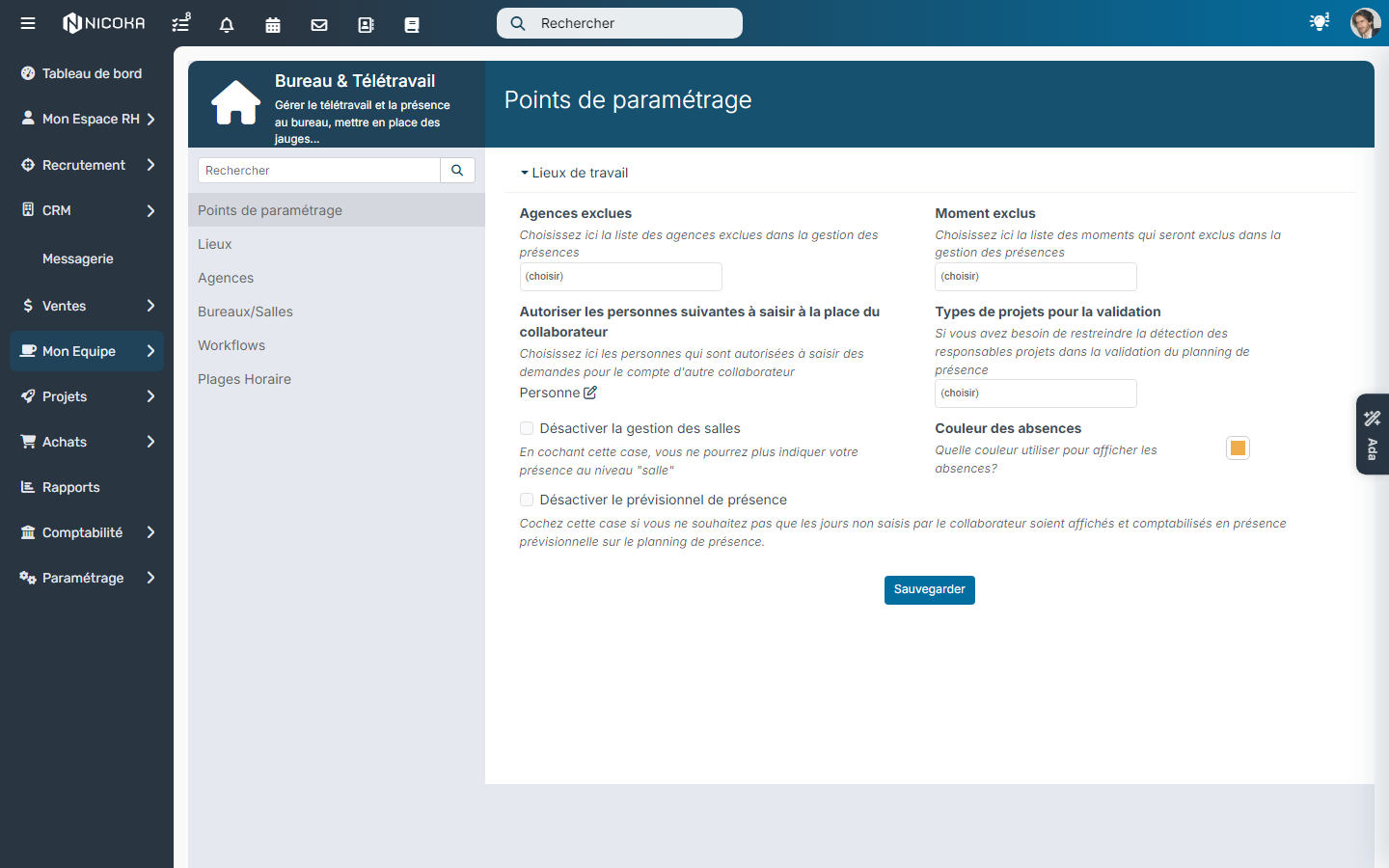
Les points de paramétrage du module permettent notamment de :
- exclure certaines agences ou certains moments de la gestion des présences (par exemple interdire le télétravail certains jours) ;
- autoriser certaines personnes à saisir à la place d'un collaborateur (assistantes, managers...) ;
- désactiver la gestion des salles ;
- choisir la couleur d'affichage des absences dans le planning ;
- désactiver le prévisionnel de présence : par défaut, un jour non saisi est affiché et comptabilisé à partir du rythme de présence théorique du collaborateur ; avec cette option, il reste vide.
Le circuit de validation (optionnel)
Sans circuit de validation, chaque déclaration est enregistrée immédiatement. Si vous souhaitez soumettre les demandes de télétravail à validation, créez un circuit de validation sur l'entité « Demande Télétravail/Présence » depuis la rubrique Workflows du paramétrage du module. Le collaborateur soumet alors sa semaine, qui suit le circuit de validation défini (manager, RH...).
4. Déclarer son lieu de travail (collaborateur)
Depuis le menu latéral, ouvrez Planning Présence, puis cliquez sur le jour souhaité : la fenêtre « Ajouter un lieu de travail » s'affiche.
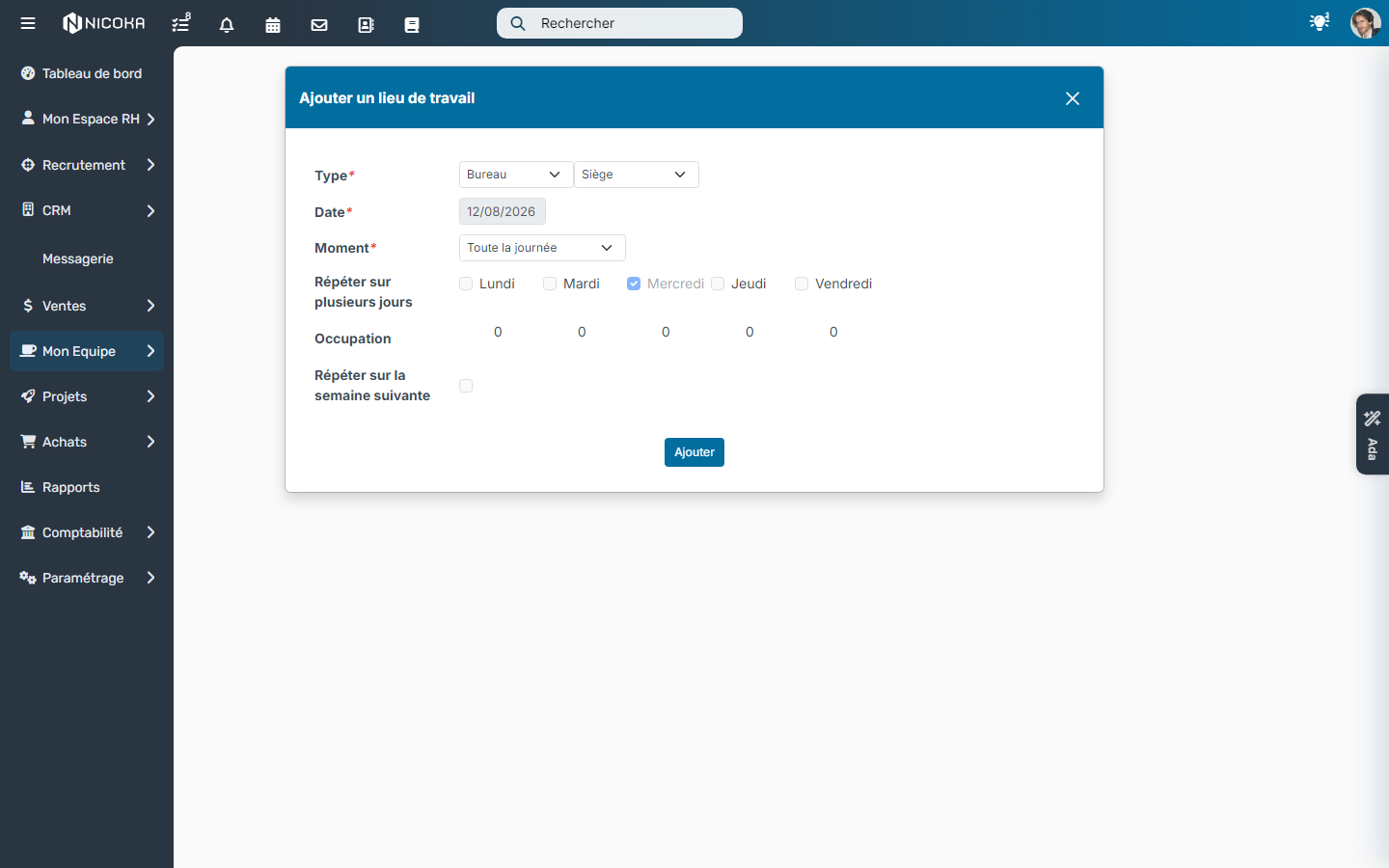
- Choisissez le type de lieu (Télétravail, Bureau avec l'agence et éventuellement le bureau/salle...).
- Indiquez le moment : toute la journée, matin, après-midi ou horaires personnalisés.
- Répétez si besoin la déclaration sur plusieurs jours de la semaine (l'occupation de chaque jour est affichée), voire sur la semaine suivante.
- Validez : la déclaration apparaît immédiatement dans le planning.
Le lieu par défaut du collaborateur est proposé automatiquement. Si le point de paramétrage correspondant l'y autorise, un utilisateur peut également déclarer un lieu de travail pour le compte d'un collègue.
Si un circuit de validation est en place, le collaborateur soumet ensuite sa semaine à validation depuis le planning ; tant qu'une semaine n'est pas validée, elle reste modifiable.
5. Suivre la présence de l'équipe
Le Planning de présence offre une vue d'équipe par semaine, deux semaines ou mois :
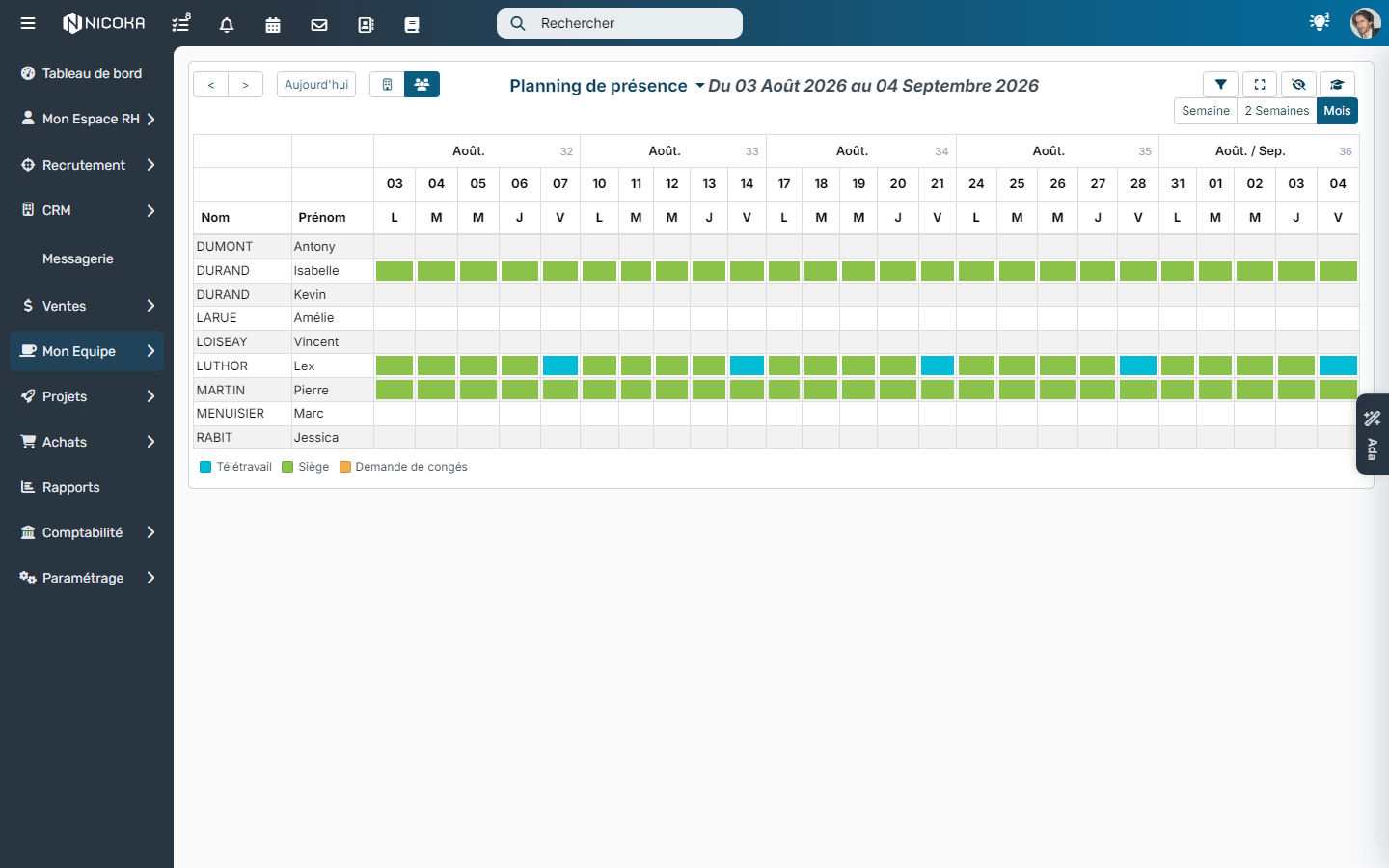
- chaque collaborateur apparaît avec son lieu de travail déclaré, une couleur par lieu (légende en bas du planning) ;
- les absences validées dans Congés & Absences remontent automatiquement dans le planning, avec une couleur paramétrable ;
- les jauges d'occupation des agences et bureaux/salles sont visibles à la saisie ;
- l'affichage des week-ends peut être activé ou masqué.
6. Le widget de tableau de bord
Le module fournit le widget « Qui est en télétravail ? », qui affiche sur votre tableau de bord la liste des collaborateurs en télétravail aujourd'hui et demain, avec un accès direct au planning de présence.
Retrouvez ici comment ajouter un widget : Ajouter un widget dans votre tableau de bord Nicoka.
Pour toute question sur la mise en place du module, n'hésitez pas à contacter notre équipe support.