
Le pipeline d'une mission : l'écran et ses options
Le pipeline est l'écran de travail d'une mission : il réunit ses candidatures, rangées selon les étapes de votre processus de recrutement, et tout ce qui permet de les faire avancer. On l'ouvre en cliquant sur une mission dans la liste des missions.
Selon votre paramétrage, l'objet s'appelle Mission, Poste ou Job, et les étapes portent vos propres noms : les libellés de votre écran peuvent donc différer légèrement de ceux de cet article. Certaines entrées n'apparaissent que si la fonction est activée chez vous et si votre profil y a droit.
L'écran en un coup d'œil
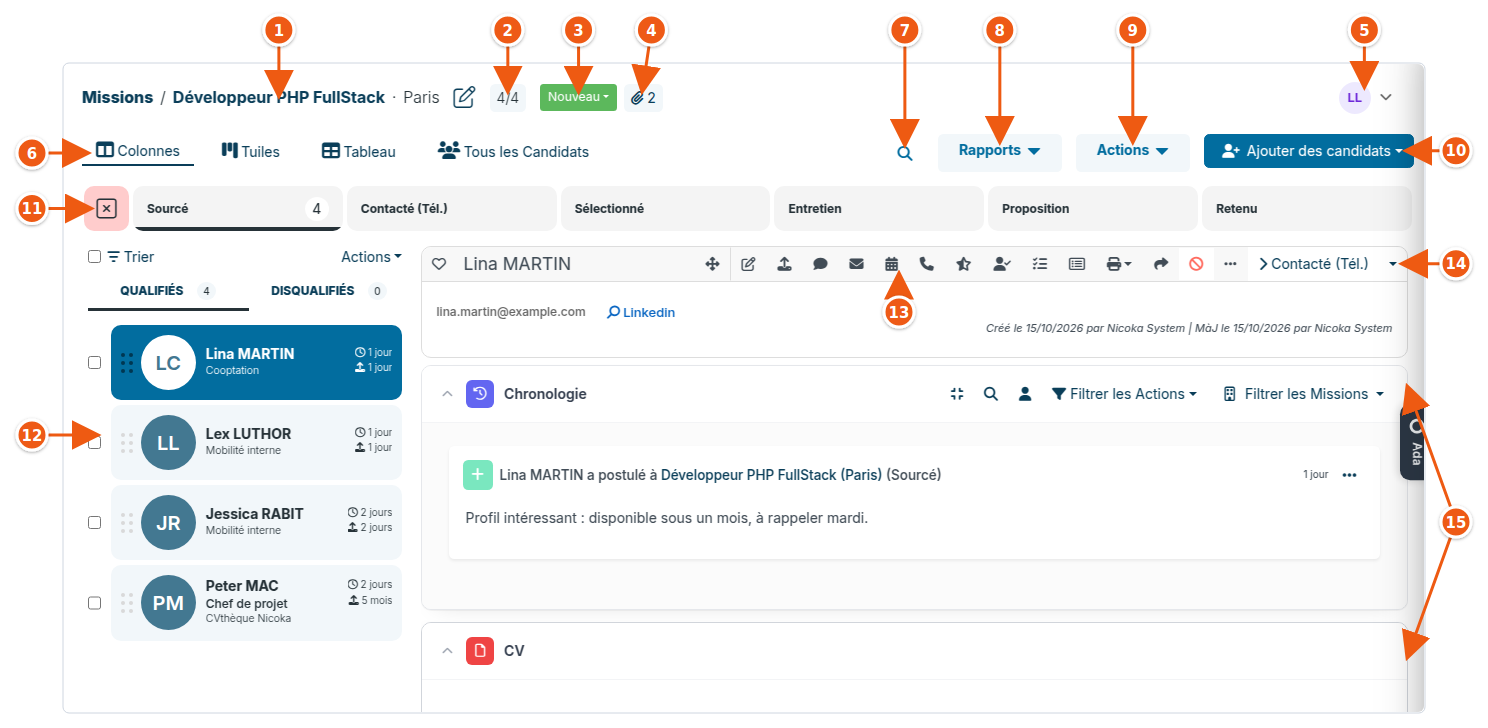
En-tête de la mission
1. Titre de la mission : précédé du client et, le cas échéant, de l'opportunité d'origine, suivi de la ville. Un clic sur le titre ou sur le crayon ouvre la fiche de la mission.
2. Compteur : nombre de candidats qualifiés sur le nombre total de candidatures de la mission. « 4/4 » signifie qu'aucun candidat n'est disqualifié.
3. Statut de la mission : cliquez dessus pour changer le statut sans quitter le pipeline.
4. Raccourcis : le trombone ouvre les documents de la mission (fiche de poste, brief client…) dans un volet à droite de l'écran. Le badge « Projet LinkedIn » apparaît quand la mission est reliée à un projet LinkedIn Recruiter, et une icône HubSpot quand elle est reliée à une transaction HubSpot.
5. Responsable et intervenants : la personne en charge de la mission et les collaborateurs qui y travaillent. Le menu permet de changer le responsable ou d'ajouter des intervenants.
Barre d'outils
6. Modes d'affichage : Colonnes montre une étape à la fois, avec la liste de ses candidatures à gauche et la candidature ouverte à droite. Tuiles affiche toutes les étapes côte à côte, une carte par candidature, que l'on fait glisser d'une colonne à l'autre ; le menu Trier s'y ajoute. Tableau présente les candidatures sous forme de grille, avec sa propre recherche. Tous les Candidats liste toutes les candidatures de la mission, quelle que soit leur étape.
7. Recherche : la loupe déplie un champ de recherche par mots-clés dans les candidatures de la mission, fiche du candidat et CV compris.
8. Rapports : le rapport de taux de conversion entre étapes et le rapport d'avancement de la mission.
9. Actions : publier la mission, annuler sa publication, la clôturer ou la rouvrir, et la relier à un projet LinkedIn Recruiter (abonnement Recruiter requis) pour en importer les profils.
10. Ajouter des candidats : Recherche dans la CVthèque pour rattacher un candidat déjà présent dans Nicoka, le matching de candidats et la recherche sur LinkedIn quand ces fonctions sont activées, Ajouter un candidat pour saisir une fiche, et Importer des CV pour déposer plusieurs CV d'un coup : ils sont analysés et rattachés à l'étape de votre choix.
Étapes et candidatures
11. Étapes du processus : une case par étape, avec son nombre de candidatures ; cliquez sur une étape pour afficher ses candidats. La case rouge marquée d'une croix affiche les candidats disqualifiés. Faites glisser la carte d'un candidat sur une étape pour l'y déplacer, ou sur la case rouge pour le disqualifier : le motif vous est alors demandé.
12. Liste des candidatures : les onglets Qualifiés et Disqualifiés séparent les candidats de l'étape, et Trier les classe par nom, date d'import, date de mise à jour, provenance, état d'esprit, société ou évaluation. Cochez plusieurs candidats pour leur appliquer une action groupée depuis le menu Actions : envoyer des courriels, ajouter une note ou des tâches, disqualifier ou requalifier, déclencher une séquence, envoyer un questionnaire, déplacer vers une autre étape, copier dans une autre mission, partager ou télécharger les CV.
13. Barre d'actions de la candidature : toutes les actions possibles sur le candidat ouvert, détaillées dans la section suivante.
14. Étape suivante : le bouton fait passer le candidat à l'étape suivante du processus. La flèche à sa droite liste toutes les étapes, pour en choisir une autre.
15. Rubriques de la candidature : la chronologie regroupe les notes, courriels, appels et événements, avec des filtres et une recherche ; le CV s'affiche en dessous. En vue Tuiles, les rubriques du volet se choisissent dans le paramétrage.
La barre d'actions d'une candidature

A. Favori : ajoute le candidat à vos favoris.
B. Ouvrir la vue candidat : affiche la fiche complète du candidat.
C. Modifier et importer : Modifier les infos du candidat et Importer un CV.
D. Échanger : Ajouter une note, Envoyer un courriel, Planifier un évènement et Consigner un appel : chaque échange s'enregistre dans la chronologie.
E. Évaluer et suivre : Ajouter une évaluation, lancer un Contrôle de références, Ajouter une tâche et Envoyer un questionnaire.
F. Exporter et partager : Export PDF à partir d'un modèle de document, et Partager le candidat.
G. Disqualifier : retire le candidat du processus de la mission, avec un motif.
H. Autres actions : analyse du CV par l'IA, demande de consentement, copie dans une autre mission, téléchargement de la vCard, discussion sur WhatsApp et déclenchement d'une séquence. La dernière entrée, Configurer la disposition des actions, permet de choisir les actions affichées dans la barre et celles rangées dans ce menu.
I. Étape suivante : le même bouton que le repère 14.
Pour aller plus loin
- Mettre à jour le processus de recrutement dans Nicoka : créer ou renommer les étapes du pipeline.
- Choisir les rubriques du volet de candidature en vue Tuiles.
- Ouvrir la fiche de poste depuis le pipeline d'une mission.