Rapport d'avancement d'une mission : créer un modèle de document
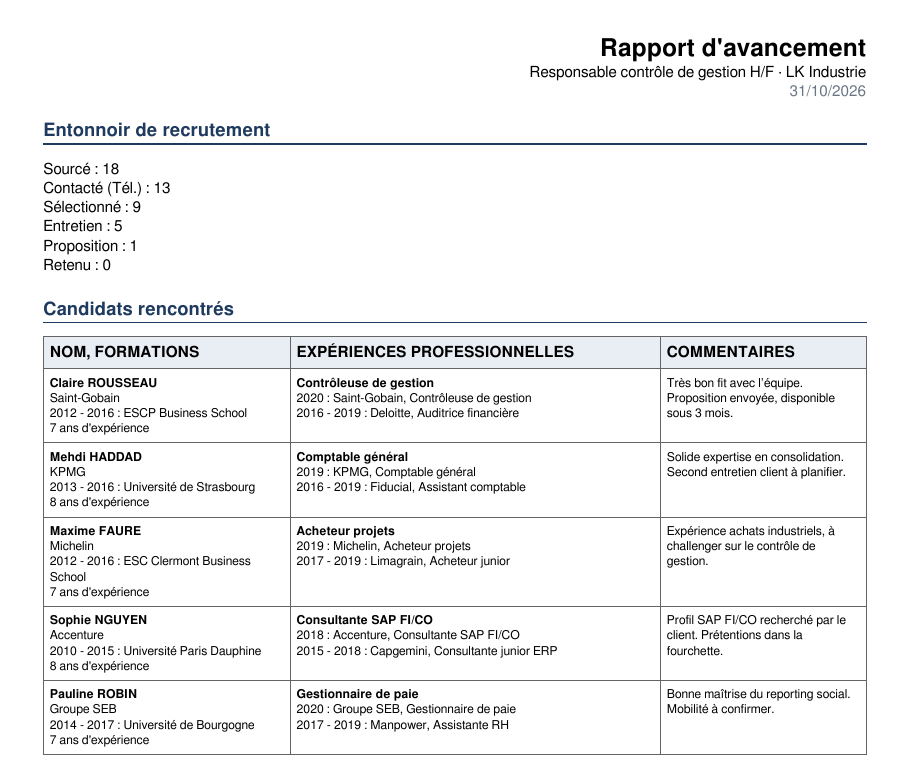
Un rapport d'avancement montre à votre client où en est sa mission : combien de candidats ont été identifiés, contactés et rencontrés, et qui sont ceux que vous lui présentez. Nicoka le génère depuis la mission, en PDF ou en Word, à partir d'un modèle de document que vous composez une fois.
Cet article décrit ce qui est propre à ce rapport. Pour le fonctionnement de l'éditeur (lignes, mise en forme, tableaux, règles d'affichage), voir Template PDF, DOCX. Selon votre paramétrage, l'objet s'appelle Mission, Poste ou Job, et les étapes portent vos propres noms.
Créer le modèle sur la mission
- Dans le menu latéral, ouvrez Paramétrage > Modules, puis cliquez sur Paramétrage sur la carte ATS.
- Dans le menu de gauche, dépliez Missions, puis cliquez sur Templates (PDF,DOCX).
- Cliquez sur Créer un nouveau template (PDF,DOCX), saisissez un libellé, par exemple « Rapport d'avancement », vérifiez que l'entité est Mission, puis cliquez sur Créer.

Dans les réglages du modèle, le champ Type choisit un document PDF ou Word : un document Word se retouche avant l'envoi au client.
Afficher l'entonnoir de recrutement
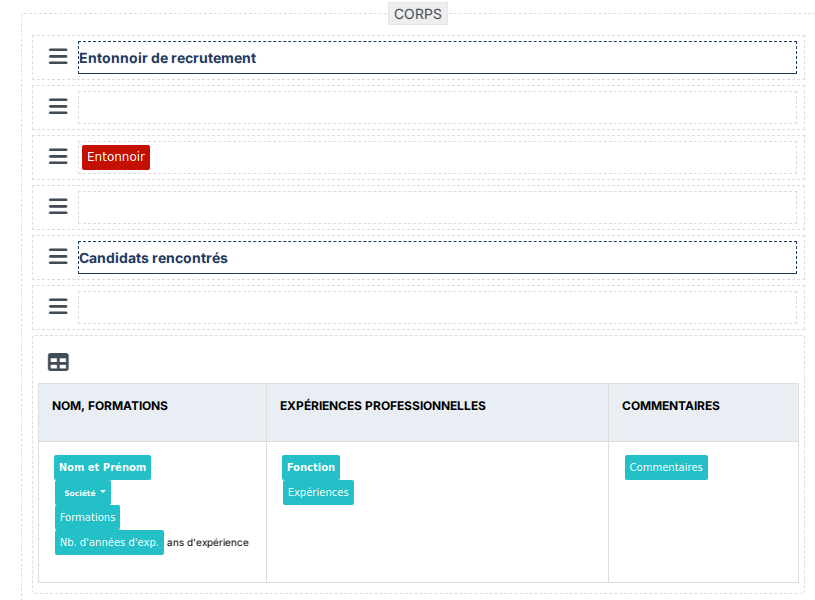
Le champ Entonnoir, dans la rubrique Mission du panneau de droite, affiche une ligne par étape de votre processus, avec le nombre de candidats qui ont atteint cette étape ou l'ont dépassée. Faites-le glisser dans une ligne du corps. Ce sont les chiffres du Rapport Taux Conversion, présenté dans Les rapports liés aux jobs.
Les champs de la mission qui comptent les candidats d'une étape ne remplacent pas l'entonnoir : ils comptent les candidats passés par cette étape, et un candidat déplacé directement vers une étape plus avancée n'est pas compté dans celles qu'il a sautées. Dans l'exemple ci-dessus, 9 candidats ont atteint l'étape « Sélectionné », mais 7 seulement y sont passés : deux ont été déplacés directement de « Contacté (Tél.) » à « Entretien ».
Lister les candidats et leur parcours
- Ajoutez un tableau : bouton + entre deux lignes, puis Ajouter un tableau, et choisissez le sous-élément Candidature. Le tableau affiche une ligne par candidature de la mission.
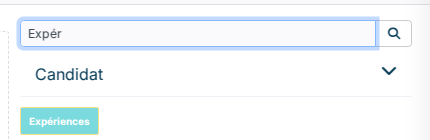
- Faites glisser dans ses colonnes les champs de la candidature et ceux du candidat : nom, société actuelle, fonction, nombre d'années d'expérience, profil LinkedIn… La zone Rechercher du panneau de droite les retrouve.
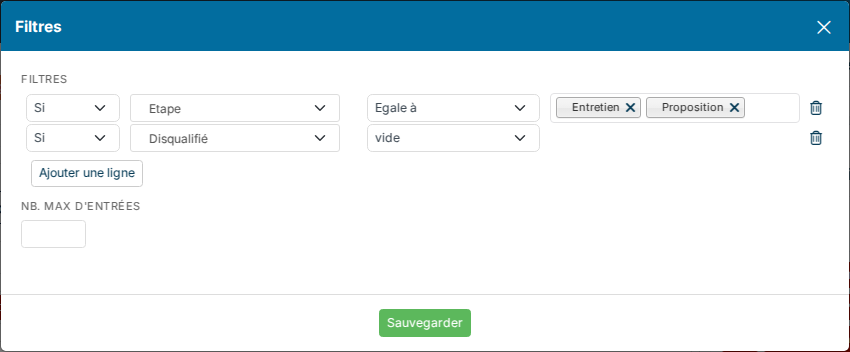
- Pour ne garder que certains candidats, par exemple ceux que vous avez rencontrés, cliquez sur l'icône du tableau, à sa gauche, puis sur Filtres (l'entonnoir). Choisissez par exemple Etape égale à « Entretien » et « Proposition », et Disqualifié vide, puis cliquez sur Sauvegarder.
Un tableau ne peut pas en contenir un autre. Pour le parcours de chaque candidat, deux champs du candidat rassemblent ses lignes dans une seule cellule :
- Formations : une ligne par formation, par exemple « 2012 - 2016 : ESCP Business School » ;
- Expériences : l'historique professionnel, une ligne par expérience, de la plus récente à la plus ancienne, par exemple « 2016 - 2019 : Deloitte, Auditrice financière ». Une expérience en cours n'affiche que son année de début.
Générer le rapport
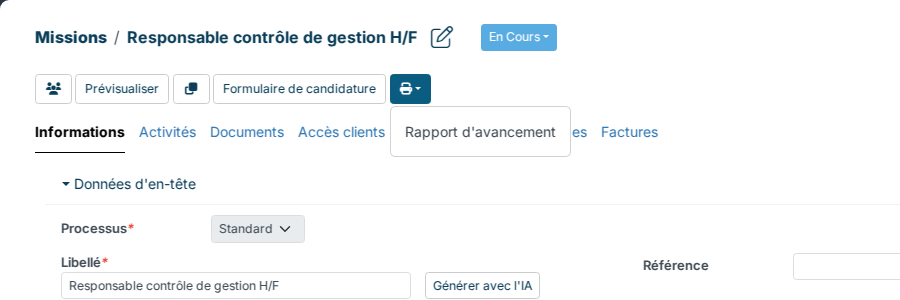
Ouvrez la fiche de la mission, cliquez sur l'icône d'impression de la barre d'actions, puis sur votre modèle : le document est généré avec les données de la mission. Depuis l'éditeur, Prévisualiser génère le rapport de la dernière mission créée.