
Utiliser Mailjet avec Nicoka
Mailjet envoie vos emails en masse aux contacts et aux candidats que vous sélectionnez dans Nicoka, depuis vos expéditeurs Mailjet. Nicoka crée la liste dans Mailjet, lance la campagne et trace l'envoi sur chaque fiche ; en retour, Mailjet signale à Nicoka les désinscriptions et les adresses en erreur.
Avant de commencer
- Vous avez un compte Mailjet qui permet d'envoyer des campagnes email, avec au moins un expéditeur validé.
- Vous êtes administrateur de votre espace Nicoka.
Étape 1 : Récupérer votre clé d'API et votre clé secrète Mailjet
Connectez-vous à votre compte Mailjet et créez votre clé d'API et votre clé secrète Mailjet depuis les réglages de votre compte. Si vous ne trouvez pas cette option, consultez l'aide de Mailjet. Ces informations sont confidentielles : ne les transmettez pas par email ou dans un ticket, et saisissez-les vous-même dans Nicoka.
Étape 2 : Créer le service dans Nicoka
- Dans le menu latéral, ouvrez Paramétrage > Administration, puis, dans la rubrique Inter Application, cliquez sur Services.
- Cliquez sur Créer un nouveau service.
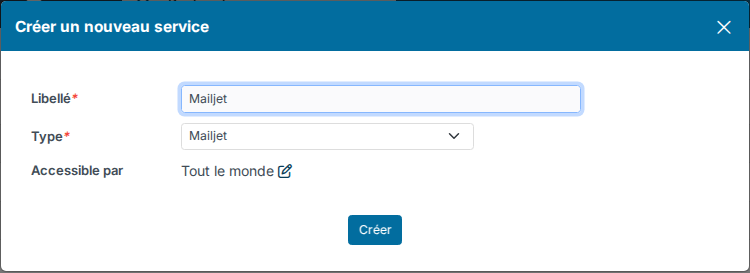
- Saisissez un Libellé (par exemple « Mailjet »), choisissez le Type Mailjet et, si besoin, limitez l'usage du service avec Accessible par.
- Cliquez sur Créer. Le service est créé désactivé.
Étape 3 : Saisir vos identifiants Mailjet
- Sur la ligne du service, cliquez sur le cadenas de la colonne Mdp.
- Collez votre clé d'API dans Clé API et votre clé secrète dans Secret API.
- Laissez Secret Webhook vide : Nicoka le génère.
- Cliquez sur Mettre à jour.
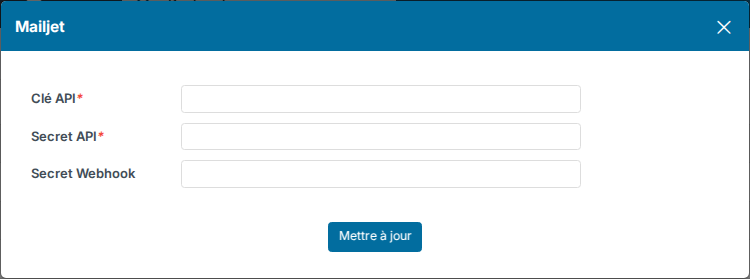
À l'enregistrement, Nicoka déclare automatiquement son webhook auprès de Mailjet : c'est lui qui permet à Mailjet de signaler les désinscriptions à Nicoka. Si le message « Authentification enregistrée, mais la mise à jour du webhook a échoué » s'affiche, vérifiez les identifiants copiés.
Étape 4 : Régler le service
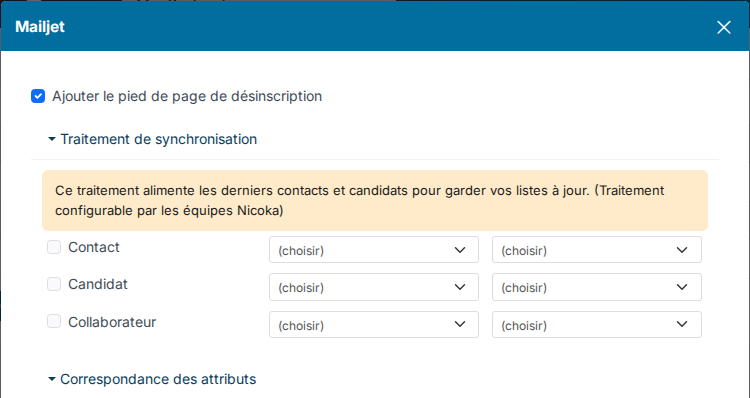
Cliquez sur la roue dentée de la colonne Paramétrer, puis cliquez sur Mettre à jour une fois vos choix faits.
- Ajouter le pied de page de désinscription (coché par défaut) : ajoute un lien de désinscription aux emails qui n'en contiennent pas.
- Traitement de synchronisation : pour les contacts, les candidats et les collaborateurs, choisissez une variante de liste et la liste Mailjet à tenir à jour. Ce traitement tourne en tâche de fond ; sa fréquence est réglée par l'équipe Nicoka, contactez le support pour la mettre en place.
- Correspondance des attributs : pour chaque Champs Nicoka, l'attribut Mailjet qui le reçoit (Attributs du service). Le prénom, le nom, l'email et la civilité sont toujours envoyés ; un attribut absent de Mailjet y est créé.
- Accès aux expéditeurs : réservez un expéditeur Mailjet à certains utilisateurs, groupes ou profils. Un expéditeur sans règle reste proposé à tous.
Étape 5 : Activer le service
Cliquez dans la colonne Actif de la ligne : la coche apparaît. Nicoka ne vérifie pas les clés à l'activation : l'absence de message d'erreur à l'étape 3 est le bon signal.

Envoyer un email en masse
- Dans une liste de contacts ou de candidats, sélectionnez les personnes, puis choisissez l'action Envoyer un email.
- Choisissez Service emailing plutôt que Boîte email.
- Dans De, choisissez l'expéditeur Mailjet. Dans Cible, choisissez Sélection (les fiches cochées) ou Toute la variante (toutes les fiches de la liste affichée).
- Rédigez l'objet et le message, puis envoyez.
Nicoka crée une liste dans Mailjet, y importe les destinataires et lance la campagne. Le message « Email envoyé via le service emailing. Campagne #… » donne le numéro de la campagne dans Mailjet.
- Les personnes sans email valide et celles qui ne souhaitent pas recevoir d'email marketing sont exclues de l'envoi.
- L'objet et le message ne doivent pas contenir de balises Nicoka, et la prévisualisation n'est pas disponible dans ce mode.
- Un envoi est plafonné en nombre de destinataires : au-delà, Nicoka affiche la limite et le nombre de personnes ciblées.
- Les pièces jointes ne sont pas acceptées.
Ajouter des personnes à une liste Mailjet
- Dans une liste de contacts ou de candidats, sélectionnez les personnes, puis choisissez l'action Ajouter dans une liste E-Mailing.
- Dans Liste Mailjet, choisissez une liste existante ou Nouvelle liste.
- Cliquez sur Ajouter pour envoyer les fiches sélectionnées, ou sur Synchroniser pour envoyer toutes les fiches de la variante affichée.
Les personnes qui ne souhaitent pas recevoir d'email marketing ne sont pas ajoutées. Une personne désinscrite dans Mailjet n'y est pas réinscrite par Nicoka.
Ce que vous obtenez dans Nicoka
- Une activité sur la fiche de chaque destinataire, avec le numéro de la campagne Mailjet.
- Quand Mailjet signale une désinscription, une adresse en erreur, un signalement en spam ou une adresse bloquée, la case Ne souhaite pas recevoir d'email marketing est cochée sur toutes les fiches (contacts, candidats, collaborateurs) qui portent cette adresse. Ces personnes sont ensuite exclues des envois.
- Les statistiques d'ouverture et de clic restent dans Mailjet : retrouvez-les avec le numéro de la campagne.
Voir aussi
Nicoka propose aussi l'envoi en masse avec Brevo, et rappelle les bonnes pratiques de l'envoi d'emails en masse.
Besoin d'aide ?
Si vous souhaitez être accompagné dans la mise en place, contactez le support Nicoka.