
6 étapes essentielles dans la configuration de la facturation
Avant d'émettre votre première facture, prenez le temps de configurer la facturation dans Nicoka. Ces six étapes garantissent des factures complètes et conformes, et vous évitent de reprendre vos premières factures une à une. Si vos clients sont concernés par la facturation électronique, une étape complémentaire est décrite à la fin de cet article.
La plupart des réglages se trouvent dans le paramétrage de la Gestion des ventes : dans le menu latéral, ouvrez Paramétrage > Modules, puis cliquez sur Paramétrage sur la carte Gestion des ventes. La rubrique Ventes regroupe les points cités ci-dessous.
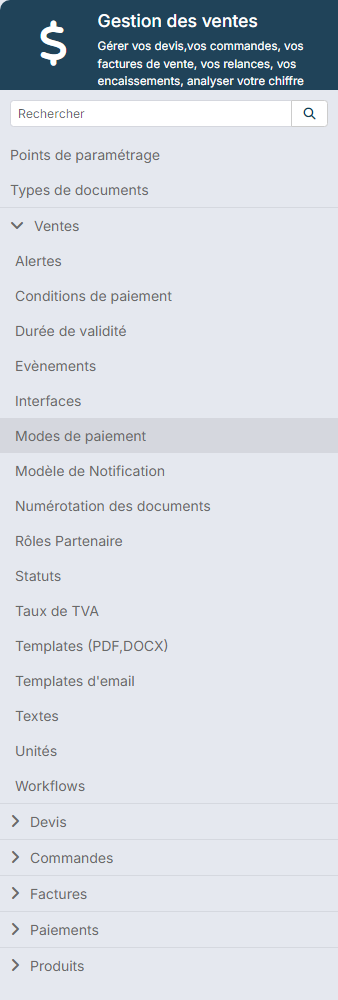
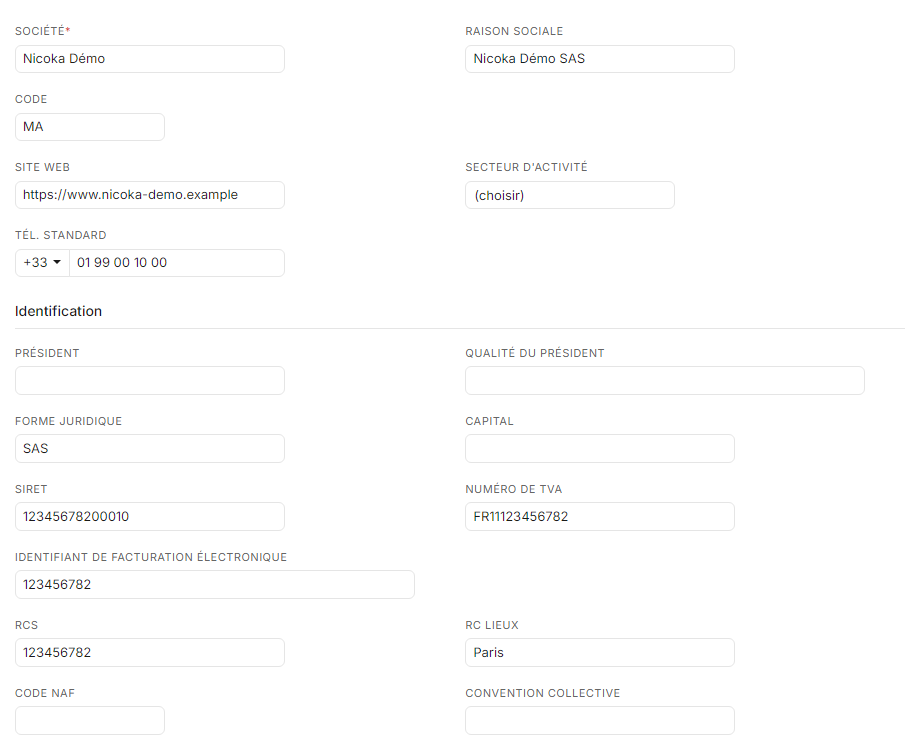
Étape 1 : compléter la fiche de votre société
Les informations de votre société sont reprises sur vos factures et vos autres documents commerciaux.
- Dans le menu latéral, ouvrez Paramétrage > Administration, cliquez sur Sociétés, puis sur le nom de votre société.
- Dans Informations, renseignez la Raison Sociale, le SIRET, le Numéro de TVA et l'adresse de votre société.
- Dans Coordonnées Bancaires, renseignez le Titulaire du compte, le Nom de la banque, le Code BIC/Swift et l'IBAN.
- Cliquez sur Sauvegarder.
Étape 2 : créer votre modèle de facture PDF
Partez du modèle fourni par Nicoka et adaptez-le à votre identité visuelle : logo, mise en page, informations du client, de la facture et des lignes, mentions légales obligatoires.
Où ? Paramétrage de la Gestion des ventes, rubrique Ventes > Templates (PDF,DOCX). Voir Création d'un modèle de facture.
Étape 3 : configurer vos templates d'email
Un email est proposé par défaut pour l'envoi des factures. Adaptez son contenu à votre communication, et créez d'autres modèles selon les situations, par exemple pour relancer un client en retard de paiement.
Où ? Paramétrage de la Gestion des ventes, rubrique Ventes > Templates d'email.
Étape 4 : créer vos produits et services
Pour harmoniser vos devis et vos factures, créez la liste des produits et services que vous vendez.
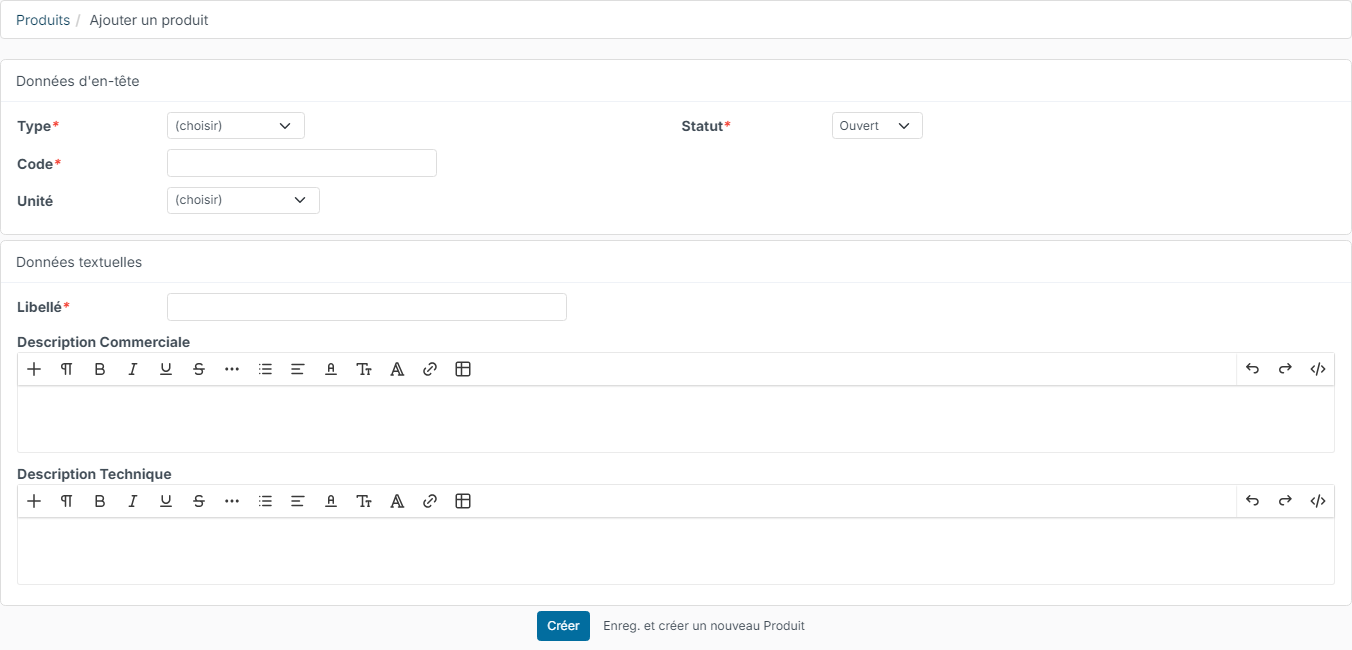
- Dans le menu latéral, cliquez sur Ventes, puis sur Produits/Services.
- Cliquez sur Créer un nouveau produit.
- Renseignez au minimum le Type, un Code unique, l'Unité de facturation (forfait, par jour, par heure…) et le Libellé.
- Cliquez sur Créer.
Étape 5 : définir la numérotation de vos factures
Choisissez le format de vos numéros de facture, par exemple une valeur fixe « F- », l'année, un séparateur « - » et un numéro automatique sur 5 chiffres, soit F-2026-00001.
Où ? Paramétrage de la Gestion des ventes, rubrique Ventes > Numérotation des documents. Voir Numérotation des factures.
Étape 6 : vérifier votre processus de facturation
Le processus de facturation définit les étapes par lesquelles passe une facture : brouillon, à transmettre au client, en attente de paiement, payée… Le processus standard convient dans la plupart des cas. Vous pouvez l'adapter à votre organisation, par exemple pour ajouter une validation interne avant l'envoi.
Où ? Paramétrage de la Gestion des ventes, rubrique Ventes > Workflows. En cas de doute, contactez le support Nicoka avant de modifier un processus déjà utilisé.
Si vos clients sont concernés par la facturation électronique
Une facture électronique est transmise par une plateforme agréée, et non par email. Avant votre première facture électronique :
- Sur la fiche de votre société, vérifiez la Raison Sociale, le SIRET, le Numéro de TVA, l'Identifiant de facturation électronique et l'adresse complète (rue, code postal, ville, pays).
- Sur la fiche de chaque client concerné, vérifiez les mêmes informations : nom, SIRET, numéro de TVA, identifiant de facturation électronique et adresse complète.
- Activez le service de facturation électronique : voir Configurer le service Hubtimize.
- Adaptez votre processus de facturation : voir Configurer vos workflows de facturation pour la facturation électronique.
Pour le fonctionnement au quotidien, voir Facturation électronique : comment cela fonctionne dans Nicoka ?
Et maintenant : votre première facture
Une fois ces étapes terminées, créez votre première facture depuis Ventes > Factures > Créer une nouvelle facture. Voir Création et envoi d'une facture.