
Les séquences dans le CRM : automatiser la prospection de vos contacts
Objectifs
- Prospecter sans oublier personne : une séquence enchaîne vos premiers messages et vos relances auprès de vos contacts.
- Combiner les canaux : e-mail, SMS, WhatsApp, invitation et InMail LinkedIn dans une même séquence.
- Garder la main : délais entre les étapes, conditions, tâches pour vous, et arrêt dès que le contact répond.
Une séquence de contacts, c'est quoi ?
Une séquence est un enchaînement d'étapes que vous construisez une fois, puis que vous appliquez à plusieurs personnes. Elle s'adresse à un type de personne, sa cible : Contact pour le CRM, Candidat pour l'ATS, Collaborateur. Les séquences se paramètrent au même endroit pour toute la suite, dans Paramétrage > Séquences, et chaque module ne propose que celles qui correspondent à sa cible.
Comme pour les autres canaux, la séquence s'arrête pour une personne dès qu'elle répond.
Créer une séquence pour vos contacts
- Ouvrez Paramétrage > Séquences, puis cliquez sur Créer une nouvelle séquence.
- Saisissez un Libellé et choisissez la Cible : Contact.
- Cliquez sur Créer : l'éditeur s'ouvre.
L'éditeur est le même que pour l'ATS : le Point de départ est en haut et les étapes se suivent de haut en bas. Cliquez sur le + d'un trait pour ajouter une étape, puis sur l'étape pour régler son contenu. Chaque étape porte un délai en jours depuis l'étape précédente : 0 signifie « tout de suite ».
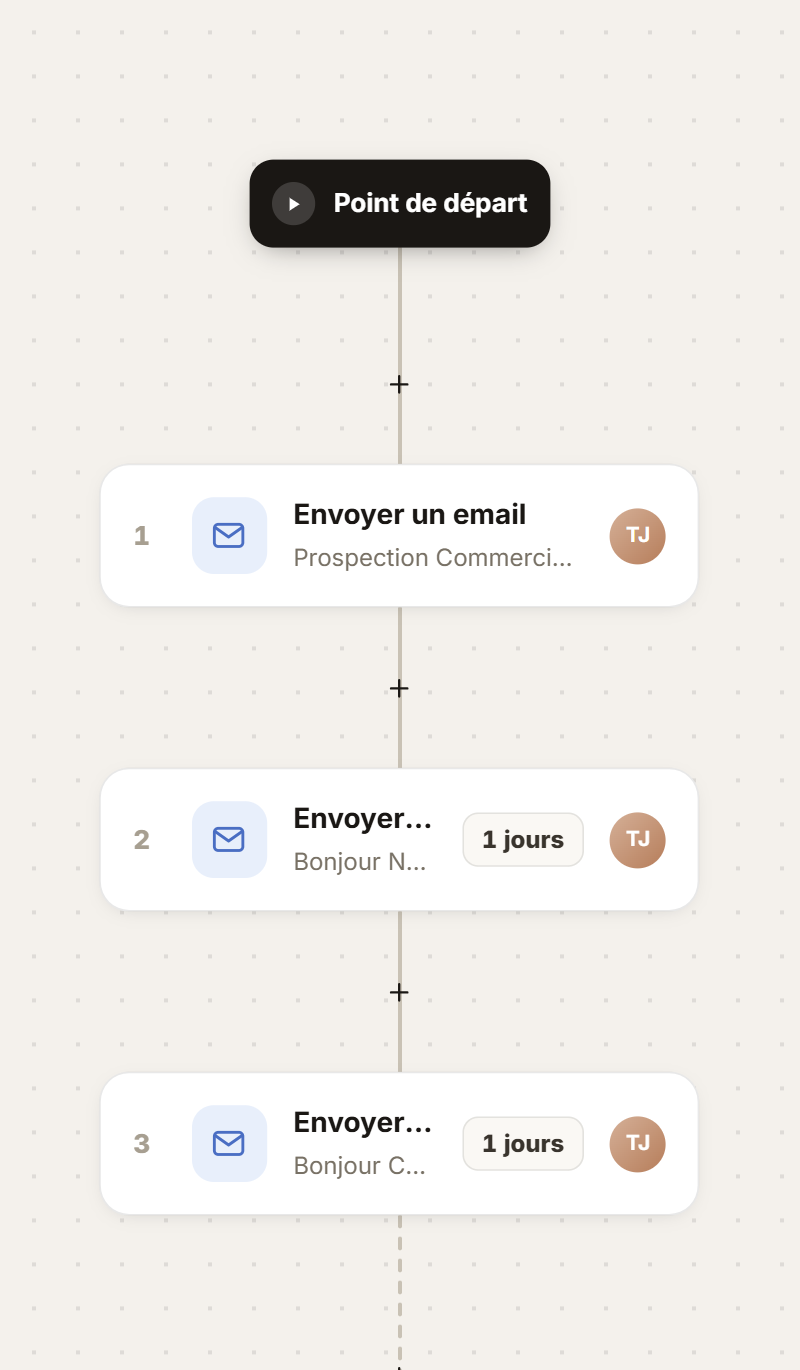
Cet exemple enchaîne un premier e-mail, puis deux relances à un jour d'intervalle.
Les étapes disponibles pour un contact
- Canaux : Envoyer un email, Envoyer SMS, Envoyer un message WhatsApp, Invitation LinkedIn (note de 200 caractères au plus) et InMail LinkedIn.
- Logique : Attendre, et Branche conditionnelle pour suivre une branche Oui ou Non selon une condition de réussite (par exemple A accepté ou A répondu).
- Autres actions : Créer une tâche, Webhook et Enrichissement.
Les étapes propres au recrutement, Changer d'étape du processus et Disqualifier la candidature, n'existent pas dans une séquence de contacts : elles appartiennent aux séquences de candidats.
Le canal Message LinkedIn apparaît dans la liste mais n'envoie rien pour le moment : l'éditeur le signale par un avertissement. Pour écrire à quelqu'un sur LinkedIn, utilisez l'invitation avec note ou l'InMail.
Les contenus acceptent des variables pour personnaliser chaque message : tapez / dans le texte ou cliquez sur une variable proposée. Le détail de chaque étape est décrit dans Les séquences dans l’ATS, et un exemple complet LinkedIn dans Créer une séquence LinkedIn et l’activer sur vos candidats.
Inscrire des contacts dans une séquence
- Ouvrez CRM > Contacts et cochez les contacts à inscrire.
- Cliquez sur Actions, puis sur Déclencher une séquence.
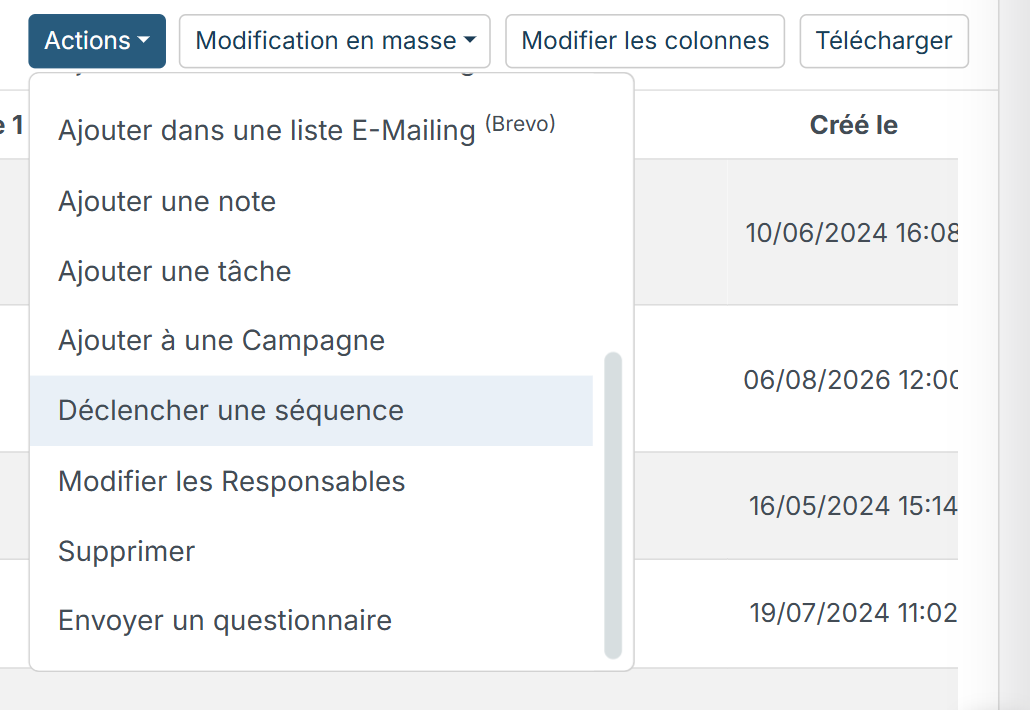
- Dans la fenêtre, vérifiez la liste des contacts, choisissez la Séquence et la date de Début le, puis cliquez sur Lancer.
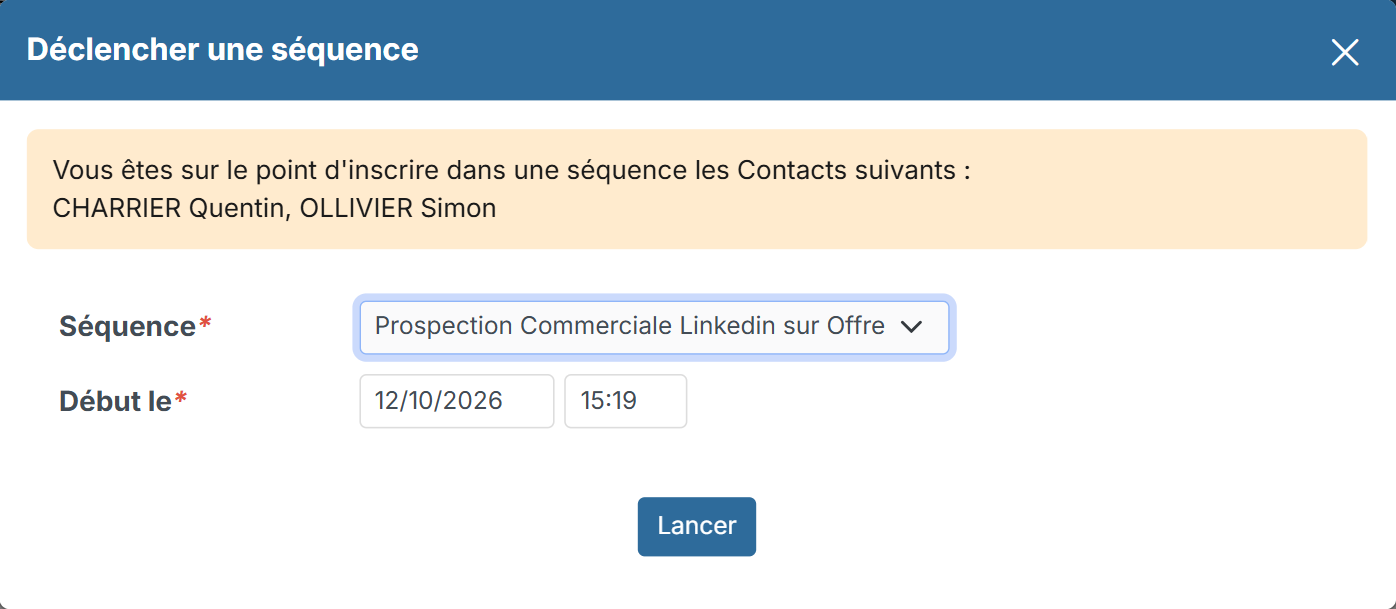
La liste ne propose que les séquences dont la cible est Contact. Dans la liste des contacts, les colonnes Dernière séquence, Étape de la séquence et Statut de la séquence se choisissent par Modifier les colonnes : elles montrent d'un coup d'œil où en est chaque contact.
Depuis une campagne
Les séquences peuvent aussi se déclencher au passage d'étape d'une campagne, sur une sélection de cibles, avec les canaux WhatsApp et LinkedIn. Pour les campagnes elles-mêmes (étapes, cibles, suivi), ouvrez CRM > Campagnes.
Les règles d'envoi
Les envois partent en votre nom et respectent les réglages de votre compte, dans Paramétrage > Configuration : Heure de début des envois, Heure de fin des envois et Jours sans envoi (les jours fériés sont aussi exclus). Une étape prévue en dehors de ces créneaux attend la prochaine ouverture. Pour LinkedIn et WhatsApp, votre compte doit être connecté dans vos Intégrations.
Suivre une séquence
Dans l'éditeur, le menu Actions propose Envois de séquence : pour chaque étape, le nombre d'envois Envoyé, Non envoyé et Passée, avec un taux, puis la liste des personnes inscrites avec leur étape, leur statut et la date. Le même menu permet de Dupliquer la séquence et de consulter l'Historique des modifications.
En cas de problème
- « Cette étape n'enverra rien tant que son contenu est vide » : ouvrez l'étape et rédigez son contenu.
- « Aucune étape de cette séquence ne peut encore être envoyée » : l'inscription d'une personne serait refusée. Ajoutez une étape sur un canal disponible.
- Votre séquence n'apparaît pas dans la liste : vérifiez sa cible. Seules les séquences de cible Contact sont proposées pour des contacts.
- Rien ne part : vérifiez les heures et jours d'envoi de votre compte, puis l'écran Envois de séquence.