
Peut-on importer des données dans Nicoka ?
Oui. Vous pouvez importer dans Nicoka des données venant d'un autre outil ou d'un fichier : comptes, contacts, candidats, missions, historique des échanges, documents…
Importer vous-même un fichier Excel ou CSV
Plusieurs listes proposent un bouton Importer au-dessus de la liste, par exemple Contacts et Comptes dans le CRM, ou Fournisseurs.

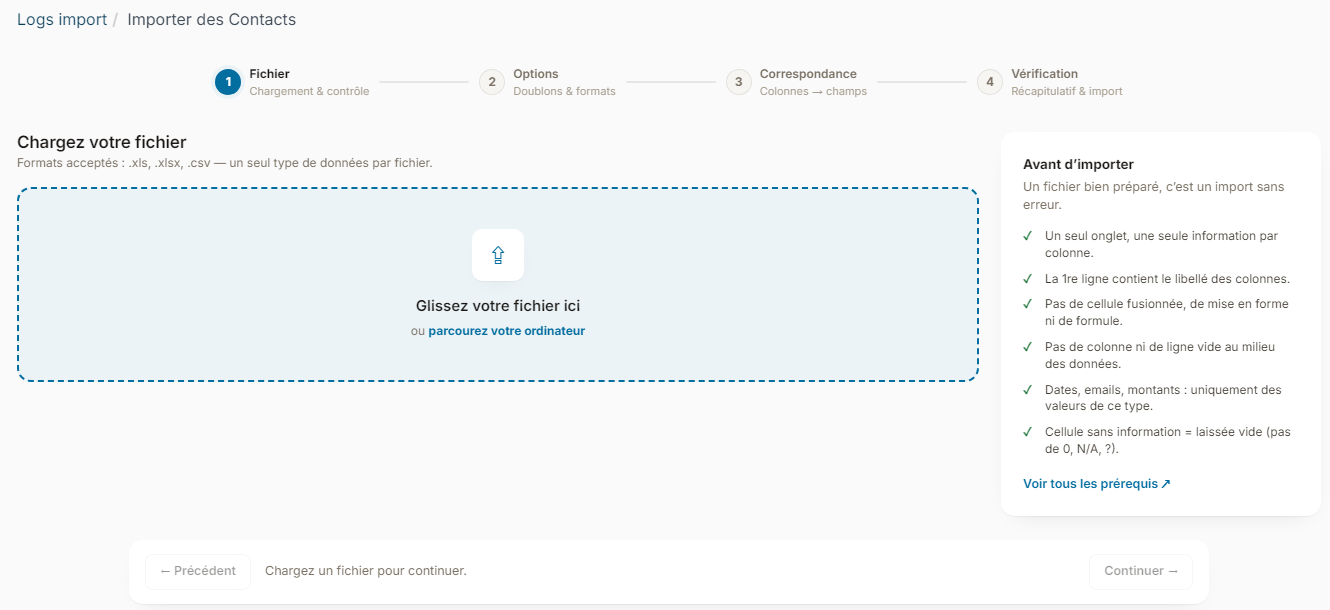
Ce bouton ouvre un assistant en quatre étapes :
- Fichier : chargez votre fichier (.xls, .xlsx ou .csv). Nicoka contrôle le fichier et affiche un aperçu des premières lignes.
- Options : choisissez ce qui se passe si une ligne existe déjà dans Nicoka (Ne pas intégrer, Remplacer ou Dupliquer) et le format des dates et des nombres.
- Correspondance : reliez chaque colonne de votre fichier à un champ Nicoka. Les correspondances évidentes sont pré-remplies.
- Vérification : relisez le récapitulatif, puis lancez l'import.
Le bouton Importer n'apparaît que si votre profil a le droit Importable sur les données concernées.
Le pas-à-pas complet, avec l'exemple des contacts et des comptes, est décrit dans Importer des contacts ou des comptes dans Nicoka CRM. Avant de commencer, préparez votre fichier en suivant les Prérequis pour l'import de données dans Nicoka.
Reprendre les données d'un autre logiciel
Pour reprendre l'historique d'un autre outil (candidats et leurs CV, candidatures, échanges, documents…) ou pour un fichier dans un autre format qu'Excel ou CSV, écrivez à support@nicoka.com. Des guides existent pour certains outils :