
Programmer l'envoi du mail de retour négatif (disqualification)
Quand vous disqualifiez un ou plusieurs candidats, Nicoka vous propose de leur envoyer un email de refus. Cet email ne part pas forcément tout de suite : vous choisissez le moment de l'envoi. Cet article décrit la fenêtre de disqualification et explique comment régler, étape par étape, le délai et le modèle proposés par défaut.
La fenêtre de disqualification
- Sur la page d'un job, ouvrez l'étape où se trouvent les candidats et cochez-les.
- Dans le menu Actions de l'étape, cliquez sur Disqualifier les Candidats.
- Choisissez le Motif de disqualification et ajoutez si besoin des Commentaires. La date Disqualifié le est celle du jour ; vous pouvez la modifier.
- Cochez Envoyer un courriel de refus, puis choisissez quand l'email doit partir : Immédiatement, Aujourd'hui, Demain, Dans 2 jours ou Dans 5 jours.
- Vérifiez le Template d'email proposé, puis relisez ou ajustez le sujet et le message.
- Cliquez sur Disqualifier.
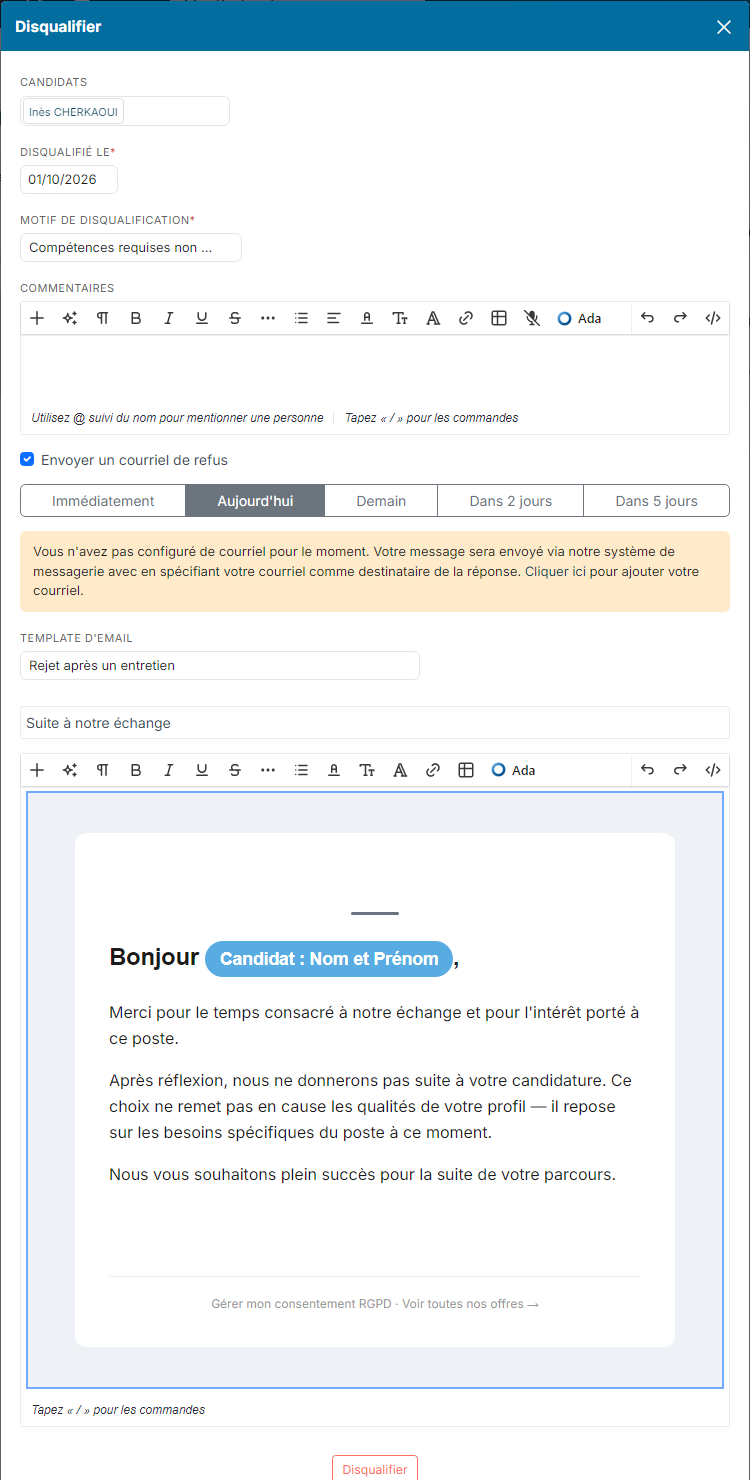
L'email est programmé : il part automatiquement au moment choisi. L'email part de votre boîte mail connectée à Nicoka. Si vous n'en avez pas, la fenêtre vous le signale : le message part alors par le système d'envoi de Nicoka, et les réponses du candidat arrivent à votre adresse. Pour connecter votre boîte, voir Connecter sa boîte email.
Quand vous disqualifiez un seul candidat qui postule aussi à d'autres jobs ouverts, la fenêtre propose en plus Disqualifier aussi pour les Jobs suivants : le candidat y est disqualifié avec le même motif.
Les délais d'envoi
- Immédiatement : l'email part dans le quart d'heure.
- Aujourd'hui : l'email part à 17 h le jour même. Si vous disqualifiez après 17 h, il part le lendemain à 9 h.
- Demain : l'email part le lendemain à 9 h.
- Dans 2 jours et Dans 5 jours : l'email part à 9 h, deux ou cinq jours plus tard.
Sauf pour Immédiatement, un envoi qui tomberait un samedi ou un dimanche est reporté au lundi.
Le modèle d'email proposé
La fenêtre préremplit l'email avec le premier modèle trouvé dans cet ordre :
- le Template d'email du motif choisi (voir Ajouter un motif de disqualification) ;
- le Modèle d'email de disqualification de l'étape où se trouve le candidat ;
- le Modèle d'email pour disqualifier les candidats, réglé dans les Points de paramétrage de l'ATS, section Jobs.
Vous pouvez toujours choisir un autre modèle dans la fenêtre. Pour créer ou modifier vos modèles, voir Gérer les templates d'email.
Régler l'envoi par défaut d'une étape
Par défaut, la case Envoyer un courriel de refus n'est pas cochée et le délai proposé est Aujourd'hui. Vous pouvez changer ces valeurs pour chaque étape de vos processus :
- Dans le menu latéral, ouvrez Paramétrage > Modules, puis cliquez sur Paramétrage sur la carte ATS.
- Dans le menu de gauche, dépliez la rubrique Jobs, cliquez sur Processus, puis sur le nom du processus.
- Cliquez sur l'icône crayon de l'étape depuis laquelle vous disqualifiez vos candidats.
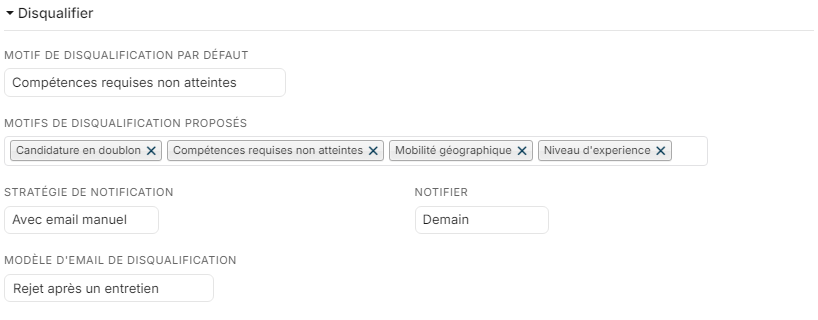
- Dans la section Disqualifier :
- Stratégie de notification : choisissez Avec email manuel. La case Envoyer un courriel de refus sera alors cochée d'office ; vous pourrez toujours la décocher ;
- Notifier : choisissez le délai proposé par défaut, par exemple Demain ;
- Modèle d'email de disqualification : choisissez le modèle à proposer ;
- si besoin, choisissez aussi le Motif de disqualification par défaut et les Motifs de disqualification proposés.
- Cliquez sur Mettre à jour.
Répétez l'opération pour chaque étape, et chaque processus, depuis lesquels vous disqualifiez des candidats. Pour le détail de la fenêtre d'une étape, voir Mettre à jour le processus de recrutement.
Bon à savoir
- Un candidat sans adresse email ne peut pas recevoir l'email de refus. Si votre sélection en contient, le bouton Envoyer uniquement à ceux qui ont un email disqualifie tous les candidats et n'écrit qu'à ceux qui ont une adresse.
- Si le motif choisi a son propre modèle, changer de motif dans la fenêtre recharge l'email avec ce modèle.