
Créer une commande et ajouter des lignes
À quoi sert cette page
Une commande enregistre ce que votre client vous a commandé. Elle se compose d'un en-tête (compte, type, dates, références) et de lignes, appelées aussi postes : chaque ligne décrit une prestation ou un produit, avec son prix et sa TVA. Ce sont ces lignes qui servent ensuite à l'échéancier et à la facturation.
Cette page explique comment créer une commande, puis comment ajouter, modifier, réordonner et supprimer ses lignes.
1. Créer la commande
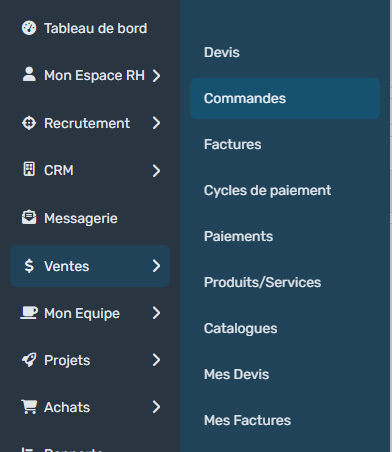
- Allez dans le menu Ventes, puis Commandes.
- Cliquez sur Créer une nouvelle commande.
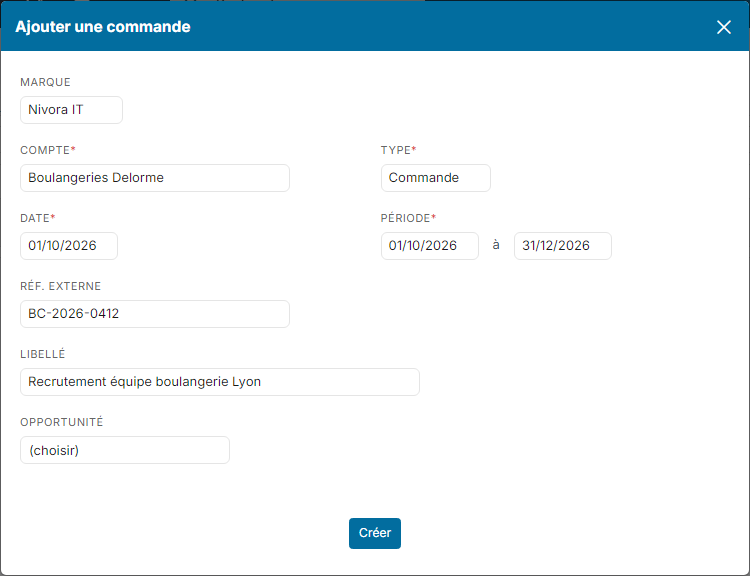
- Renseignez le Compte (votre client), le Type, la Date et la Période de la commande. Les champs marqués d'un astérisque sont obligatoires.
- Complétez si besoin la Réf. Externe (le numéro du bon de commande de votre client), le Libellé et l'Opportunité d'origine. Si votre société gère plusieurs marques, choisissez aussi la Marque.
- Cliquez sur Créer. La commande s'ouvre, au statut de départ de son circuit (par exemple Brouillon).
2. Ajouter une ligne
Les lignes se trouvent dans l'onglet Détail de la commande, sous l'en-tête.
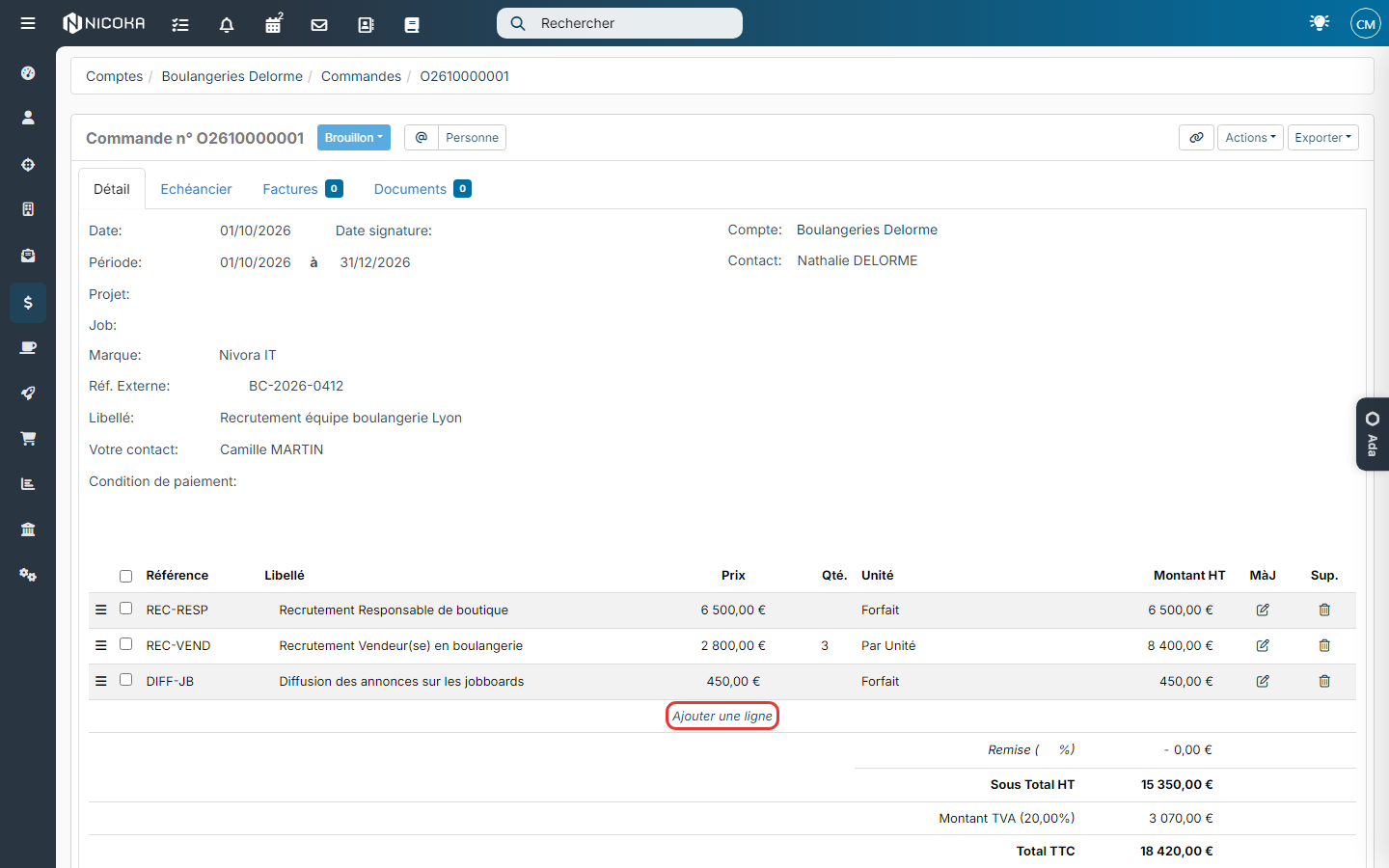
- Ouvrez la commande et cliquez sur Ajouter une ligne, juste sous la liste des lignes.
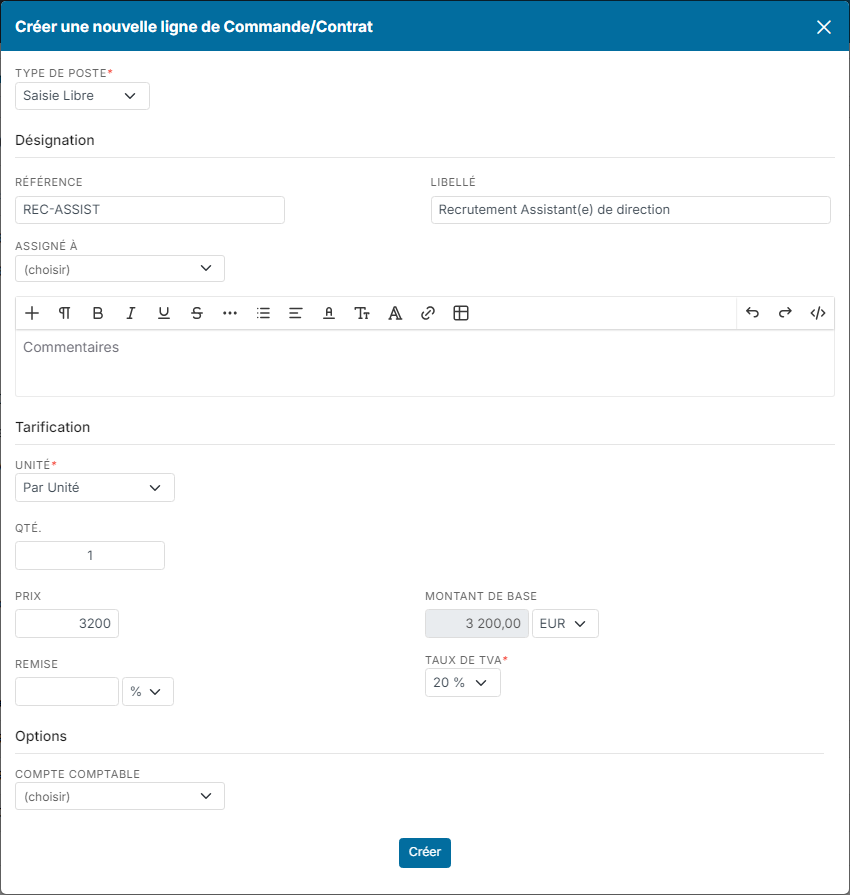
- Choisissez le Type de poste :
- Saisie Libre : vous saisissez vous-même la référence, le libellé et le prix ;
- Produit/Service : vous reprenez un produit ou un service de vos catalogues ;
- Commentaire : une ligne de texte, sans montant ;
- Chapitre : un titre pour regrouper plusieurs lignes.
- Dans Désignation, renseignez la Référence et le Libellé de la ligne. Vous pouvez ajouter un texte plus long dans Commentaires.
- Dans Tarification, choisissez l'Unité. Avec Forfait, seul le prix est demandé. Avec une unité comme Par Unité, saisissez aussi la Qté.
- Saisissez le Prix, une éventuelle Remise (en % ou en montant) et le Taux de TVA. Le Montant de base se calcule tout seul.
- Cliquez sur Créer. La ligne apparaît dans la commande et les totaux sont mis à jour.
3. Modifier, réordonner ou supprimer des lignes
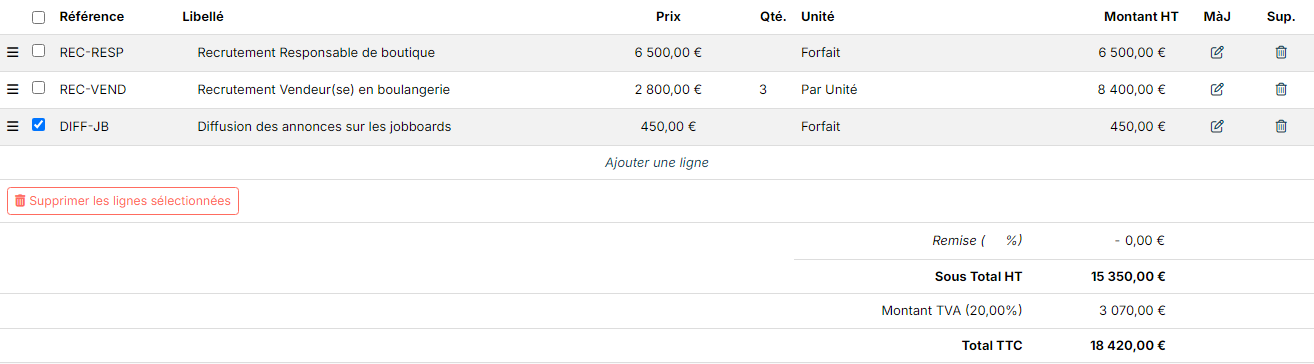
- Modifier une ligne : cliquez sur l'icône crayon de la colonne MàJ, corrigez les informations, puis cliquez sur Mettre à jour.
- Supprimer une ligne : cliquez sur l'icône corbeille de la colonne Sup.
- Supprimer plusieurs lignes : cochez-les, puis cliquez sur Supprimer les lignes sélectionnées.
- Changer l'ordre des lignes : faites glisser une ligne par l'icône à trois traits, à gauche de la ligne.
4. Faire avancer la commande
Cliquez sur le statut affiché à côté du numéro de la commande pour la faire passer à l'étape suivante de son circuit. Les étapes proposées dépendent du paramétrage de votre société.

Je ne vois pas « Ajouter une ligne »
Le lien Ajouter une ligne et les icônes de modification disparaissent dans ces cas :
- la commande est clôturée : elle est arrivée à une étape de fin de circuit (clôturée, annulée ou signée, selon votre paramétrage). Dans le circuit livré avec Nicoka, c'est le cas du statut Validé. Ses lignes ne sont plus modifiables : voir ci-dessous pour la rouvrir ;
- votre profil n'a pas le droit de modifier les commandes : demandez à l'administrateur Nicoka de votre société ;
- le type de commande est paramétré sans lignes : pour ce type, la commande ne comporte qu'un en-tête et aucune ligne ne s'affiche.
Une ligne reprise d'un devis peut aussi n'être que partiellement modifiable.
Modifier une commande déjà validée (ventes et achats)
Quand votre client (ou votre fournisseur) ajuste une commande que vous avez déjà validée, repassez-la au statut de départ pour pouvoir modifier ses lignes. La manipulation est la même pour une commande client (menu Ventes) et pour une commande d'achat (menu Achats).
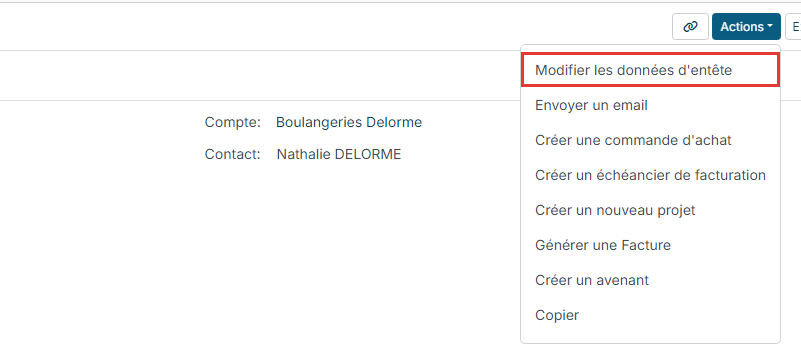
- Ouvrez la commande, cliquez sur Actions en haut à droite, puis sur Modifier les données d'entête.
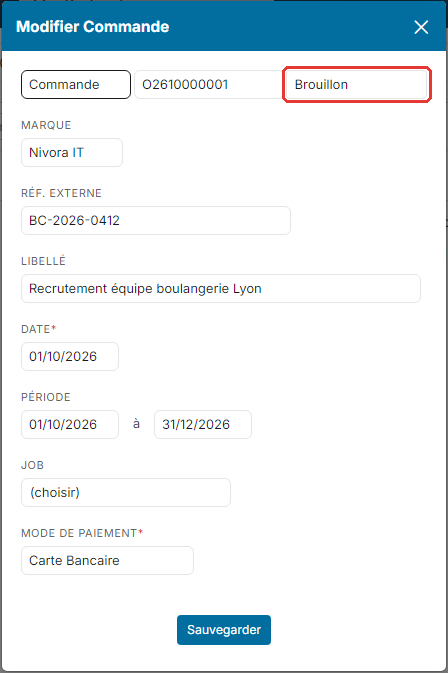
- En haut de la fenêtre, à droite du numéro de la commande, choisissez le statut Brouillon (ou l'étape de départ de votre circuit), puis cliquez sur Sauvegarder.
- Le lien Ajouter une ligne et les icônes de modification sont de nouveau disponibles : ajustez les lignes.
- Repassez la commande au statut Validé en cliquant sur le statut affiché à côté de son numéro.
Interdire cette réouverture. Si vous ne voulez pas que vos utilisateurs puissent modifier une commande validée, retirez-leur, dans leur profil d'accès, le droit de modification sur le champ Statut des commandes (voir Définir des profils d'accès dans Nicoka). Sur une commande client, le changement de statut par cette fenêtre est alors refusé. Sur une commande d'achat, l'action Modifier les données d'entête n'est plus proposée.