
Donner à un contact un accès à Nicoka
Un contact d'un compte client ou d'un fournisseur peut avoir son propre compte pour se connecter à Nicoka : un consultant sous-traitant qui saisit ses feuilles de temps, un client qui suit ses tickets ou valide des documents. Ce compte se gère depuis la rubrique Accès à l'application de sa fiche.
Avant de commencer
- Votre profil doit avoir le droit de modifier les utilisateurs, et la mise à jour sur la rubrique Accès à l'application.
- Un profil d'accès destiné aux contacts doit exister : c'est lui qui fixe ce que la personne verra (voir Définir des profils d'accès dans Nicoka).
- Une adresse email ne sert qu'à un seul compte, que son accès soit actif ou retiré.
1. Afficher la rubrique Accès à l'application
Si la rubrique n'apparaît pas dans le menu de la fiche contact, un administrateur l'active :
- Dans le menu latéral, ouvrez Paramétrage > Modules. Sur la carte CRM, cliquez sur Paramétrage.
- Dans le menu de gauche, dépliez Contacts et cliquez sur Rubriques.
- Sur la ligne Accès à l'application, cliquez sur le crayon, cochez Actif et cliquez sur Mettre à jour. Vérifiez aussi que les profils concernés figurent dans la colonne Visible par.
Si la rubrique reste absente, la fiche contact a une disposition personnalisée : ouvrez une fiche, cliquez sur Actions > Modifier la disposition, puis sur Sauvegarder. La rubrique, marquée « Non appliqué », est ajoutée au menu.
2. Donner l'accès
- Ouvrez la fiche du contact et cliquez sur Accès à l'application.
- Cochez A accès.
- Choisissez l'Application : Nicoka pour votre application, ou Portail Client si vous l'avez activé (voir Le portail client : projets et tickets Desk).
- Choisissez le Profil, et au besoin des profils secondaires.
- Vérifiez l'Email : c'est l'adresse de connexion du compte, et celle qui reçoit le courriel de création de compte.
- Laissez cochée Envoyer le courriel de notification d'accès et cliquez sur Sauvegarder.
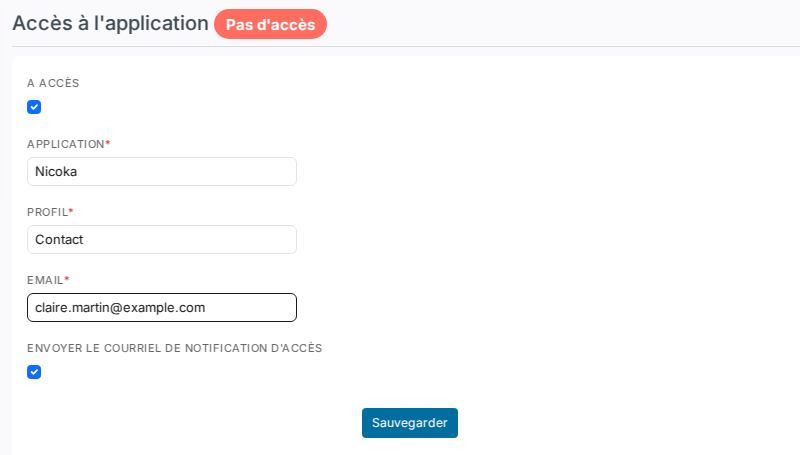
Le contact reçoit un courriel avec un lien pour définir son mot de passe. Le modèle de ce courriel se choisit dans le paramétrage du CRM, Points de paramétrage, bloc Contacts, point Mail création d'un accès à Nicoka. Un modèle d'email d'accès choisi sur le profil d'accès passe avant.
3. Renvoyer le courriel de création de compte
Une fois l'accès donné, la rubrique affiche les boutons Renvoyer le courriel de création de compte et Retirer l'accès.
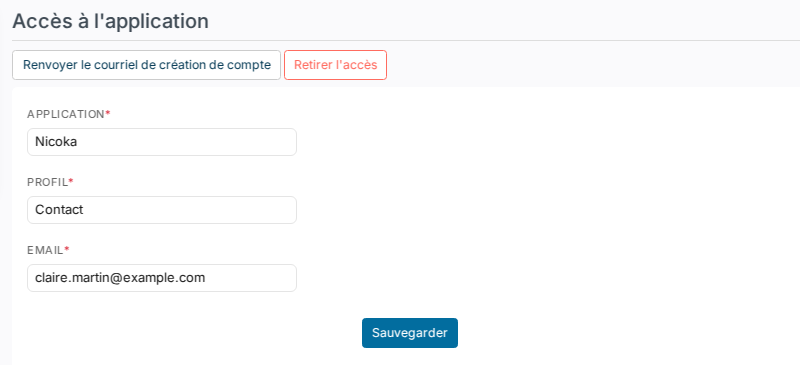
Le courriel part à l'adresse du compte, celle enregistrée la dernière fois que vous avez sauvegardé cette rubrique, pas forcément celle affichée dans le champ Email. Le bouton n'enregistre pas le formulaire : si vous venez de modifier l'adresse, cliquez d'abord sur Sauvegarder. Si l'accès a été retiré (badge « Pas d'accès »), cochez A accès et sauvegardez avant de renvoyer le courriel, sinon le lien mène à un compte inactif.
4. Changer l'adresse email d'un contact qui a déjà un accès
Modifier l'adresse depuis la rubrique Info de la fiche, par un import ou par l'API ne change pas l'adresse du compte. Pour la reporter :
- Ouvrez la rubrique Accès à l'application et vérifiez le champ Email.
- Si l'accès a été retiré, cochez A accès.
- Cliquez sur Sauvegarder.
La nouvelle adresse devient aussi l'identifiant de connexion : prévenez la personne qu'elle se connecte désormais avec elle. Vous pouvez ensuite renvoyer le courriel de création de compte.
« Désolé mais cette email est déjà utilisé par … »
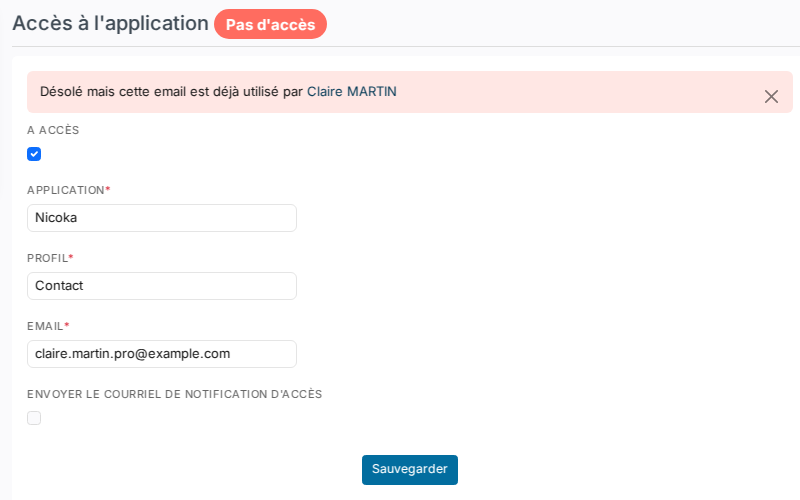
L'adresse appartient déjà au compte d'une autre fiche, même si son accès a été retiré. C'est souvent la même personne enregistrée deux fois. Cliquez sur le nom dans le message pour ouvrir cette fiche :
- si c'est un doublon, fusionnez les deux fiches (voir Fusionner des contacts). La fiche fusionnée est supprimée avec son compte, l'adresse est libérée et vous pouvez donner l'accès sur la fiche conservée ;
- si ce sont deux personnes différentes, donnez à chacune sa propre adresse : une adresse partagée ne peut ouvrir qu'un compte.
Le message « Il existe déjà un Contact avec la même valeur pour le champ Email » signale, lui, un doublon de fiche : la même fusion le résout.
Retirer l'accès
Le bouton Retirer l'accès désactive le compte : la personne ne peut plus se connecter, son historique est conservé et l'adresse reste réservée à ce compte. Pour rouvrir l'accès, cochez A accès et cliquez sur Sauvegarder.
Bon à savoir
- Si votre instance impose la connexion par SSO, la case d'envoi et le bouton de renvoi n'apparaissent pas : la personne se connecte par votre fournisseur d'identité.
- Les libellés « A accès », « Application » ou « Profil » peuvent avoir été renommés sur votre instance.