Comment automatiser l'enrichissement des candidats ou des contacts
Objectifs
- Enrichir sans clic : une séquence lance l'enrichissement de la fiche, sans que vous l'ouvriez.
- Enrichir au bon moment : dès qu'un candidat entre dans une étape du processus, ou sur une sélection de contacts.
- Garder la main : vous choisissez le fournisseur, les données recherchées et la suite à donner quand rien n'est trouvé.
Comment ça marche
L'enrichissement automatique repose sur l'étape Enrichissement d'une séquence. Quand la séquence atteint cette étape pour une personne, Nicoka interroge le fournisseur que vous avez choisi et ajoute les informations trouvées à la fiche. Elles s'ajoutent : ce qui est déjà saisi n'est pas remplacé.
Trois éléments sont à prévoir : un fournisseur connecté, une séquence qui contient l'étape, et un déclencheur qui l'applique à vos candidats ou à vos contacts.
Avant de commencer
- Connectez un fournisseur dans Paramétrage > Intégrations. Les pas-à-pas : Utiliser Kaspr avec Nicoka, Utiliser FullEnrich avec Nicoka, Utiliser Lusha avec Nicoka et Utiliser Datagma avec Nicoka.
- Vérifiez vos crédits : l'enrichissement utilise ceux de votre compte chez le fournisseur.
- Préparez vos fiches : avec Kaspr, la recherche part du profil LinkedIn, qui doit donc figurer sur la fiche.
1. Choisir les données recherchées
Les données cherchées se règlent sur le compte du fournisseur, pas dans la séquence.
- Ouvrez Paramétrage > Intégrations, puis la carte du fournisseur.
- Dans Les comptes connectés, cliquez sur Configurer.
- Réglez Données recherchées : selon le fournisseur, l'e-mail, le téléphone, ou les deux. Chez Kaspr, vous cochez Email (Perso), Email Pro et Téléphone, au choix.
- Cliquez sur Sauvegarder. Laissez la clé d'API vide pour conserver celle qui est déjà enregistrée.
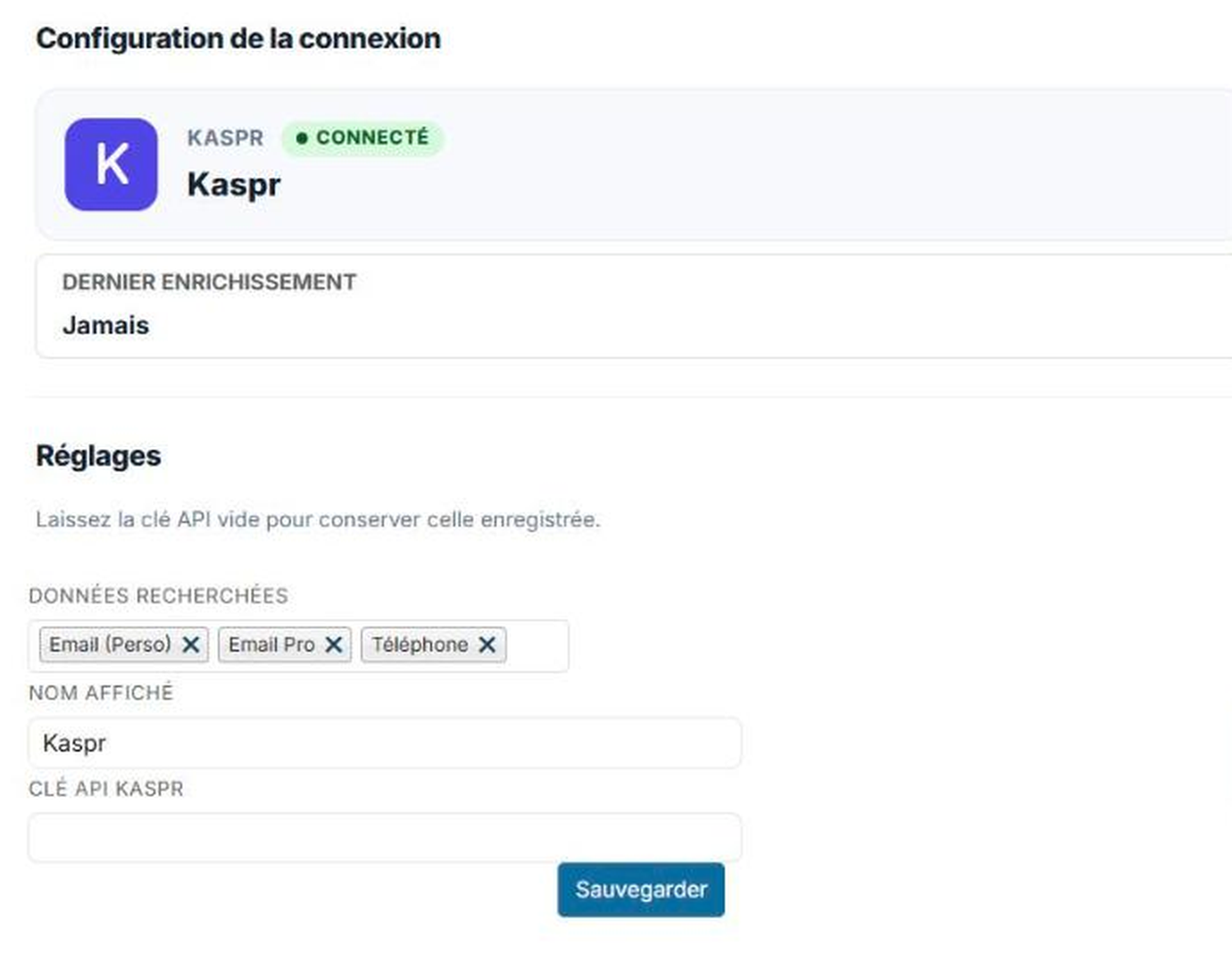
Ce réglage vaut pour tous les usages du compte, y compris l'enrichissement lancé à la main depuis une fiche. Si vous ne souhaitez conserver que des coordonnées professionnelles, décochez Email (Perso). La fenêtre indique aussi la date du Dernier enrichissement.
2. Ajouter l'étape Enrichissement à une séquence
- Ouvrez Paramétrage > Séquences, puis cliquez sur Créer une nouvelle séquence ou ouvrez une séquence existante. Choisissez la Cible : Contact ou Candidat.
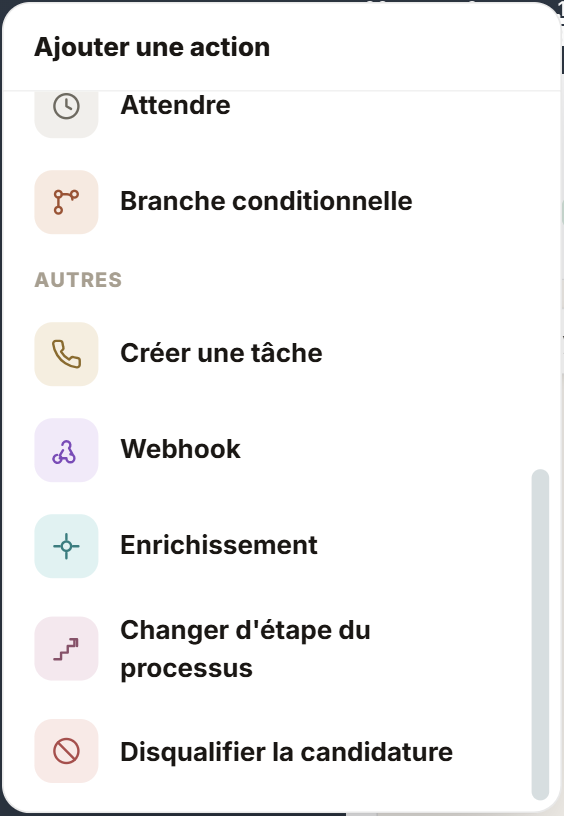
- Cliquez sur le + à l'endroit voulu, puis choisissez Enrichissement dans le bloc Autres.
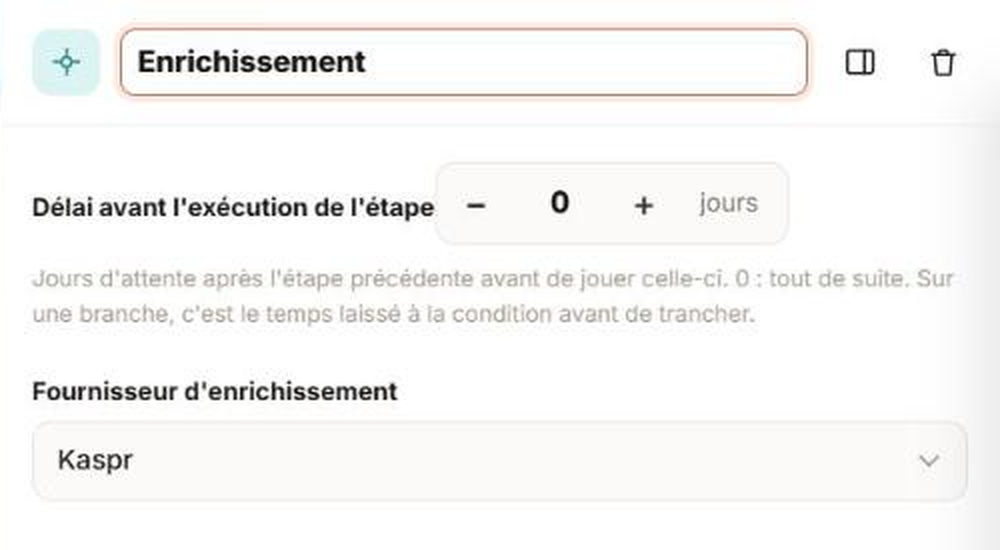
- Cliquez sur l'étape, puis choisissez le Fournisseur d'enrichissement parmi vos fournisseurs connectés. Le délai avant l'exécution est en jours : 0 signifie « tout de suite ».
- Cliquez sur Sauvegarder. Le badge à côté du titre passe à Prêt à lancer.
Un exemple pour des contacts
Cet exemple n'enrichit que les contacts qui peuvent l'être, puis confie le reste à une personne :
- Branche conditionnelle, condition A un profil LinkedIn. Sur la branche Non, une étape Créer une tâche intitulée « Renseigner le LinkedIn du contact avant enrichissement », assignée au Propriétaire.
- Sur la branche Oui : l'étape Enrichissement avec votre fournisseur.
- Une seconde Branche conditionnelle, avec un délai d'un jour, condition A une adresse email. Sur la branche Non, une étape Créer une tâche intitulée « Coordonnées introuvables : chercher à la main », assignée au Propriétaire.
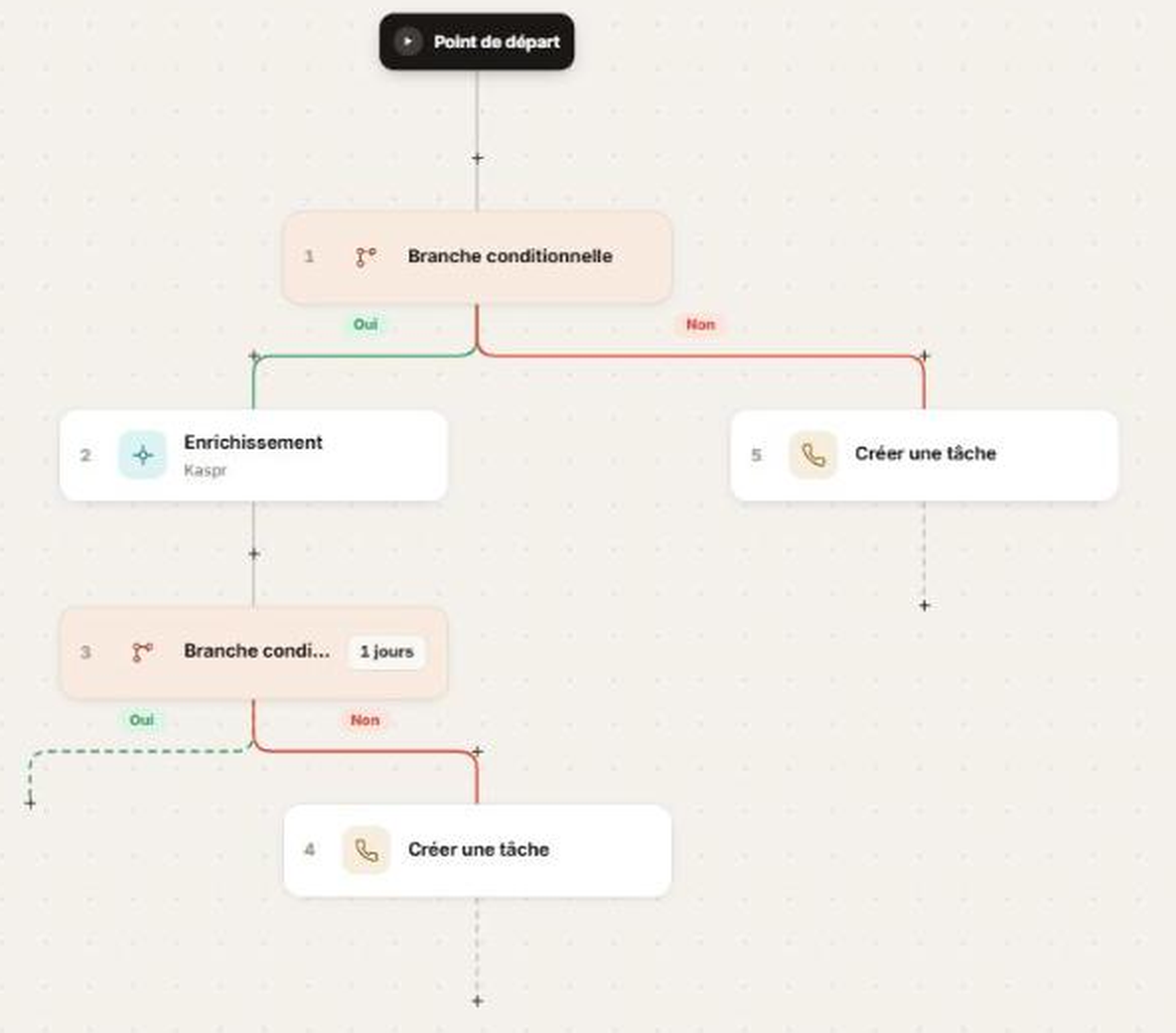
La branche Oui de la seconde condition n'a pas d'étape suivante : la séquence se termine pour le contact. Les conditions A une adresse email, A un profil LinkedIn et A un numéro de téléphone se lisent sur la fiche au moment où la branche est atteinte. Pour des candidats, créez la séquence avec la cible Candidat : le détail des étapes est dans Les séquences dans l’ATS.
3. Déclencher la séquence automatiquement
Candidats : à l'entrée d'une étape du processus
- Ouvrez Paramétrage > Modules > carte ATS > Paramétrage > Jobs > Processus.
- Ouvrez le processus, puis modifiez l'étape voulue.
- Dans la section Candidature, choisissez la séquence dans le champ Déclencher la séquence, puis cliquez sur Mettre à jour.
Dès qu'un candidat entre dans cette étape, la séquence démarre et enrichit sa fiche. Le détail des processus est dans Mettre à jour le processus de recrutement dans Nicoka.
Contacts : sur une sélection ou depuis une campagne
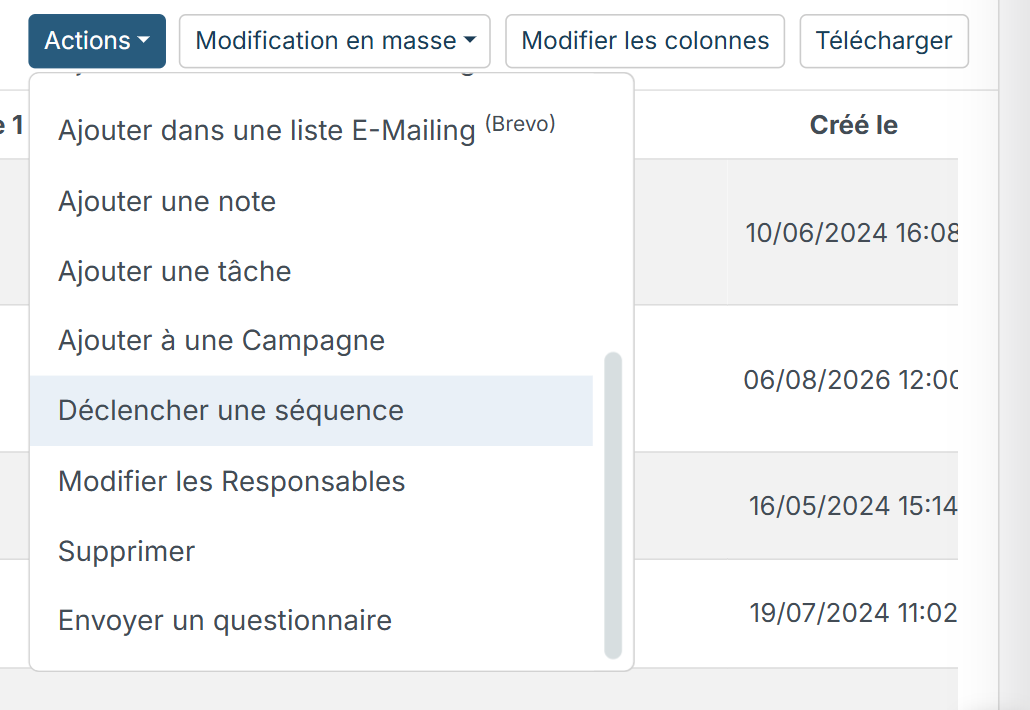
- Ouvrez CRM > Contacts et cochez les contacts à enrichir.
- Cliquez sur Actions, puis sur Déclencher une séquence.
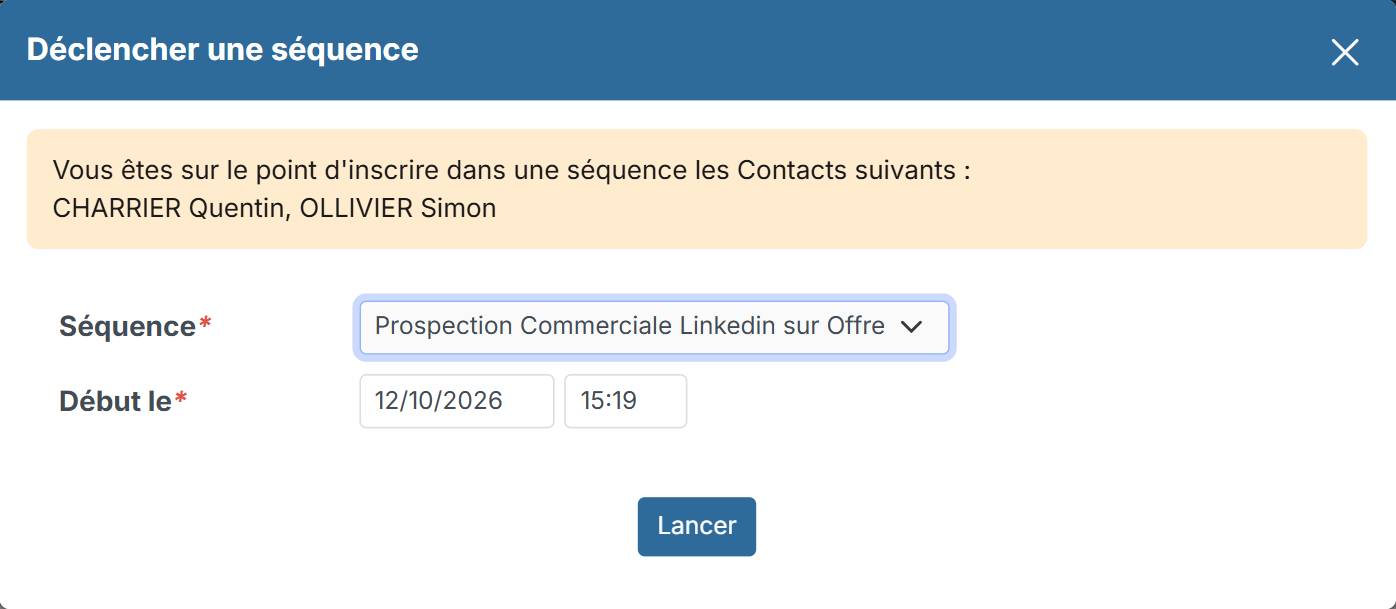
- Dans la fenêtre, choisissez la Séquence et la date de Début le, puis cliquez sur Lancer.
Dans une campagne, le menu Actions propose aussi Déclencher une séquence sur les cibles cochées. Le déclenchement au passage d'étape d'une campagne est décrit dans Les séquences dans le CRM.
Ce que vous retrouvez sur la fiche
Chaque passage ajoute une activité à la chronologie de la fiche : Enrichissement de données pour un contact, Enrichissement des informations du candidat pour un candidat. Elle liste les données ajoutées, ou indique que le fournisseur n'a trouvé aucune information.
Les bonnes pratiques
- Testez sur un petit lot : lancez la séquence sur une dizaine de fiches, relisez les activités, puis élargissez.
- Prévoyez le cas « rien trouvé » : une branche et une tâche évitent qu'une fiche reste sans suite.
- Limitez les données : ne cherchez que ce qui vous sert, chaque recherche consomme vos crédits.
En cas de problème
- Le champ « Déclencher la séquence » est absent de l'étape du processus : créez d'abord une séquence de cible Candidat.
- L'étape ne propose aucun fournisseur : connectez-en un dans Paramétrage > Intégrations.
- Rien n'est ajouté à la fiche : ouvrez la chronologie, l'activité indique si le fournisseur n'a rien trouvé. Vérifiez ensuite vos crédits, les Données recherchées et, avec Kaspr, le profil LinkedIn de la fiche.
- La séquence ne se lance pas : ouvrez le menu Actions de l'éditeur, puis Envois de séquence, pour voir où en est chaque personne inscrite.