
Gestion des temps : saisir, valider et paramétrer les feuilles de temps
Le module Gestion des temps permet à chaque collaborateur de saisir chaque mois le temps passé sur ses projets, missions et tickets, puis de l'envoyer en validation. Les managers suivent les feuilles de leur équipe, planifient la charge et valident. Ce guide suit ces trois points de vue, puis le paramétrage du module.
1. Saisir ses temps
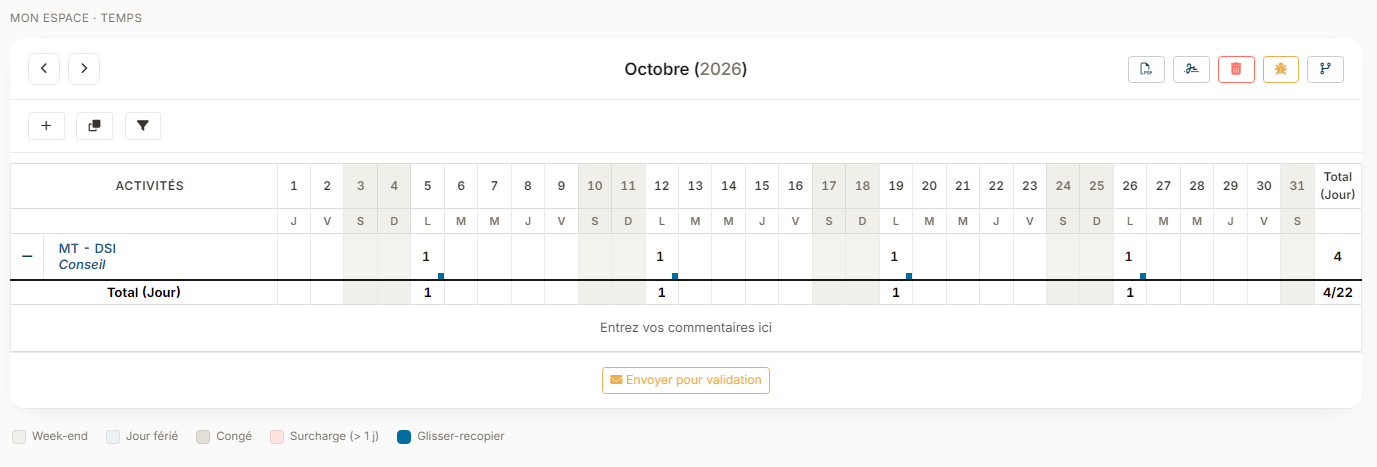
Ouvrez Mon Espace RH > Mes Temps. La feuille de temps du mois s'affiche : une ligne par activité, une colonne par jour. Les flèches et le bouton Aujourd'hui changent de mois.
Ajouter les activités
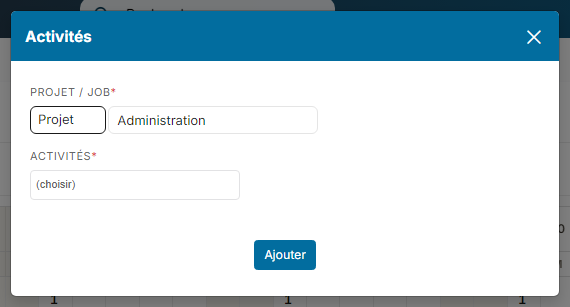
- Le bouton + (Ajouter une ligne de temps) ouvre la fenêtre Activités. Choisissez Projet ou Job, puis le projet ou la mission, puis l'activité, et cliquez sur Ajouter. Seuls les projets et les activités auxquels vous avez accès sur le mois sont proposés.
- Le bouton Reprendre mes activités du mois passé réinstalle d'un clic les lignes du mois précédent.
- Le bouton Filtrer les activités restreint l'affichage quand la feuille comporte beaucoup de lignes.
- Le − en début de ligne retire une activité de la feuille.
Imputer
- Cliquez dans une cellule et saisissez le temps, dans l'unité de l'activité : heures, jours, demi-journées, quarts de journée…
- Pour recopier une valeur sur les jours suivants, tirez le petit carré en bas à droite de la cellule (Glisser-recopier).
- La légende distingue les week-ends, les jours fériés, les congés et les journées en surcharge (plus d'un jour saisi).
- Vous ne pouvez pas saisir de temps sur une activité qui n'a pas encore commencé ou qui est clôturée à cette date : un message l'indique.
- La zone Entrez vos commentaires ici, sous la grille, accueille un commentaire sur le mois.
- Si votre manager a planifié votre activité, ce prévisionnel apparaît dans la feuille. Le bouton Convertir le prévisionnel en réel le transforme en temps saisi.
Les autres actions de la feuille
Les icônes en haut à droite de la feuille donnent accès à :
- Exporter : la feuille du mois en PDF, à partir d'un modèle (rapport mensuel d'activité par défaut). Le modèle peut lister les jours sans saisie et regrouper les lignes par semaine : voir Paramétrage ci-dessous.
- Envoyer la Feuille de temps en signature électronique, si un service de signature est configuré sur votre espace. Voir Signature de documents avec Nicoka Sign. Le champ Destinataire propose toutes les adresses de la fiche : la demande part sur celle que vous choisissez. Dans la fenêtre de la demande, Rafraichir les documents met à jour les documents et les signataires sans la fermer.
- Supprimer la Feuille de temps.
- Ajouter une correction, si les corrections sont activées : elle enregistre une régulation, par exemple des heures supplémentaires, sur une période déjà clôturée.
- Historique des modifications de la feuille.
2. Envoyer sa feuille en validation
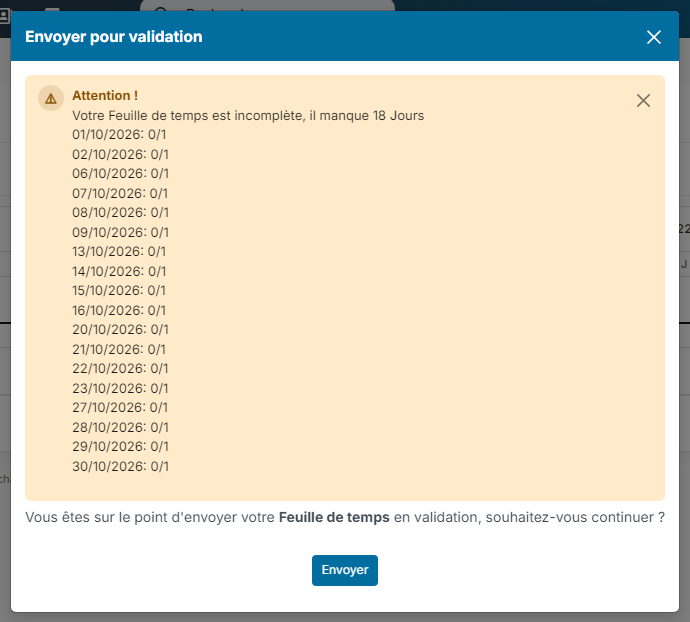
Quand le mois est complet, cliquez sur Envoyer pour validation. Si des jours manquent, la fenêtre l'indique (Votre Feuille de temps est incomplète, il manque N Jours) avec le détail jour par jour. Confirmez avec Envoyer. Si votre société interdit l'envoi d'une feuille incomplète, l'envoi est refusé tant que les jours manquants ne sont pas saisis.
Une fois envoyée, la feuille n'est plus modifiable pendant la validation. Si elle est refusée, elle redevient modifiable : corrigez-la et renvoyez-la. Une feuille validée ne peut être rouverte que par les personnes désignées dans le paramétrage.
3. Suivre et valider les temps de l'équipe
Les feuilles de l'équipe
Mon Equipe > Temps liste les feuilles de temps de vos collaborateurs, avec la colonne Réel/Attendu (en rouge quand la feuille est incomplète) et le statut de validation. La variante Mois en cours se limite au mois actuel.
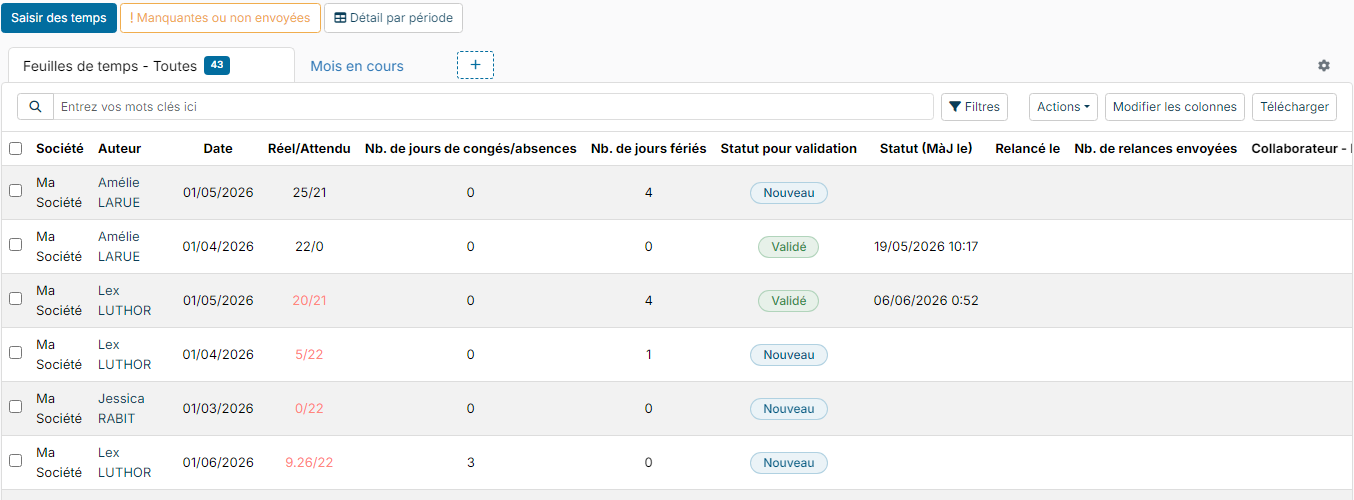
- Saisir des temps ouvre la feuille d'un collaborateur pour saisir à sa place, si votre profil l'autorise.
- Manquantes ou non envoyées repère les feuilles en retard.
- Détail par période ouvre un rapport des temps saisis sur la période choisie, filtrable par collaborateur.
- Après avoir coché des feuilles, le menu Actions propose Envoyer un rappel (un email construit sur le modèle de relance), Forcer la validation selon vos droits, le téléchargement et la suppression.
Planning et staffing
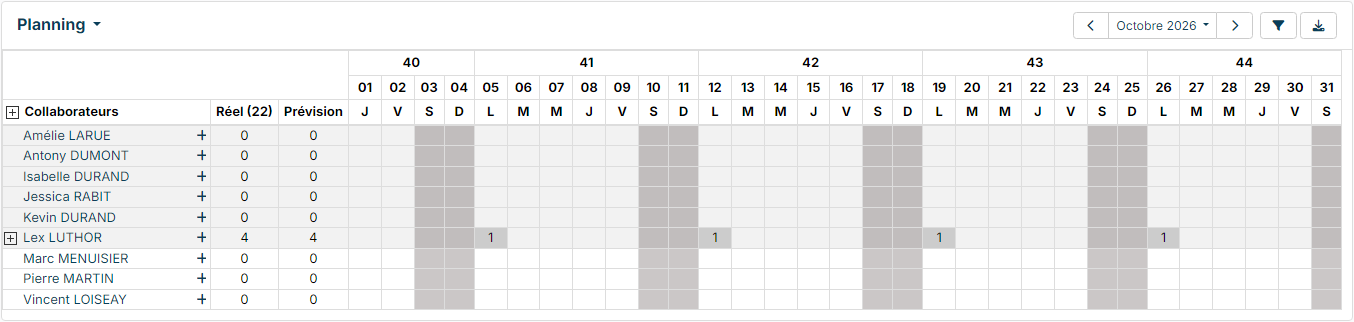
Mon Equipe > Planning affiche, pour chaque collaborateur, le temps réel et le prévisionnel du mois, jour par jour. Le + d'un collaborateur permet de planifier son activité : ce prévisionnel apparaît ensuite dans sa feuille de temps.
Mon Equipe > Staffing calcule, sur la période choisie, l'activité facturable de chacun, le total saisi, les jours manquants (colonne Contrôle), les jours ouvrés et le Taux de Staffing.

Valider
Quand une feuille est envoyée, les valideurs de la première étape du circuit reçoivent une notification dans Nicoka et un email. Le lien ouvre la feuille avec les boutons de validation et de refus. Selon le paramétrage de l'étape, un commentaire peut être exigé. Toutes les demandes en attente se retrouvent dans Mon Equipe > A valider, où vous pouvez valider ou refuser sans ouvrir chaque feuille.
4. Paramétrer le module
Ouvrez Paramétrage > Modules et cliquez sur Paramétrage sur la carte Gestion des temps. Le menu de gauche propose les rubriques suivantes.
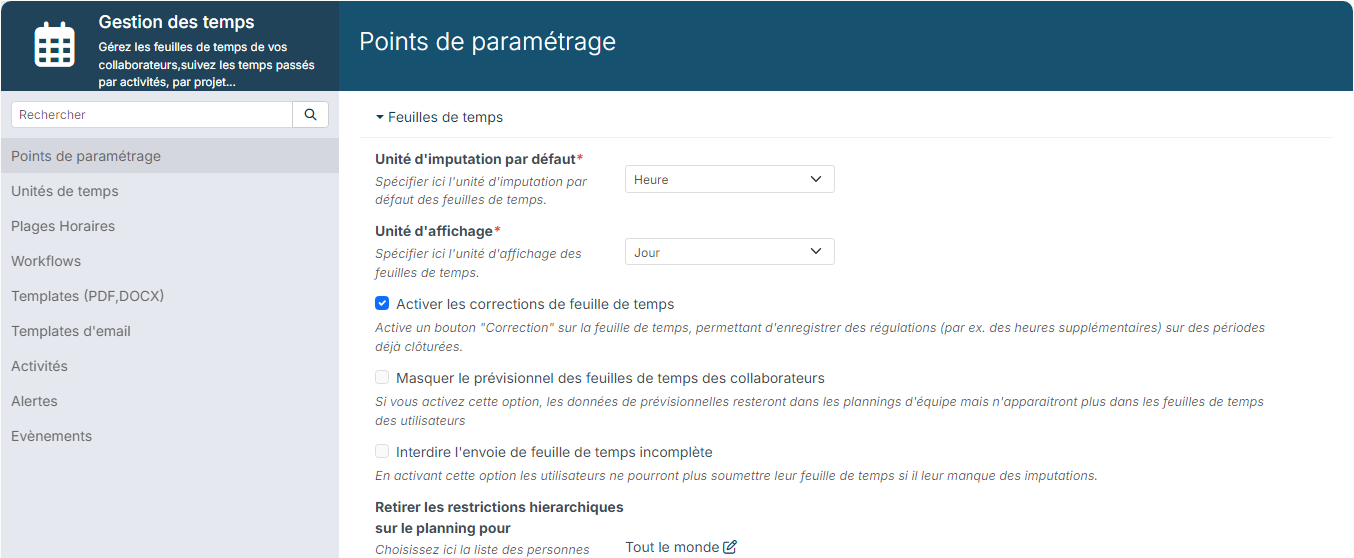
- Points de paramétrage :
- Unité d'imputation par défaut et Unité d'affichage (heures ou jours) ;
- Activer les corrections de feuille de temps : le bouton de correction sur les périodes clôturées ;
- Masquer le prévisionnel des feuilles de temps des collaborateurs : il reste visible dans les plannings d'équipe ;
- Interdire l'envoi de feuille de temps incomplète ;
- Retirer les restrictions hiérarchiques sur le planning pour : les personnes qui voient le planning de tous ;
- Modèle d'email pour les relances ;
- Personnes autorisées à réouvrir les Feuilles de Temps validées ;
- les colonnes Solde commande (quantité commandée moins le temps déjà imputé, par activité) et Reste à faire.
- Unités de temps : 5 minutes, quart d'heure, demi-heure, heure, quart de journée, demi-journée, journée, et vos propres unités. Pour une unité en heures ou en minutes, la conversion en jours se fait d'après le nombre d'heures d'une journée du collaborateur.
- Plages Horaires : les plages de la journée proposées à la saisie (jour, nuit, présentiel, distanciel…), avec leurs horaires et leur icône. Une activité de projet choisit les plages qu'elle autorise : la feuille affiche alors une ligne par plage, l'icône de la plage à côté de l'activité. Une ligne saisie sur une plage de nuit s'affiche sur fond sombre, et la légende « Nuit » apparaît sous la grille.
- Workflows : le circuit de validation des feuilles de temps, ses étapes et ses valideurs.
- Templates (PDF,DOCX) et Templates d'email : les modèles d'export et les emails du module (relances, notifications). Sur un modèle de feuille de temps, le bloc Paramètres du modèle propose Jours sans saisie : non affichés, affichés les jours ouvrés, ou affichés tous les jours du mois. Pour regrouper les lignes par semaine, ajoutez la colonne Numéro de semaine au tableau des lignes, triez le tableau sur cette colonne et cochez Regrouper selon le tri : chaque semaine apparaît en titre (par exemple 2026-S44). Le modèle Feuille de temps - Calendrier mensuel propose aussi Afficher la fonction (la fonction du collaborateur sous son nom, cochée par défaut) et Toujours afficher la plage horaire (la plage sur chaque ligne, même quand l'activité n'en compte qu'une dans le mois).
- Activités : les types d'activités sur lesquels on peut imputer, à activer ou désactiver.
- Alertes et Evènements : des emails ou notifications déclenchés dans une situation précise.