
Suivi des factures et des encaissements
Une fois vos factures envoyées, vous suivez leur règlement : vous enregistrez les paiements reçus, repérez les factures en retard et relancez vos clients, à la main ou automatiquement. Cet article explique comment faire.
Retrouver les factures non réglées
- Dans le menu latéral, cliquez sur Ventes, puis sur Factures.
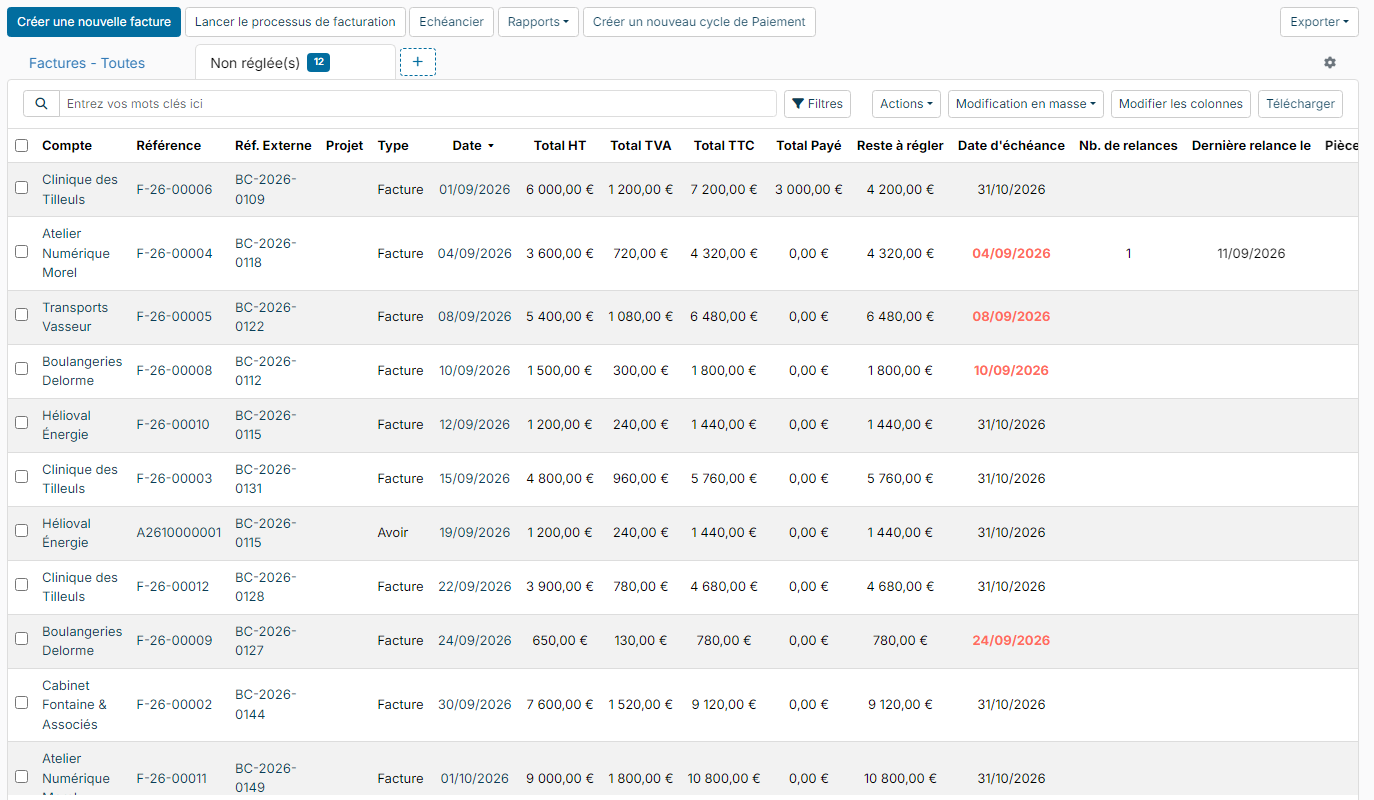
- Cliquez sur +, à droite des onglets, et choisissez la vue Non réglée(s) : elle liste les factures qui ont encore un reste à régler. La vue En retard ne garde que celles dont la date d'échéance est dépassée.
Une date d'échéance dépassée s'affiche en rouge. Les colonnes Total Payé et Reste à régler indiquent où en est chaque facture.
Enregistrer un paiement
- Ouvrez la facture réglée par votre client.
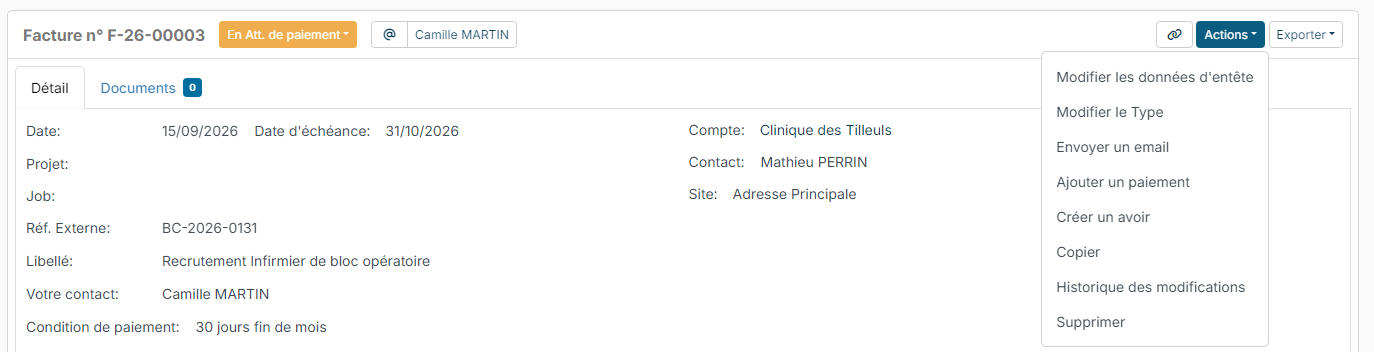
- Cliquez sur Actions, puis sur Ajouter un paiement.
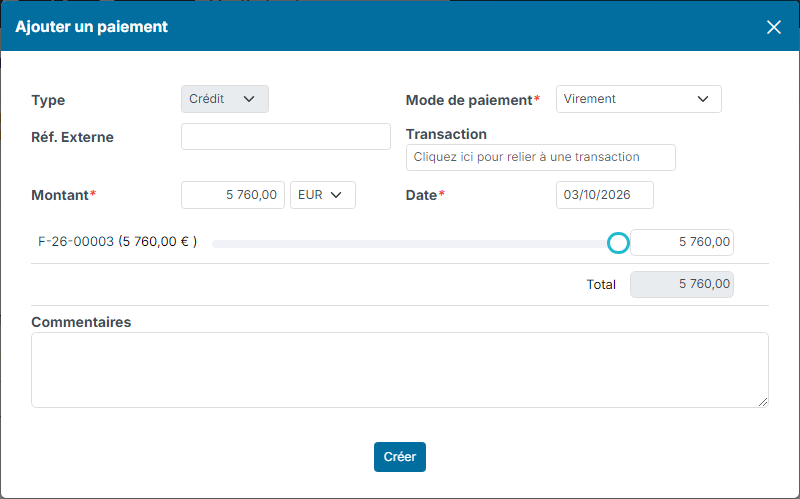
- Vérifiez les valeurs proposées : le Mode de paiement de la facture, le Montant qui reste à régler et la Date du jour. Modifiez le montant si votre client n'a réglé qu'une partie de la facture.
- Selon vos modules, le champ Transaction vous permet de relier le paiement à une opération de votre relevé bancaire.
- Cliquez sur Créer.
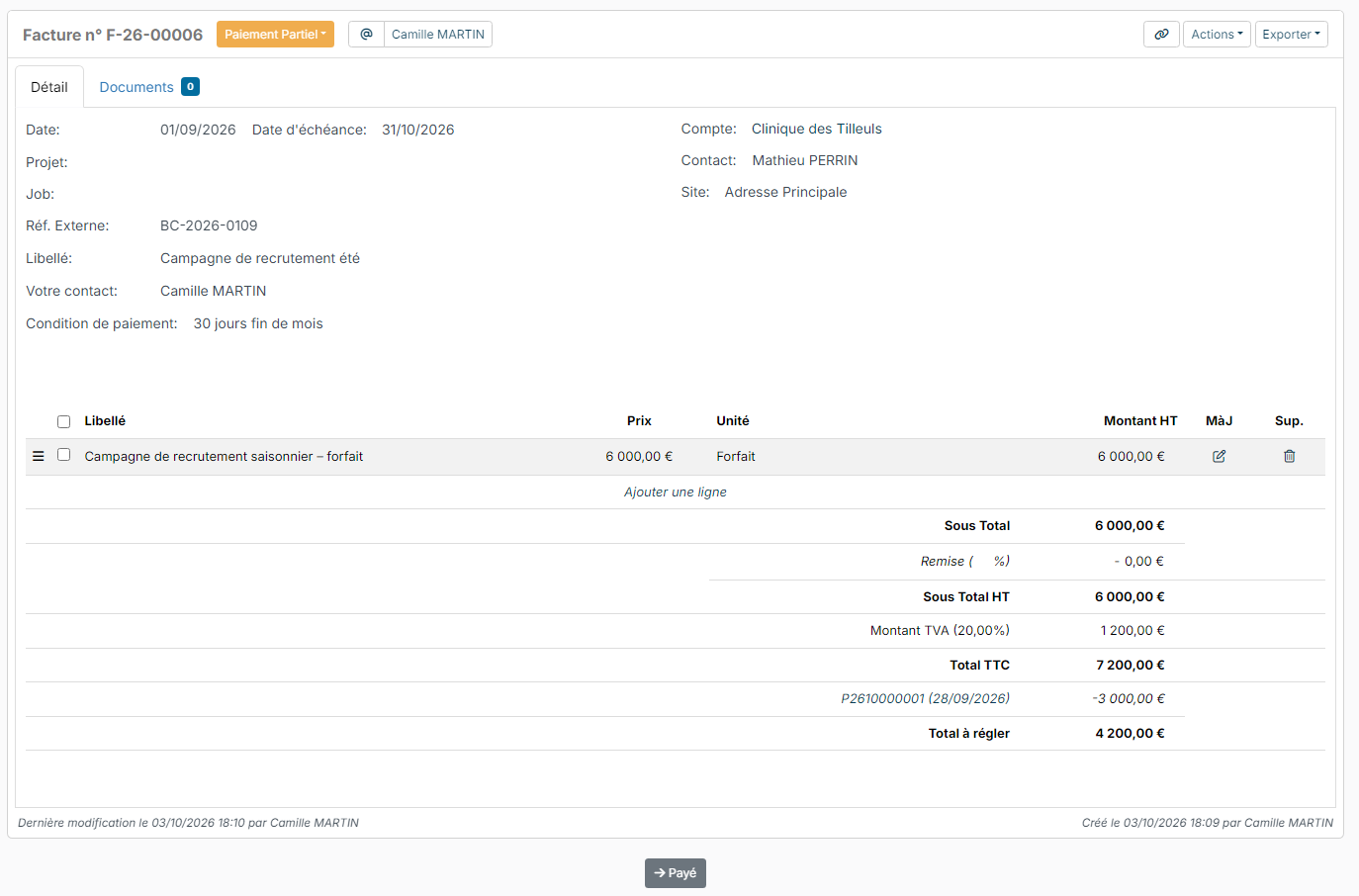
Le paiement s'affiche sous le total de la facture, avec son numéro et sa date, suivi du Total à régler. Le statut de la facture change tout seul :
- si les paiements couvrent tout le montant TTC, la facture passe au statut Payé ;
- s'ils n'en couvrent qu'une partie, elle passe au statut Paiement Partiel et le reste à régler reste dû.
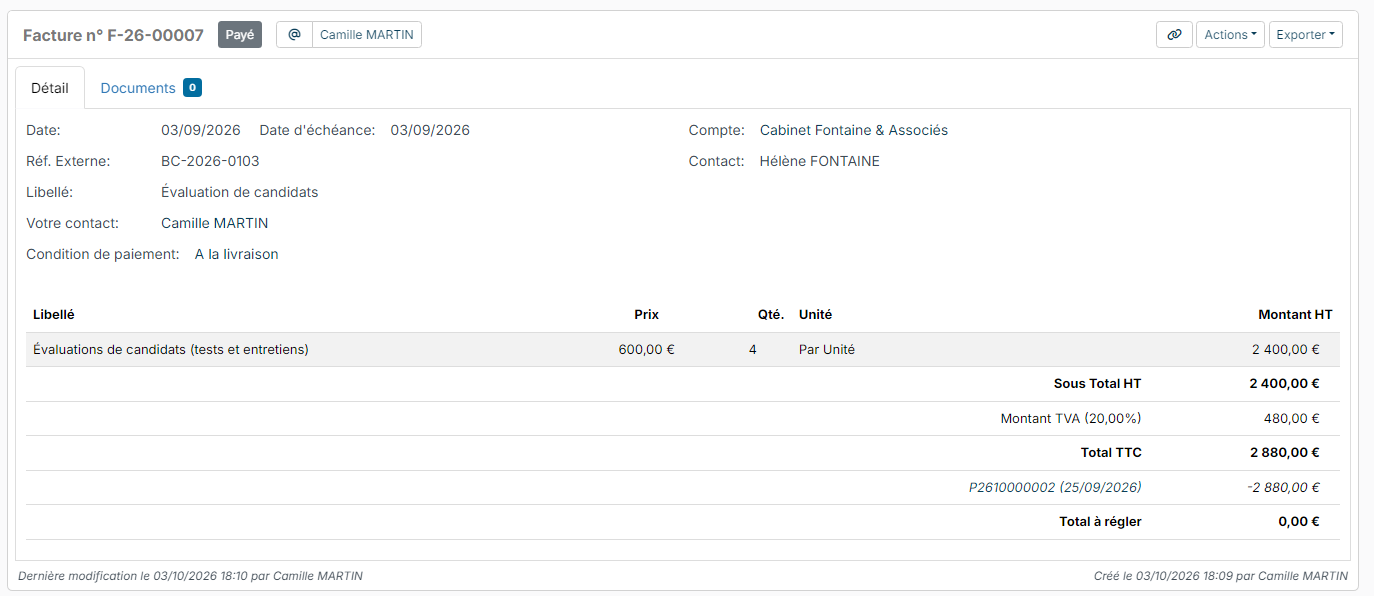
Le total des paiements ne peut pas dépasser le montant de la facture. Pour corriger un paiement saisi par erreur sur une facture réglée, le menu Actions propose Ajouter une annulation de paiement.
Facturation électronique : si la facture a été transmise par la plateforme agréée, vous n'avez rien de plus à faire. Chaque jour, Nicoka déclare à la plateforme les paiements que vous avez enregistrés. Pour en savoir plus : Facturation électronique : comment cela fonctionne dans Nicoka ?
Repérer les factures en retard sur votre tableau de bord
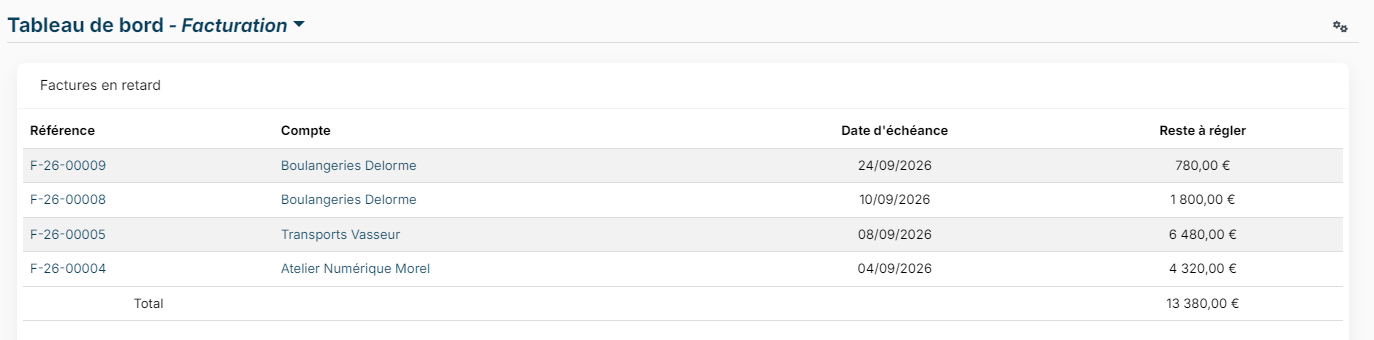
Le widget Factures en retard liste les factures non réglées dont l'échéance est passée, avec leur reste à régler et le total. Pour l'ajouter à votre tableau de bord, voir Tableau de bord - Personnalisation.
Relancer vos clients par email
- Dans la liste des factures, ouvrez la vue En retard et cochez les factures à relancer.
- Cliquez sur Actions, puis sur Envoyer un email.
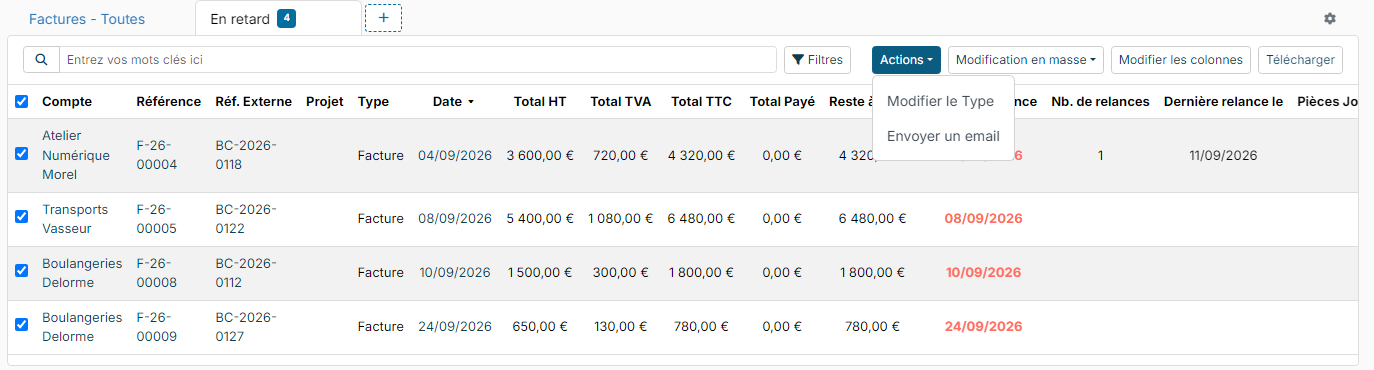
- Dans Modifier le statut pour, choisissez le statut que prendront les factures après l'envoi, par exemple Relance pour impayé. Ce choix n'est proposé que si toutes les factures cochées suivent le même processus.
- Choisissez le Template d'email, par exemple Relance pour impayé. L'objet et le message se remplissent ; ajustez-les si besoin.
- Dans Attacher les documents suivants, choisissez le modèle PDF à joindre, par exemple la facture.
- Cliquez sur Envoyer.
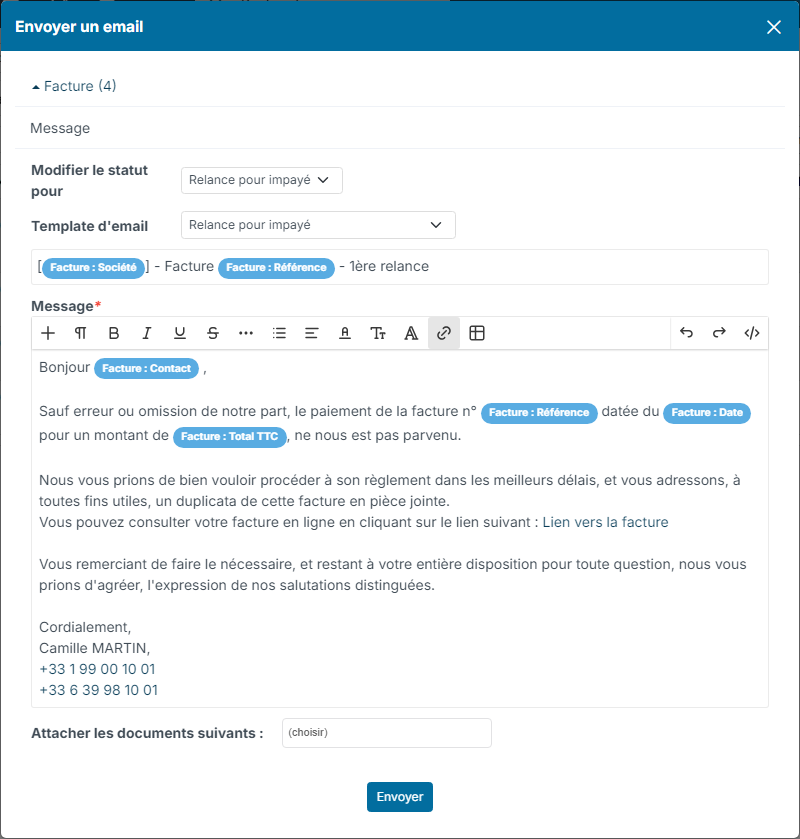
Chaque facture part dans un email séparé, avec les informations de sa propre facture. Le destinataire est le contact de la facture (à défaut, l'adresse email du compte) ; les contacts marqués Contact Facturation sur le compte sont mis en copie.
Compter les relances
Nicoka compte les relances envoyées par email dans les colonnes Nb. de relances et Dernière relance le de la liste des factures. Seuls les emails envoyés avec un modèle déclaré comme modèle de relance sont comptés :
- Dans le menu latéral, ouvrez Paramétrage > Modules, puis cliquez sur Paramétrage sur la carte Gestion des ventes.
- Cliquez sur Points de paramétrage, puis dépliez la section Factures.
- Dans Courriels de relance, sélectionnez vos modèles d'email de relance, puis cliquez sur Sauvegarder.
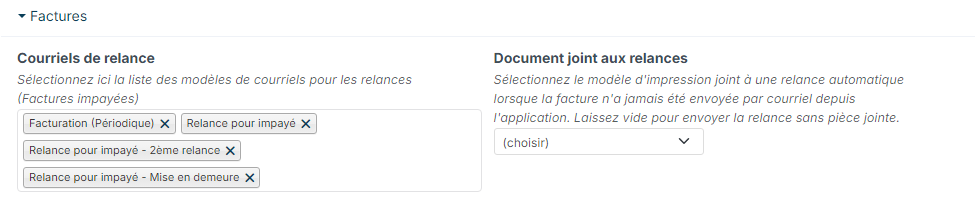
Ne déclarez ici que des modèles de relance : un modèle utilisé pour le premier envoi de vos factures ferait compter cet envoi comme une relance. Pour créer vos modèles, voir Gérer les templates Email.
Automatiser les relances
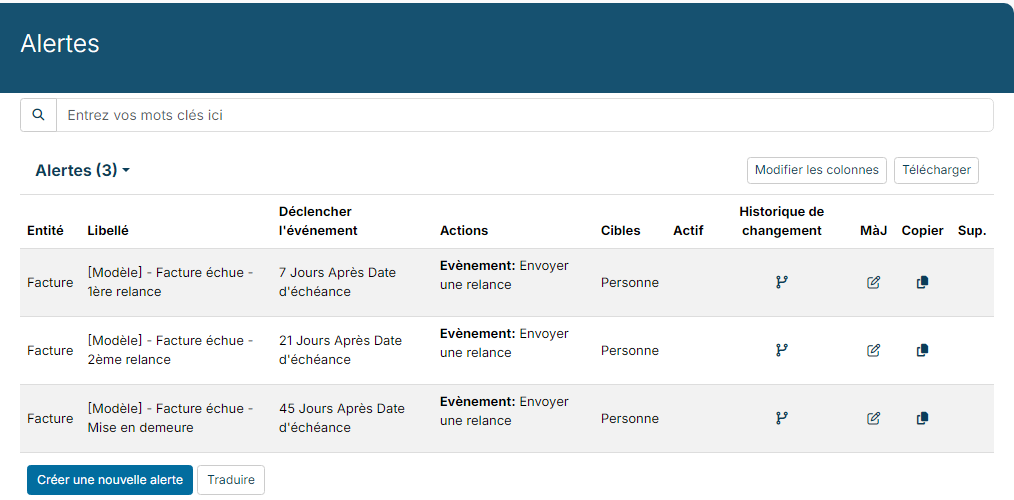
Nicoka fournit trois alertes de relance prêtes à l'emploi, désactivées par défaut :
- [Modèle] - Facture échue - 1ère relance : 7 jours après la date d'échéance ;
- [Modèle] - Facture échue - 2ème relance : 21 jours après ;
- [Modèle] - Facture échue - Mise en demeure : 45 jours après.
Chacune ne s'applique qu'une fois par facture, et seulement aux factures qui ne sont ni en brouillon, ni annulées, ni payées, qui ne sont pas des avoirs et qui ont encore un reste à régler. Pour les activer :
- Dans le paramétrage de la Gestion des ventes, dépliez la rubrique Ventes et cliquez sur Alertes.
- Cliquez sur l'icône crayon de l'alerte.
- Ajustez si besoin le délai, les règles (adaptez la liste des statuts à votre processus de facturation) et le modèle d'email de l'action Envoyer une relance.
- Cochez Actif, puis cliquez sur Mettre à jour.
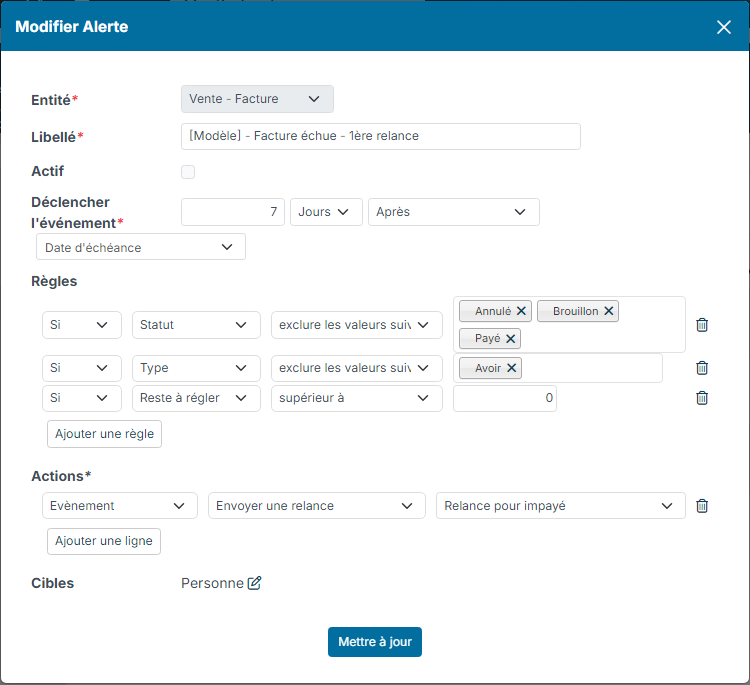
Vous pouvez aussi créer votre propre alerte de relance sur les factures : dans sa grille Actions, choisissez Evènement, puis Envoyer une relance, puis le modèle d'email. Seule cette action écrit au client : l'action Template d'email n'écrit qu'aux cibles de l'alerte, qui sont vos collaborateurs. Les modèles proposés sont ceux déclarés dans Courriels de relance. La cible de l'alerte peut rester sur Personne, comme sur les alertes fournies.
La relance automatique reprend les destinataires, la boîte mail et les pièces jointes du dernier email envoyé depuis Nicoka pour la facture. Si la facture n'a jamais été envoyée depuis Nicoka, elle part aux contacts marqués Contact Recouvrement du compte (colonne de l'onglet Contacts de la fiche du compte, à passer à Oui ; ajoutez la colonne à la liste si elle n'est pas affichée), à défaut aux contacts Contact Facturation, à défaut au contact de la facture ; elle joint alors le modèle choisi dans Document joint aux relances (sans pièce jointe si ce point est vide). Si son modèle d'email figure dans Courriels de relance, la relance automatique est comptée dans Nb. de relances. Pour en savoir plus sur les alertes : Alerte et événement.