
Création et envoi d'une facture
Cet article explique comment créer une facture, depuis un job de recrutement ou à partir de rien, la compléter, vérifier son PDF puis l'envoyer à votre client. Avant votre première facture, suivez les étapes de 6 étapes essentielles dans la configuration de la facturation.
Facturer un recrutement depuis le job
Si vous êtes un cabinet de recrutement, facturez vos honoraires depuis le job. Deux conditions :
- le processus du job est Facturable. Pour le vérifier, ouvrez Paramétrage > Modules, cliquez sur Paramétrage sur la carte ATS, dépliez la rubrique Jobs, cliquez sur Processus, puis sur le nom du processus : l'onglet Facturation porte la case Facturable, le Taux des Honoraires et le Produit proposé par défaut ;
- le job est rattaché à un compte client.

Le job affiche alors les onglets Commandes et Factures. Validez d'abord le candidat recruté : à la dernière étape du processus, le bouton Valider le candidat le marque comme embauché.
- Sur la fiche du job, ouvrez l'onglet Factures, puis cliquez sur Créer une nouvelle facture.
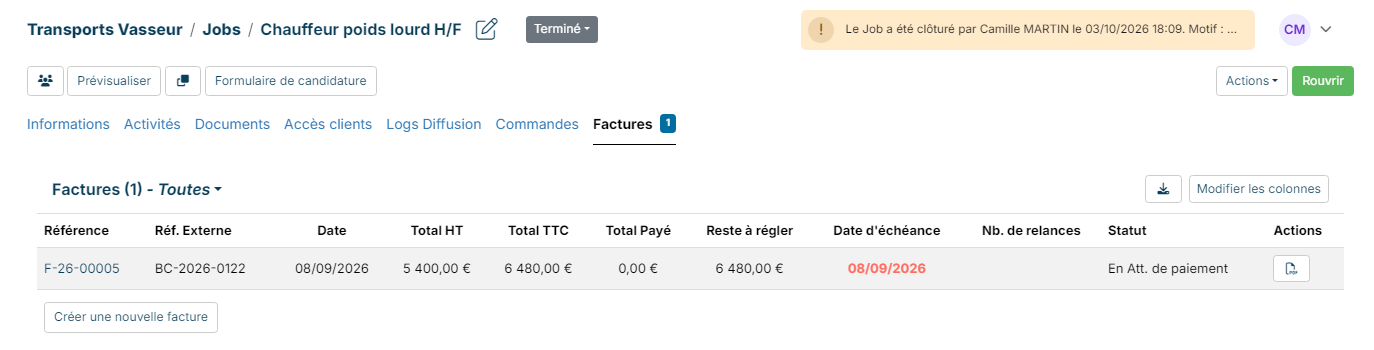
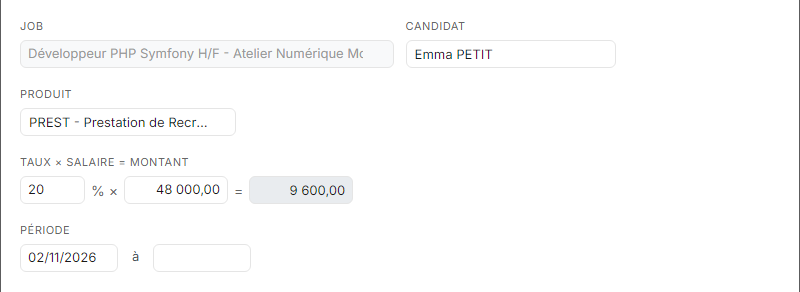
- Le job est déjà renseigné. Choisissez le Candidat : seuls les candidats marqués comme embauchés sur ce job sont proposés.
- Le Produit est présélectionné avec celui du processus ; vous pouvez en choisir un autre, ou le vider pour créer la facture sans ligne. Avec un produit, Nicoka crée directement la première ligne de la facture, au nom du candidat :
- produit facturé au taux (honoraires de recrutement) : la ligne Taux × Salaire = Montant reprend le taux des honoraires de la commande déjà passée pour ce job, sinon le Taux des Honoraires négocié avec le client (fiche du compte, onglet Suivi), sinon celui du processus. Dès que vous choisissez le candidat, elle reprend aussi le salaire annuel validé à son embauche. Le montant se calcule en direct ;
- produit facturé à la quantité ou à la journée (management de transition) : renseignez Qté. × Prix. Si le candidat a un taux journalier (TJM, ou salaire validé « par jour »), il est repris comme prix ;
- la Période reprend celle de sa mission : sa date d'embauche, puis sa date de fin de contrat ou, à défaut, la fin de la durée de contrat du job.
- Cliquez sur Créer.
Depuis l'onglet Commandes du job, Créer une nouvelle commande suit les mêmes règles. La commande garde son taux en en-tête (Taux des Honoraires, modifiable sur la fiche) : c'est le taux contractuel que reprennent les factures créées ensuite depuis le job. Une commande créée depuis le compte reprend le taux du compte, comme sa modalité de facturation. Si vous créez ensuite un projet depuis cette commande, le candidat en devient Intervenant.
Créer une facture manuellement
- Dans le menu latéral, cliquez sur Ventes, puis sur Factures.
- Cliquez sur Créer une nouvelle facture.
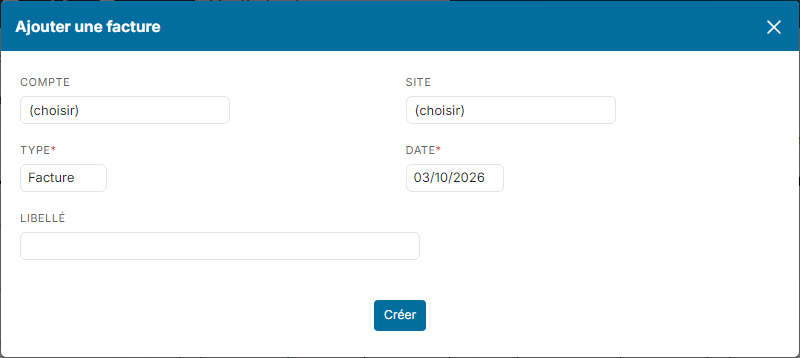
- Choisissez le Compte (et son Site si besoin), vérifiez le Type et la Date, et saisissez un Libellé.
- Cliquez sur Créer.
La facture est créée à la première étape de votre processus de facturation (Brouillon dans le processus standard), avec un numéro attribué automatiquement. Pour régler la numérotation de vos factures, voir Numérotation des factures.
Ajouter les lignes
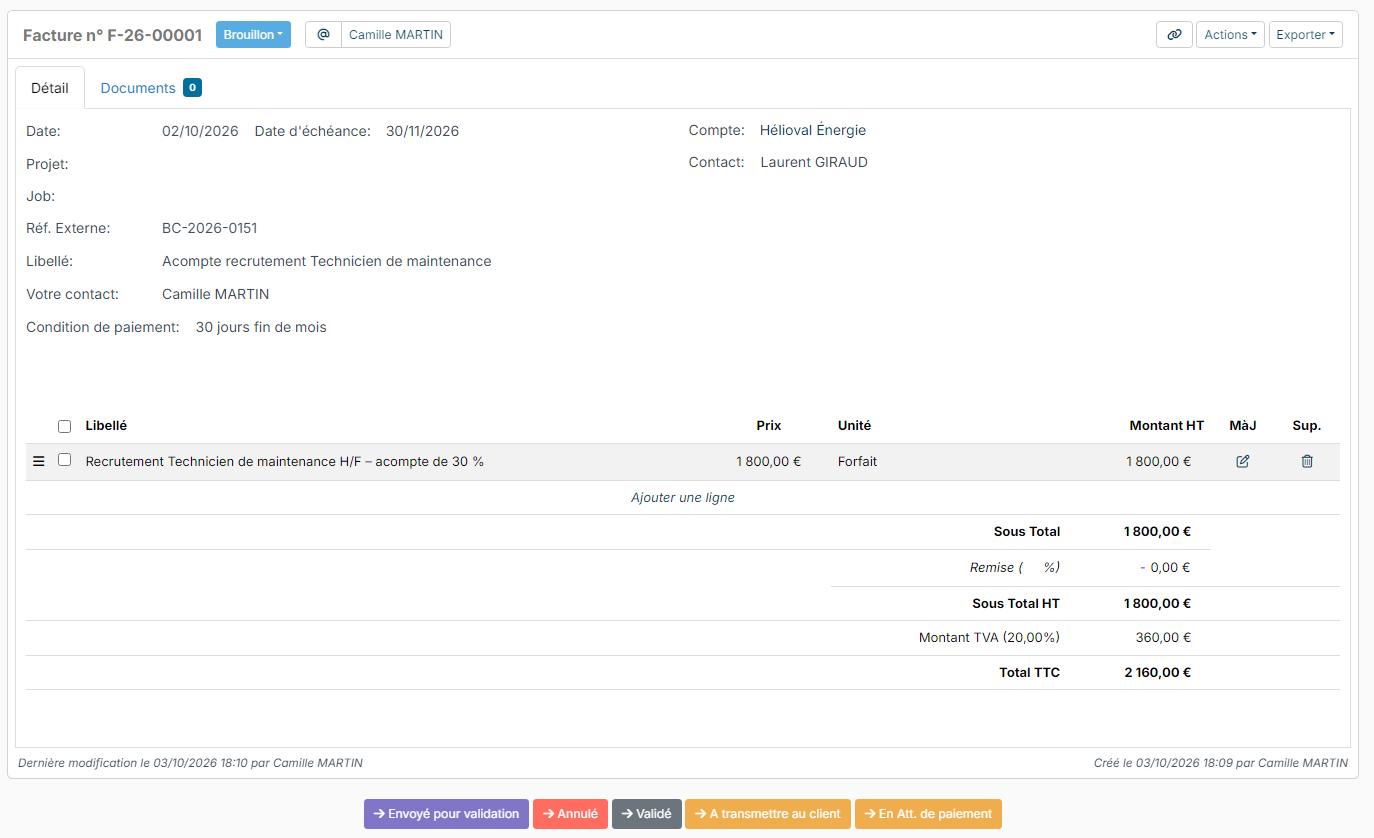
- Sous les lignes de la facture, cliquez sur Ajouter une ligne.
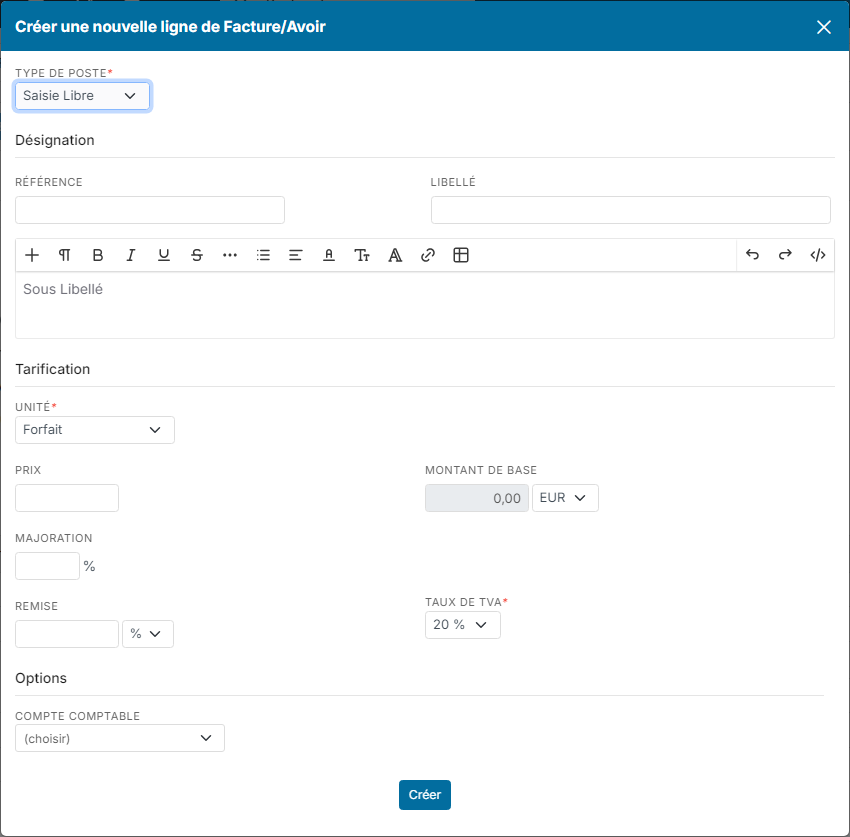
- Choisissez le Type de poste : un de vos produits, ou Saisie Libre pour une ligne libre.
- Saisissez le Libellé et, si besoin, un sous-libellé.
- Choisissez l'Unité, par exemple Forfait, Par Jour, Par Heure, Par Mois, Par Utilisateur/Mois, ou Taux pour facturer un pourcentage d'un montant de base, comme un salaire annuel.
- Renseignez le Prix, et si besoin une Majoration ou une Remise. Le Taux de TVA est prérempli ; vous pouvez en choisir un autre.
- Cliquez sur Créer.
Les totaux se recalculent à chaque ligne. Les icônes de chaque ligne permettent de la modifier ou de la supprimer tant que la facture est modifiable.
Bon à savoir : pour répartir le chiffre d'affaires d'une facture entre vos collaborateurs, par exemple pour calculer les commissions des recruteurs, cochez Activer la répartition de revenus sur le type de facture (paramétrage de la Gestion des ventes, rubrique Factures > Types). Les factures de ce type affichent alors un onglet Répartition des revenus.
Sur le même type, deux cases rendent ces informations obligatoires à l'émission, c'est-à-dire quand la facture quitte son statut de départ (par exemple Brouillon), que ce soit par un bouton d'étape, un envoi par email ou un changement de statut :
- Job obligatoire ? (le libellé reprend le nom que vous donnez aux jobs) : une facture sans job ne peut pas être émise.
- Répartition des revenus obligatoire : la répartition doit totaliser 100 % du montant HT commissionnable. Dès que vous choisissez le job de la facture, elle est préremplie à 100 % pour le collaborateur assigné au job : vous ne la modifiez qu'en cas de partage. Si vous corrigez ensuite le job, cette ligne passe au collaborateur du nouveau job ; une répartition saisie à la main n'est jamais modifiée.
L'annulation d'une facture en brouillon et l'enregistrement d'un paiement ne sont jamais bloqués. Le champ Job de l'en-tête propose les jobs de tout le groupe du compte facturé (compte parent et sous-comptes) ; il se corrige depuis Actions > Modifier les données d'entête, même après l'envoi de la facture, sans changer sa référence, sa date ni ses montants.
Vérifier le PDF
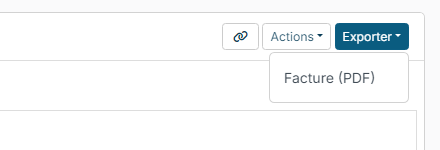
Cliquez sur Exporter, en haut à droite de la facture, puis sur le modèle voulu, par exemple Facture (PDF). Le PDF s'ouvre dans un nouvel onglet : vérifiez les informations du compte, du contact et des lignes avant l'envoi. Pour adapter la présentation, voir Création d'un modèle de facture.
Faire avancer la facture
Les boutons sous la facture la font passer d'une étape à l'autre de votre processus de facturation, par exemple de Brouillon à A transmettre au client, puis En Att. de paiement. Les étapes proposées dépendent de votre paramétrage.

Facturation électronique : pour un client concerné par la facturation électronique, la facture n'est pas envoyée par email mais transmise par la plateforme agréée, avec le bouton Envoyé à la plateforme agréée. Voir Facturation électronique : comment cela fonctionne dans Nicoka ?
Envoyer la facture par email
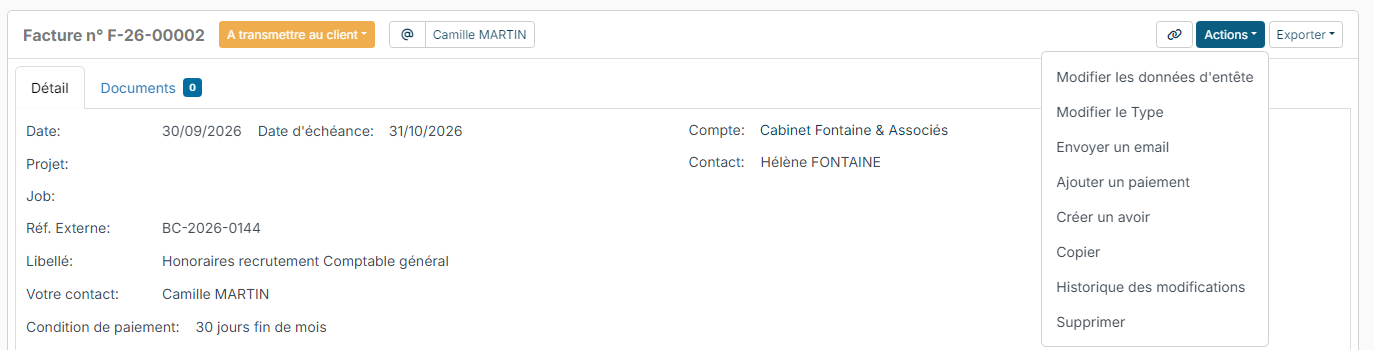
- Sur la facture, cliquez sur Actions, puis sur Envoyer un email.
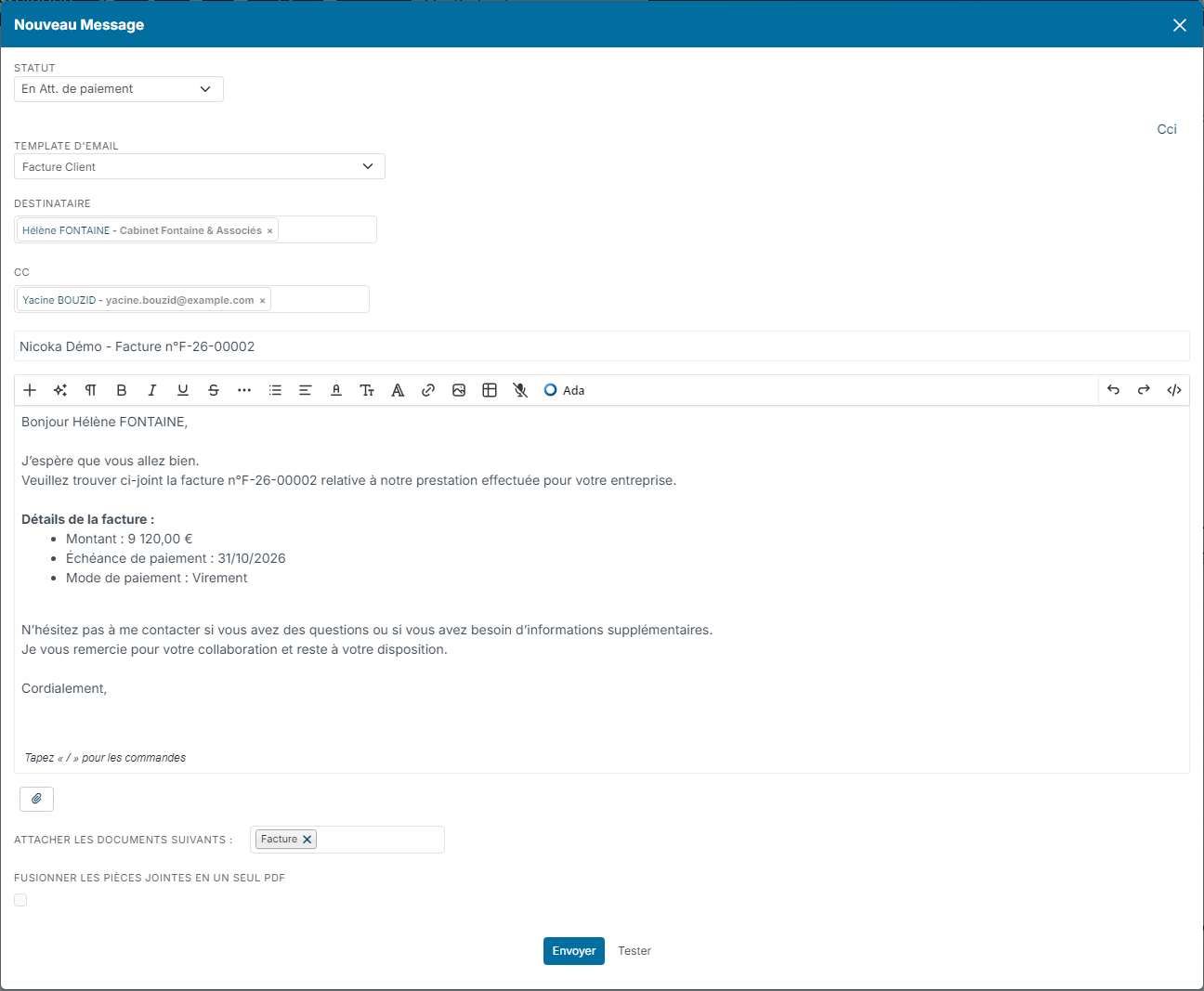
- Dans Statut, choisissez le statut que prendra la facture après l'envoi, par exemple En Att. de paiement.
- Choisissez le Template d'email de vos factures : l'objet et le message se remplissent.
- Vérifiez les destinataires. Le Destinataire est le contact de la facture ; les contacts de facturation du compte sont ajoutés en CC.
- Dans Attacher les documents suivants, choisissez le PDF de la facture. Avec plusieurs documents, la case Fusionner les pièces jointes en un seul PDF les regroupe en un seul fichier.
- Cliquez sur Envoyer.
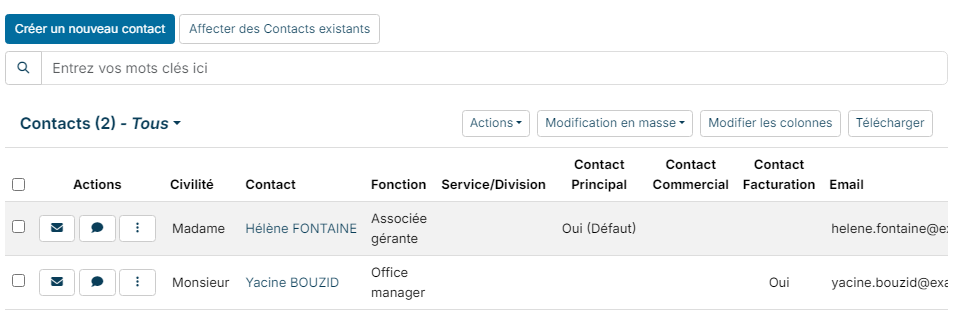
Pour mettre un contact en copie de toutes les factures d'un compte, ouvrez la fiche du compte, onglet Contacts, et choisissez Oui dans la colonne Contact Facturation de ce contact.
Pour mettre votre service comptable ou un outil d'archivage en copie de toutes vos factures, quel que soit le compte, utilisez les points de paramétrage du module Ventes : ouvrez Paramétrage > Modules, cliquez sur Paramétrage sur la carte Gestion des ventes, puis sur Points de paramétrage. Renseignez Emails en copie des factures (copie visible par le client) et Emails en copie cachée des factures (copie invisible, par exemple pour Dext). Séparez plusieurs adresses par un point-virgule. Ces adresses sont pré-remplies dans les champs Cc et Cci à chaque envoi de facture, depuis Envoyer un email comme depuis une étape du processus de facturation, et restent modifiables avant l'envoi.
Une fois la facture envoyée, suivez son règlement : voir Suivi des factures et des encaissements.
Questions fréquentes
Peut-on modifier les conditions de paiement ?
Oui. Vos conditions de paiement se gèrent dans le paramétrage de la Gestion des ventes, rubrique Ventes > Conditions de paiement. Sur une facture, changez-la avec Actions > Modifier les données d'entête.
Peut-on réutiliser une facture existante ?
Oui : Actions > Copier crée une nouvelle facture à partir de celle-ci.
Peut-on modifier une facture après son envoi ?
Non : une facture émise ne se modifie plus. Pour corriger une erreur, créez un avoir puis une nouvelle facture. Voir Création et gestion d'un avoir.
Peut-on supprimer une facture ?
Le menu Actions propose Supprimer tant que la facture n'a reçu aucun paiement et que vos droits le permettent. Pour une facture déjà envoyée au client, émettez plutôt un avoir.
Peut-on créer plusieurs factures en une fois ?
Oui, à partir des échéanciers de vos commandes : voir Créer un échéancier de facturation.