
Créer un nouveau collaborateur / utilisateur dans Nicoka
Chaque salarié de votre entreprise a sa fiche collaborateur dans Nicoka SIRH. Cette fiche peut aussi lui ouvrir un accès à l'application : il devient alors utilisateur et se connecte avec son email professionnel. Cet article explique comment créer un collaborateur et lui donner son accès, à la création ou plus tard.
Avant de commencer
Le formulaire de création reprend les valeurs de votre paramétrage : types de contrat, plages horaires, intitulés de poste, services, agences. Pensez à les créer d'abord :
Ouvrir le formulaire de création
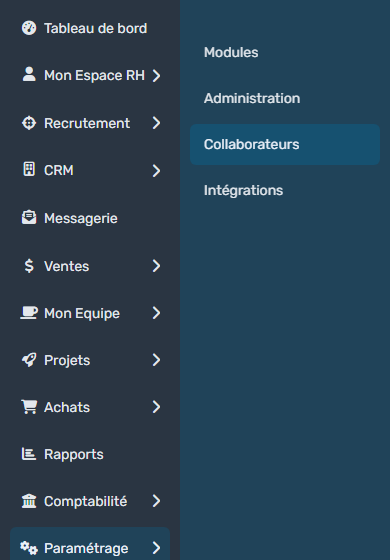
- Dans le menu latéral, ouvrez Paramétrage > Collaborateurs.
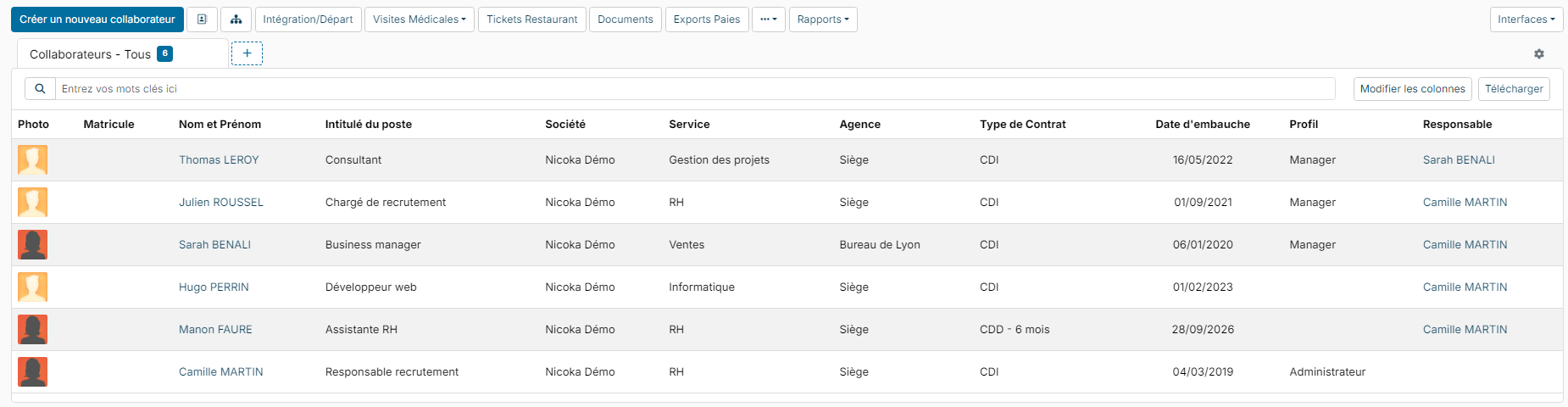
- Au-dessus de la liste, cliquez sur Créer un nouveau collaborateur.
Remplir la fiche
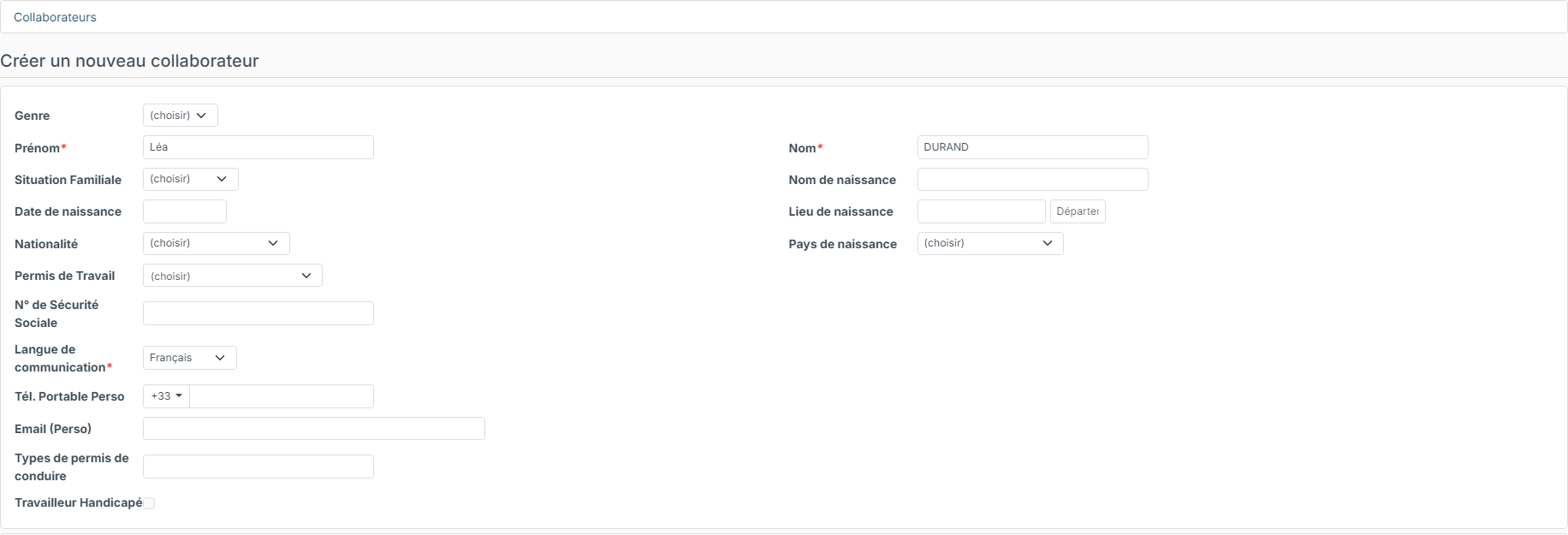
Le formulaire est découpé en blocs. Les champs obligatoires sont marqués d'un astérisque rouge.
Dans le premier bloc, renseignez au minimum le Prénom, le Nom et la Langue de communication. S'il a un accès, c'est la langue dans laquelle il utilisera l'application. Vous pouvez compléter tout de suite les autres informations personnelles (date de naissance, N° de Sécurité Sociale, coordonnées personnelles, adresse) ou plus tard depuis sa fiche.
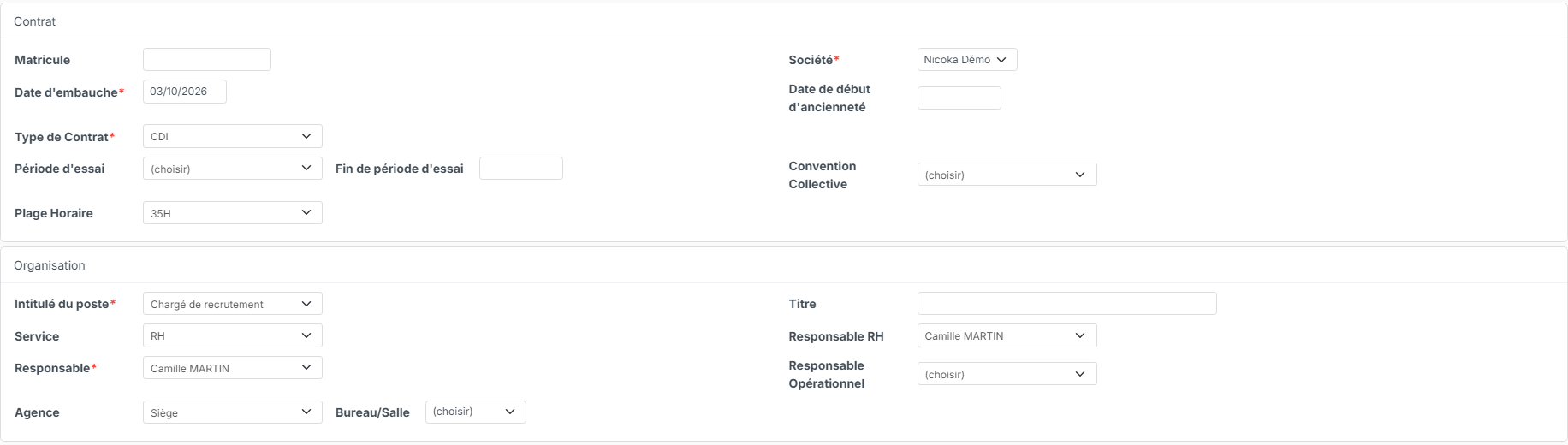
Contrat et Organisation :
- Société et Date d'embauche ;
- Type de Contrat. Selon le type choisi, d'autres champs peuvent apparaître, par exemple la date de fin (Fin le) ou le Motif de type de contrat, obligatoire quand il s'affiche ;
- Période d'essai : la Fin de période d'essai se calcule à partir de la date d'embauche ;
- Plage Horaire : elle n'est pas obligatoire, mais le module Congés & Absences en a besoin pour décompter les jours d'absence ;
- Intitulé du poste et Responsable (le N+1, qui valide notamment ses demandes de congés) ;
- Service, Agence, Responsable RH et Responsable Opérationnel, si vous les utilisez.
Votre paramétrage peut rendre d'autres champs obligatoires ou ajouter des champs spécifiques au formulaire.
Donner l'accès à Nicoka dès la création
Le dernier bloc, Accès à l'application, fait du collaborateur un utilisateur de Nicoka :
- Laissez cochée la case A accès.
- Choisissez son Profil (par exemple Employé ou Manager). Le profil détermine ce qu'il voit et ce qu'il peut faire dans l'application.
- Saisissez son Email professionnel : c'est son identifiant de connexion.
- Cochez Envoyer le courriel de notification d'accès si vous voulez qu'il reçoive tout de suite l'email lui permettant de créer son mot de passe. Sinon, vous pourrez l'envoyer plus tard.
- Cliquez sur Créer.

Si la case A accès est cochée, le profil et l'email sont obligatoires. Pour créer seulement la fiche, sans accès à l'application, décochez la case.
Si votre société se connecte uniquement par authentification unique (SSO), la case d'envoi du courriel n'apparaît pas : le collaborateur se connecte avec son compte d'entreprise.
Une fois la fiche créée, Nicoka l'ouvre directement.
Donner l'accès plus tard
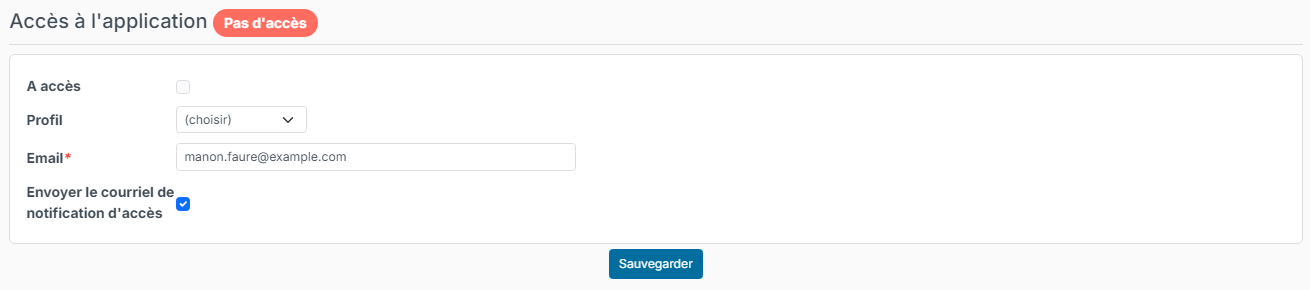
- Ouvrez la fiche du collaborateur et cliquez sur Accès dans le menu de la fiche. Le titre affiche Pas d'accès.
- Cochez A accès, choisissez le Profil et vérifiez l'Email.
- Laissez cochée la case Envoyer le courriel de notification d'accès, puis cliquez sur Sauvegarder.
Renvoyer le courriel de création de compte
Si le collaborateur n'a pas reçu son email ou a laissé passer le lien, ouvrez sa fiche, rubrique Accès, puis cliquez sur Renvoyer le courriel de création de compte. Il reçoit un nouveau lien ; le lien précédent n'est plus valable.
Depuis cette rubrique, vous pouvez aussi changer son profil (bouton Sauvegarder) ou lui retirer l'accès (Retirer l'accès).
